> ## Documentation Index
> Fetch the complete documentation index at: https://docs.jelou.ai/llms.txt
> Use this file to discover all available pages before exploring further.
# WhatsApp
> Conecte seu número do WhatsApp Business ao Brain Studio para gerenciar conversas automatizadas com seus clientes.
## Pré-requisitos
Antes de conectar o canal do WhatsApp, certifique-se de ter:
* Uma conta ativa na Jelou
* Uma conta **Facebook / Meta Business Manager** ativa e verificada
* Um número de telefone disponível (recomendamos um que não esteja vinculado a outros aplicativos do WhatsApp)
Contas **Self Service** conectam o número do WhatsApp fazendo login diretamente com o Facebook. Não é necessária configuração técnica adicional nem intervenção da equipe Jelou.
## Onde você pode conectar o WhatsApp?
Você pode iniciar a conexão de um canal do WhatsApp em dois lugares na Jelou:
Enquanto trabalha em um projeto no Brain Studio, você pode conectar um canal em dois lugares:
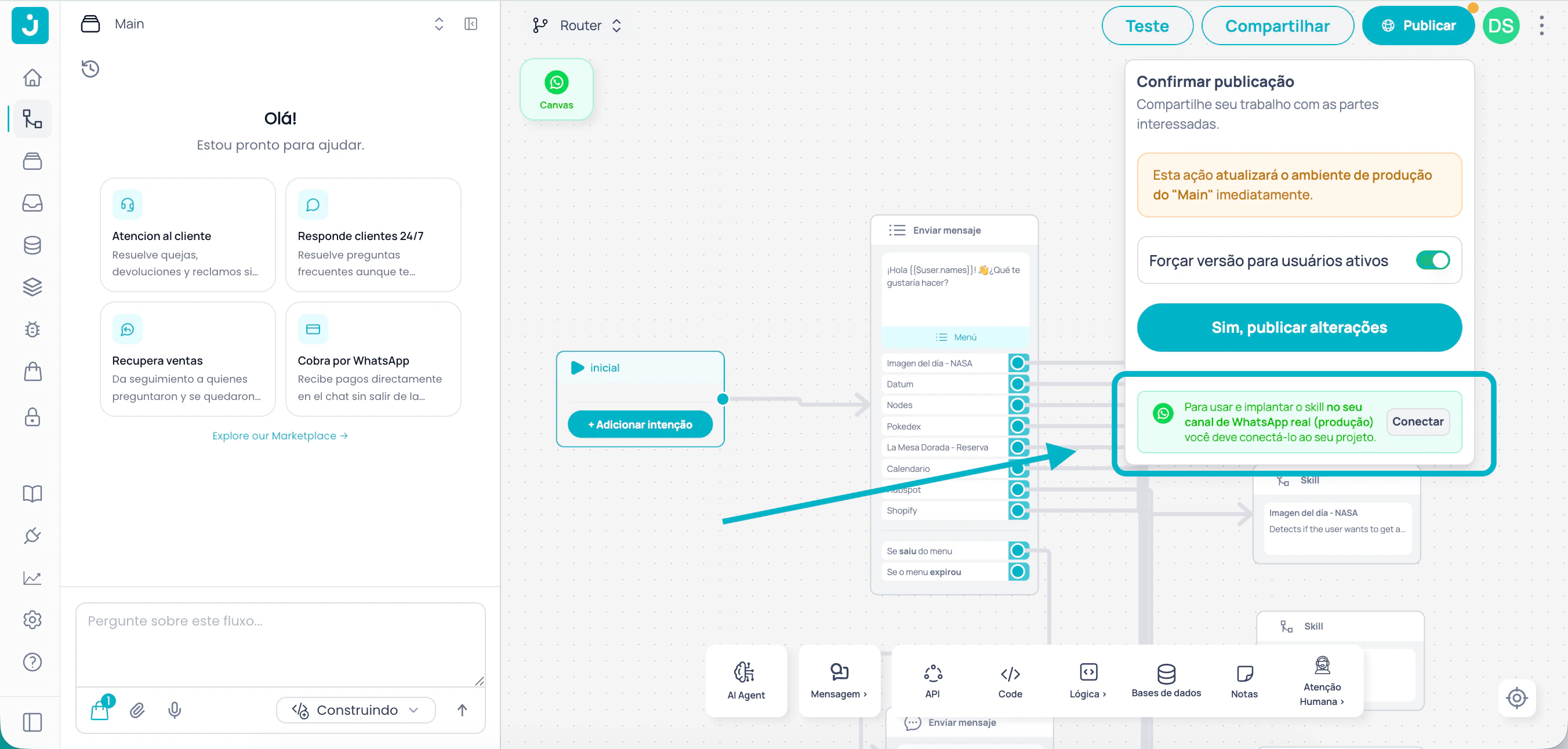
* **Botão Publicar**: clique em **Publicar** e depois em **Conecte seu canal** na parte inferior do painel.
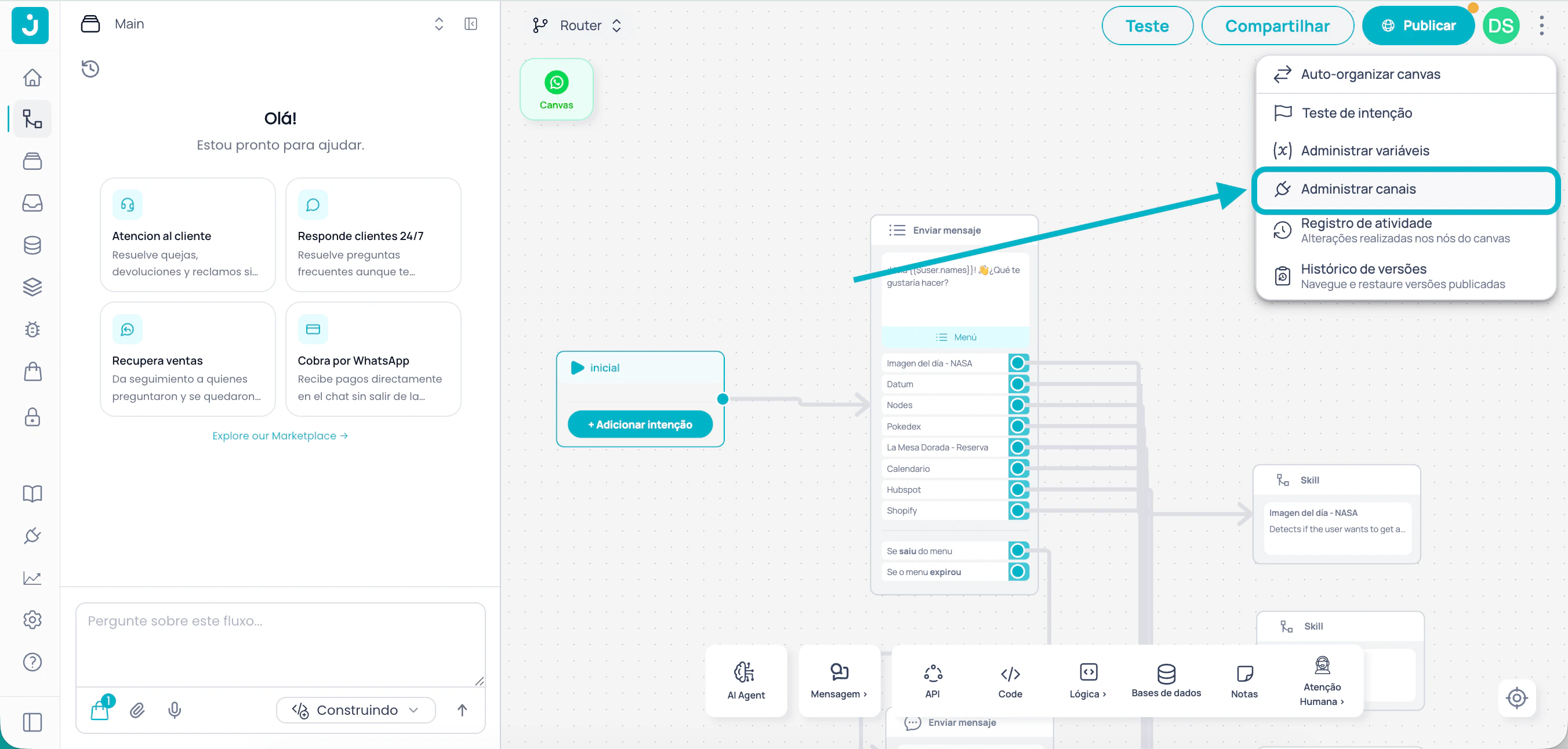
* **Gerenciar canais**: clique na opção **Gerenciar canais** no menu no canto superior direito do canvas.
No painel da Jelou, vá ao menu à esquerda e clique em **Canais**.
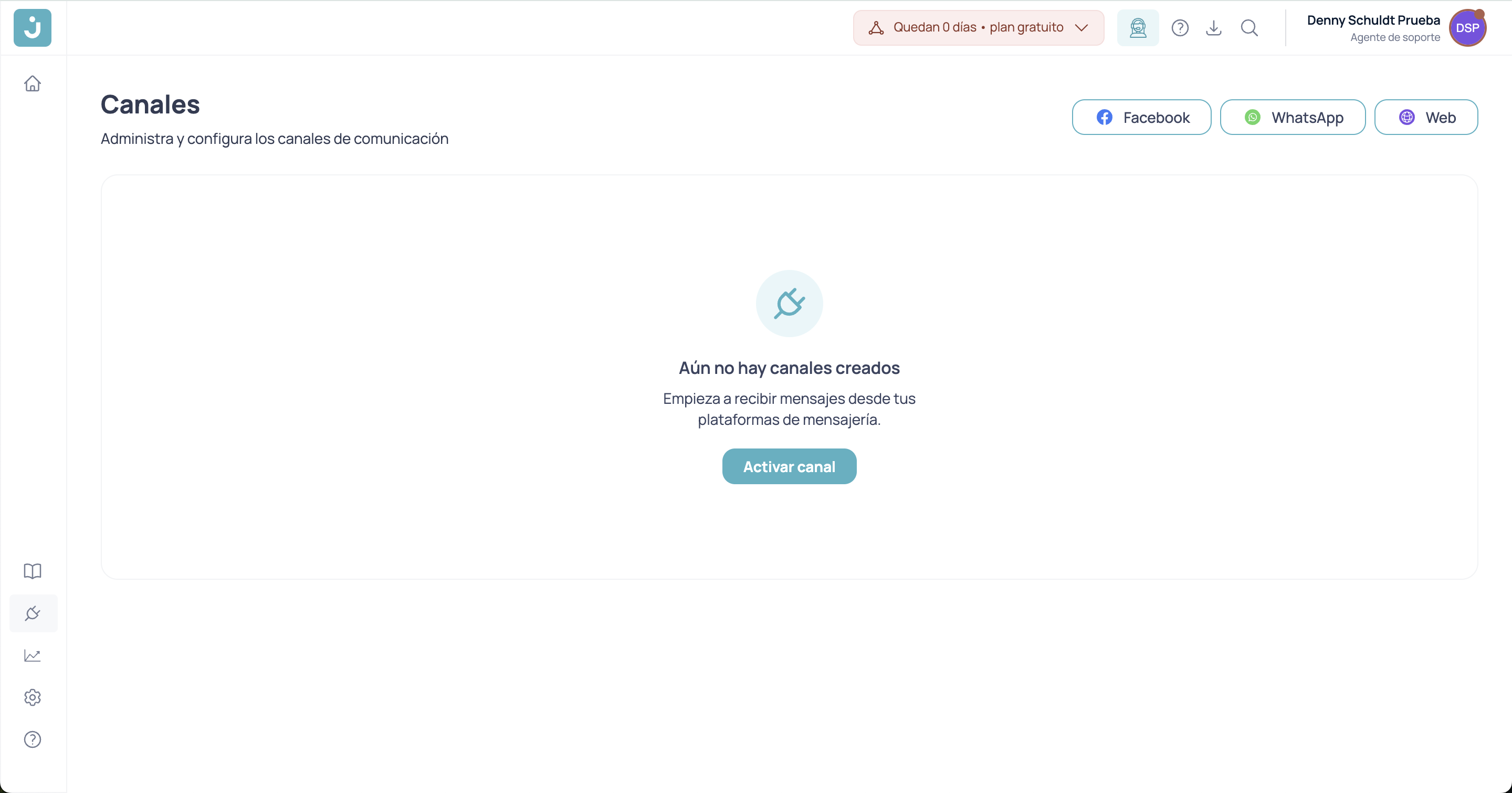
Na tela de Canais você verá os projetos existentes e os canais associados. Selecione o projeto ao qual deseja conectar o canal e clique em **Adicionar canal**.
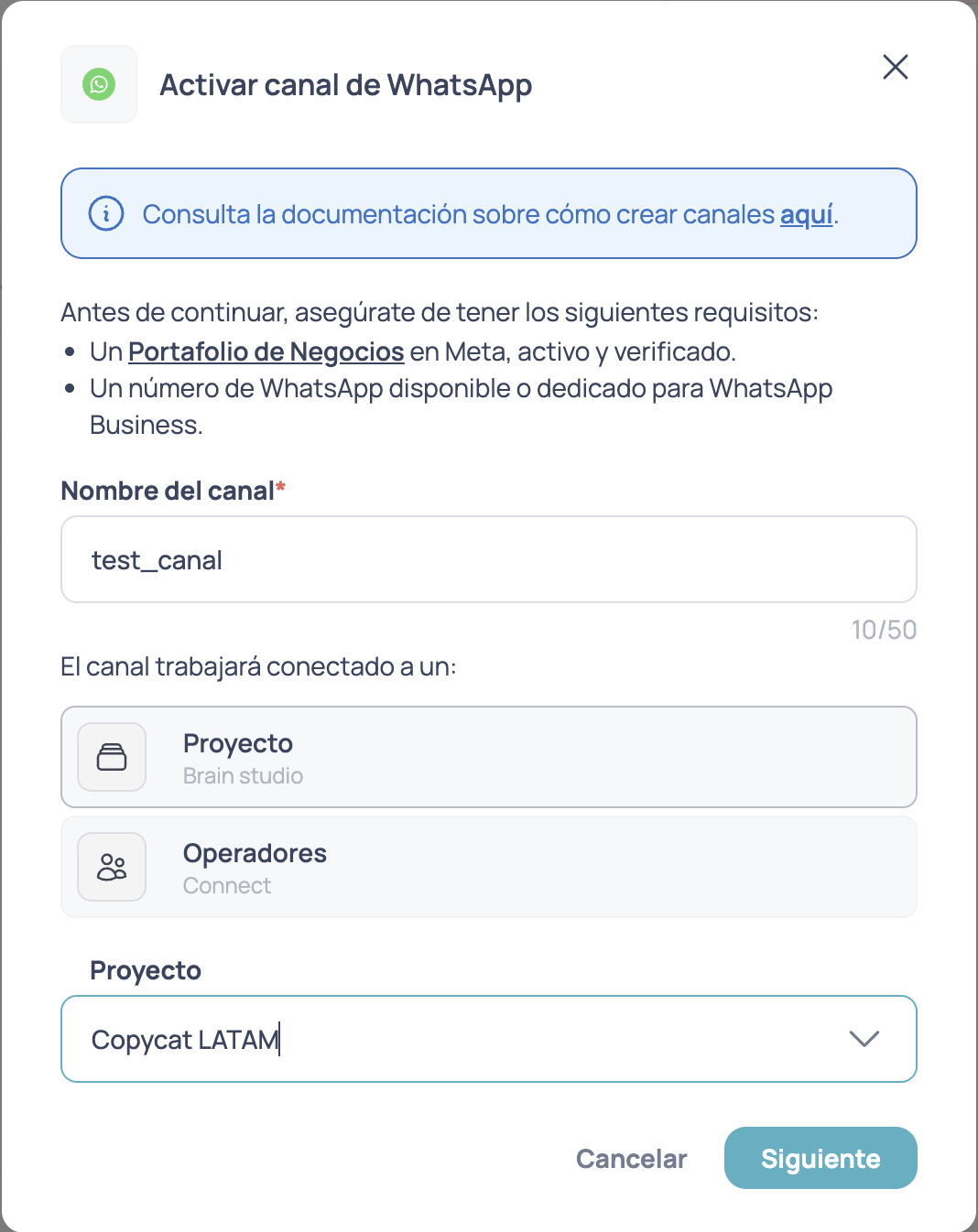
Em ambos os casos o mesmo modal de configuração será aberto com as etapas a seguir:
## Etapa 1: Nome do canal
Atribua um nome que identifique claramente o canal. Ele deve cumprir:
* Mínimo de **4 caracteres**
* Máximo de **50 caracteres**
Use um nome descritivo como "WhatsApp – Suporte" ou "WhatsApp – Vendas México" para diferenciá-lo de outros canais.
## Etapa 2: Selecione a integração
Escolha a qual produto Jelou este canal será conectado:
| Opção | Descrição |
| ---------------- | ---------------------------------------------------------------------------------------------- |
| **Brain Studio** | Conecta o canal a um fluxo automatizado no [Brain Studio](https://apps.jelou.ai/brain) |
| **Connect** | Conecta o canal a uma equipe de atendimento humano no [Connect](https://apps.jelou.ai/connect) |
## Etapa 3: Selecione um projeto
Se você escolheu **Brain Studio**, deve selecionar o projeto que atenderá as conversas.
Se você iniciou a conexão pelo Brain Studio, o projeto ativo é selecionado automaticamente. Se veio da seção Canais, deve escolhê-lo manualmente.
## Etapa 4: Conecte-se com o Facebook
Esta é a parte central do processo para contas **Self Service**. A Jelou usa o fluxo oficial da Meta para vincular seu WhatsApp Business, portanto você deve entrar com sua conta do Facebook.
Clique em **Entrar com Facebook**. Uma janela pop-up será aberta com o fluxo de autenticação da Meta.
Entre com a conta do Facebook que tem acesso ao **Business Manager** da sua empresa.
Escolha a conta **Facebook Business** que será proprietária do número do WhatsApp.
Se você conecta em nome de um cliente, use a conta Business do cliente, não a da sua agência.
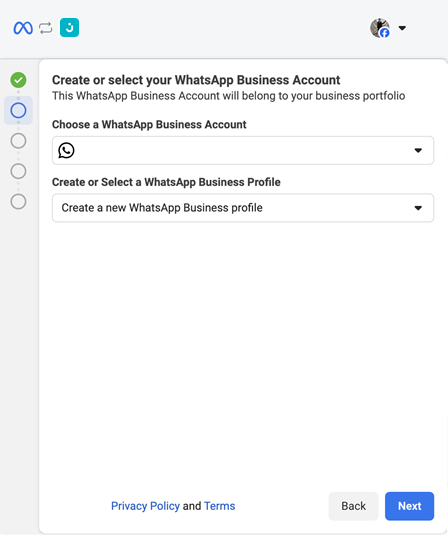
Você poderá criar uma nova WABA ou selecionar uma existente. Se não houver WABA associada ao negócio escolhido, uma será criada automaticamente.
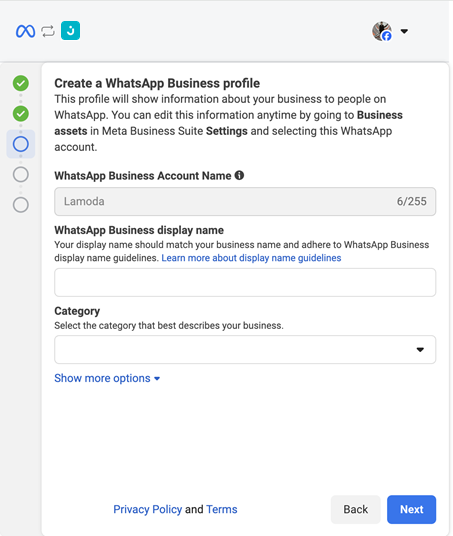
* Digite o **nome de exibição** do seu negócio no WhatsApp (siga as diretrizes da Meta para evitar rejeições).
* Selecione a **categoria** que melhor descreve sua empresa.
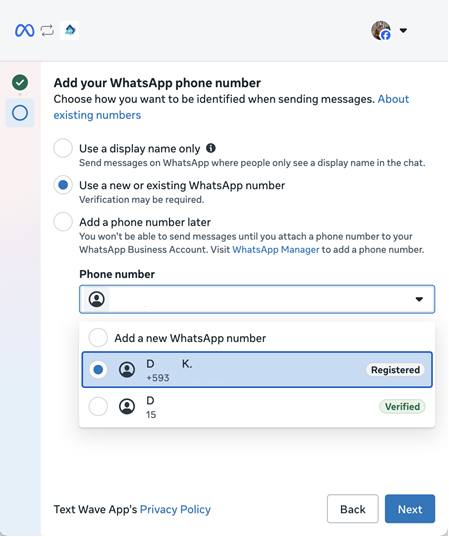
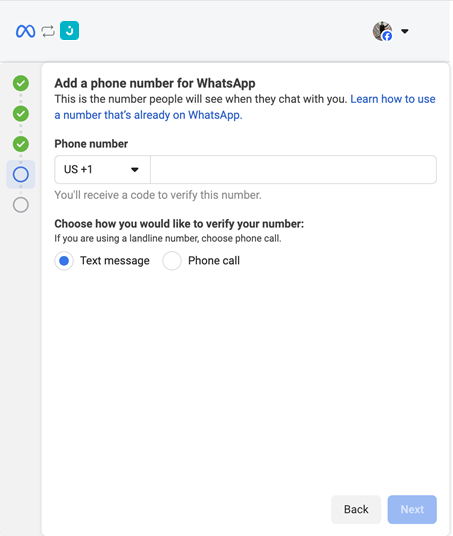
Conecte o número de telefone que usará no WhatsApp:
* Se for um **número novo**: informe-o e insira o código de verificação que receberá por SMS ou chamada.
* Se você já tem um **número do WhatsApp Business em uso**: selecione-o na lista de números disponíveis.
O código de verificação aparece na Jelou. Insira-o antes que expire.
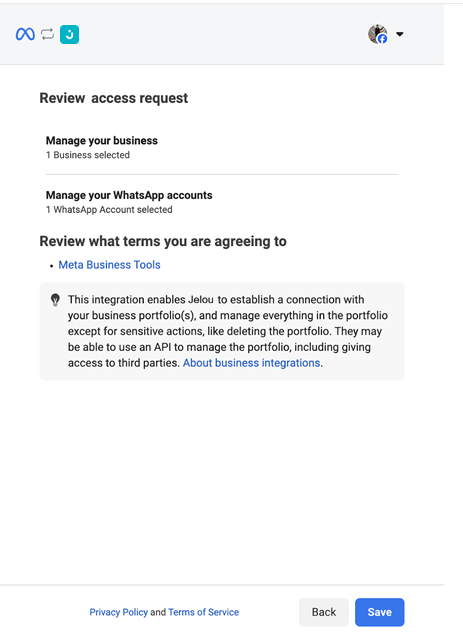
Aceite as permissões solicitadas pela Jelou para gerenciar mensagens em seu nome.
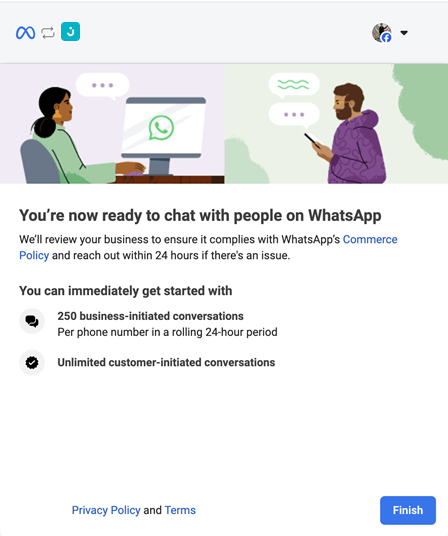
Se vir a tela de confirmação, clique em **Finalizar**. Isso fechará a janela do Facebook e você voltará ao modal de configuração na Jelou.
## Etapa 5: Aceite os termos e ative o canal
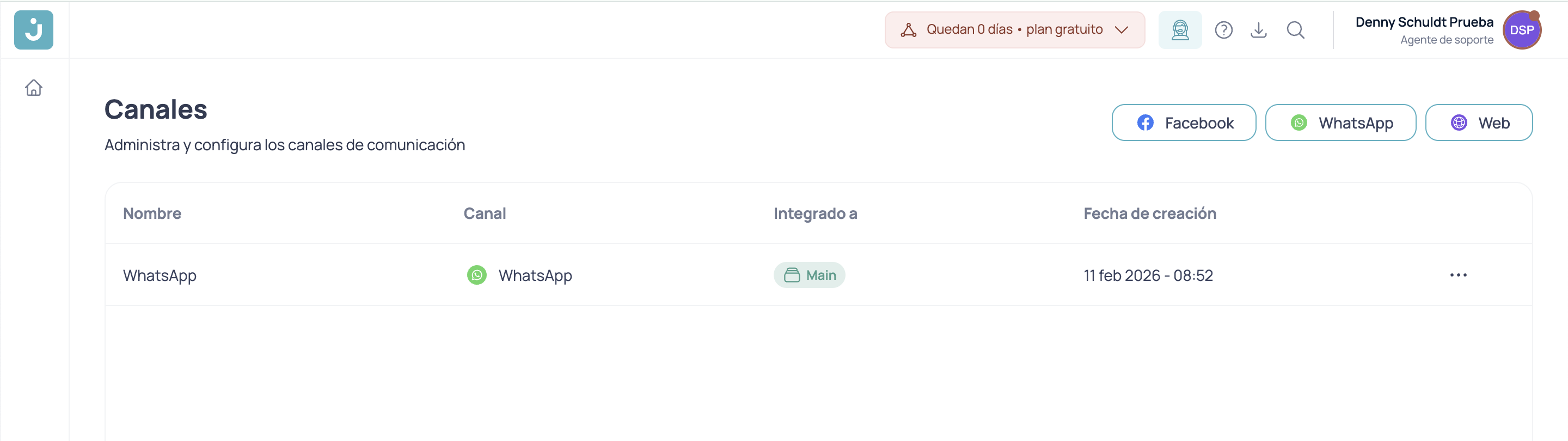
De volta ao modal da Jelou, aceite os termos e condições. Seu número ficará registrado no **Facebook Cloud** e pronto para receber e enviar conversas.
## Verificação da conta WhatsApp Business
Verificar sua conta do WhatsApp Business permite ultrapassar o limite de **250 conversas por mês** e alcançar **1.000 ou mais**. Sem verificação, seu número operará com capacidade reduzida.
Para verificar sua conta você precisa de um **Facebook Business Manager verificado**. Isso também exibe o nome oficial da sua empresa aos clientes. Consulte as [diretrizes da Meta](https://developers.facebook.com/documentation/business-messaging/whatsapp/messaging-limits#quality) para mais detalhes.
## Próximos passos
Quando o canal estiver ativo você poderá:
1. Configurar seus **modelos de mensagem** (HSM) aprovados pelo WhatsApp
2. Testar envio e recebimento de mensagens
3. Conectar o canal a um fluxo automatizado no Brain Studio
4. Escalar conversas para agentes humanos no Connect
5. Lançar **campanhas** por meio de modelos aprovados
## Boas práticas
* **Responda rápido**: o WhatsApp monitora tempos de resposta e pode limitar sua conta se forem lentos.
* **Respeite a janela de 24 horas**: após 24 horas sem resposta do usuário, é necessário um modelo aprovado para retomar a conversa.
* **Mantenha a qualidade**: evite mensagens em massa não solicitadas; reclamações de usuários podem restringir seu número.
* **Use modelos adequados**: escolha o modelo certo conforme o contexto de cada conversa.
O WhatsApp cobra por conversa conforme seu modelo de preços. Consulte [Faturamento](/pt/guias/faturamento/introducao) para mais detalhes sobre custos.
 * **Gerenciar canais**: clique na opção **Gerenciar canais** no menu no canto superior direito do canvas.
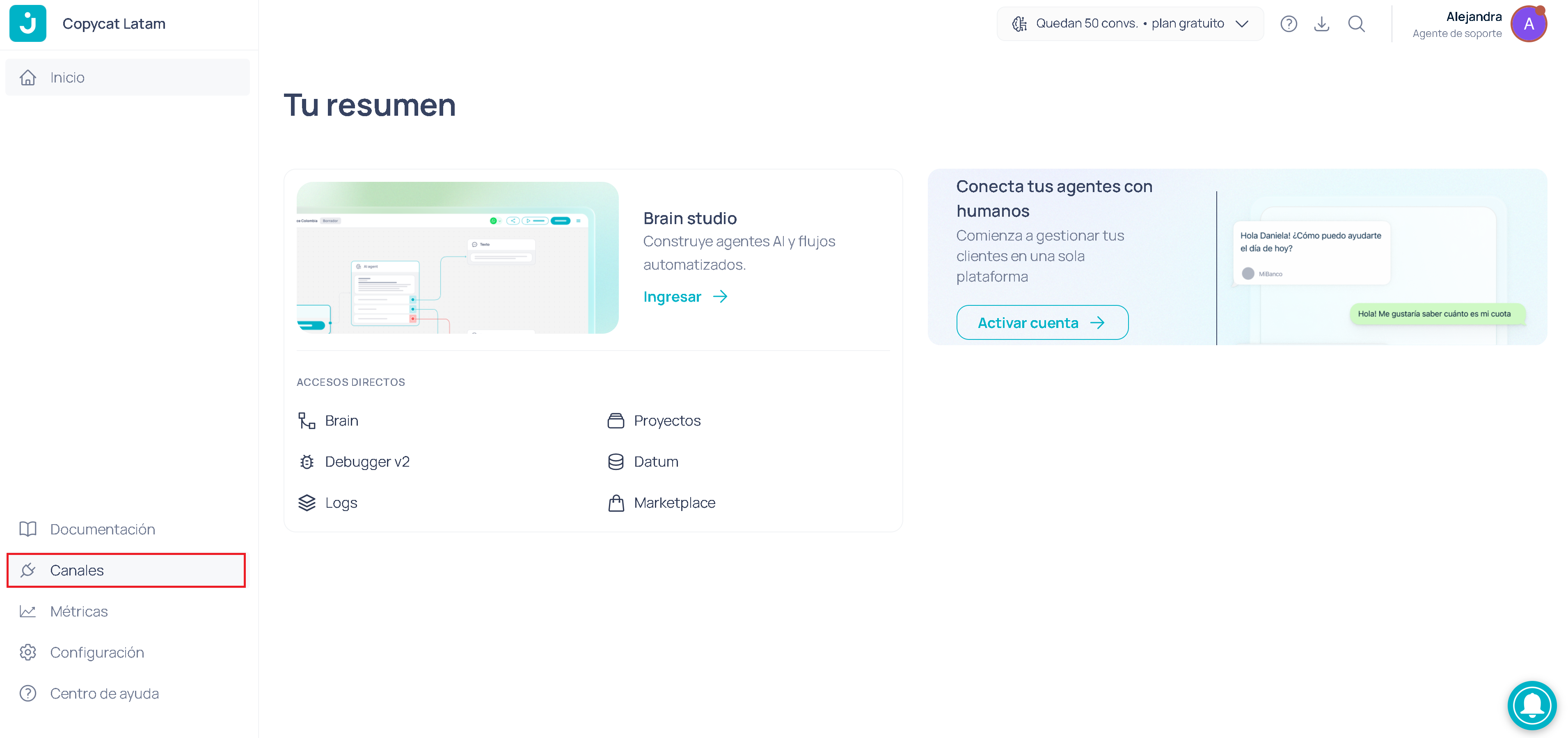 Na tela de Canais você verá os projetos existentes e os canais associados. Selecione o projeto ao qual deseja conectar o canal e clique em **Adicionar canal**.
 ## Etapa 4: Conecte-se com o Facebook
Esta é a parte central do processo para contas **Self Service**. A Jelou usa o fluxo oficial da Meta para vincular seu WhatsApp Business, portanto você deve entrar com sua conta do Facebook.
## Etapa 4: Conecte-se com o Facebook
Esta é a parte central do processo para contas **Self Service**. A Jelou usa o fluxo oficial da Meta para vincular seu WhatsApp Business, portanto você deve entrar com sua conta do Facebook.
 Entre com a conta do Facebook que tem acesso ao **Business Manager** da sua empresa.
 * Digite o **nome de exibição** do seu negócio no WhatsApp (siga as diretrizes da Meta para evitar rejeições).
* Selecione a **categoria** que melhor descreve sua empresa.
* Digite o **nome de exibição** do seu negócio no WhatsApp (siga as diretrizes da Meta para evitar rejeições).
* Selecione a **categoria** que melhor descreve sua empresa.
 Se vir a tela de confirmação, clique em **Finalizar**. Isso fechará a janela do Facebook e você voltará ao modal de configuração na Jelou.
 ## Verificação da conta WhatsApp Business