> ## Documentation Index
> Fetch the complete documentation index at: https://docs.jelou.ai/llms.txt
> Use this file to discover all available pages before exploring further.
# Secrets
> Armazene e gerencie credenciais sensíveis com segurança para usá-las nos seus fluxos e projetos
Secrets são pares chave-valor criptografados que permitem armazenar credenciais sensíveis, como tokens de API, senhas ou chaves privadas, sem expô-las diretamente no canvas. Eles podem ser referenciados nos fluxos com uma sintaxe especial, para que o valor real nunca fique visível na configuração dos nós.
## Acesso aos Secrets
Vá para **Configuração** > **Secrets** no menu lateral.
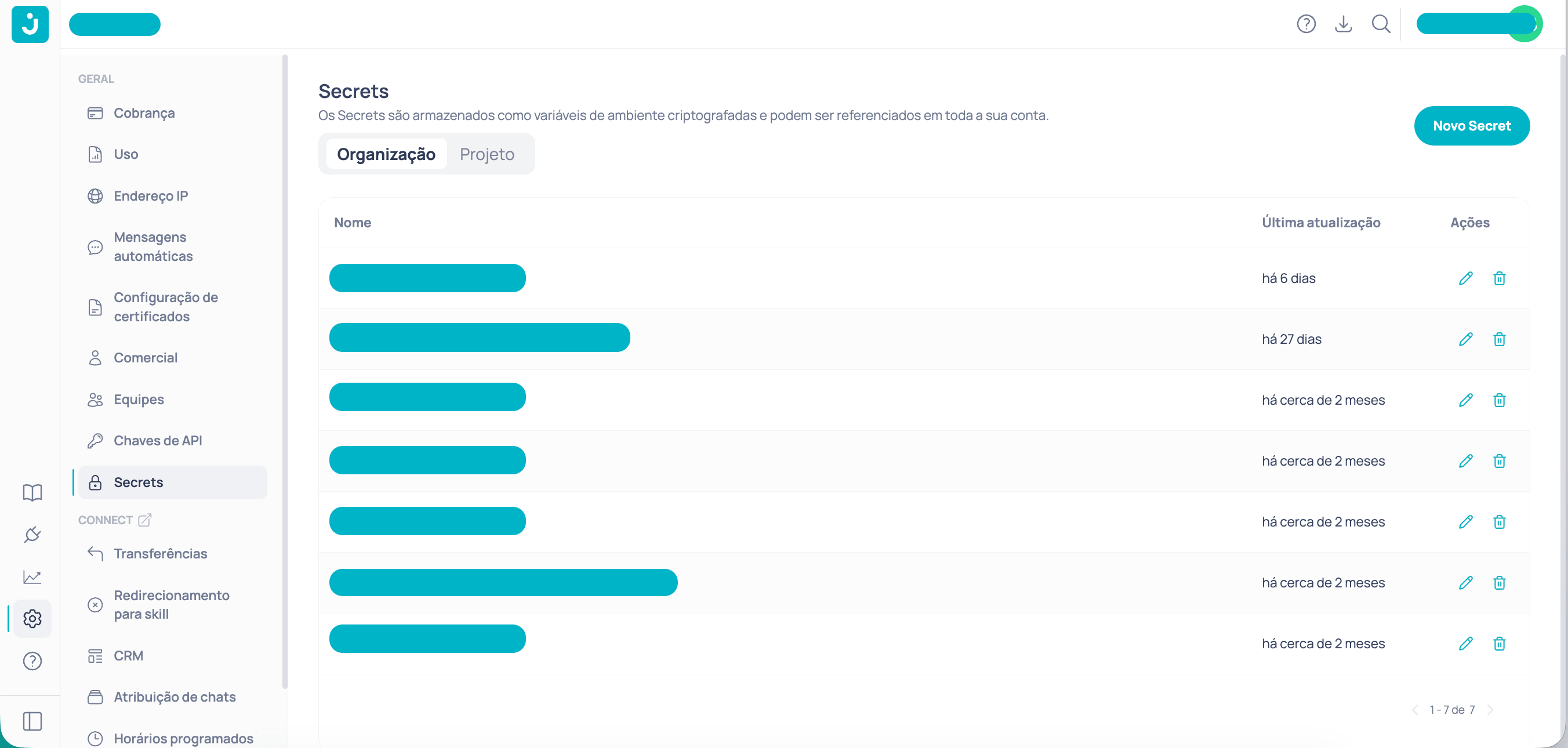 A página é dividida em duas abas de acordo com o escopo do Secret:
| Aba | Escopo |
| --------------- | ---------------------------------------------------------------------------------------- |
| **Organização** | O Secret fica disponível em todos os projetos da sua conta |
| **Projeto** | O Secret fica limitado a um projeto específico; selecione o projeto no seletor integrado |
## Criar um Secret
Selecione a aba **Organização** ou **Projeto** conforme o escopo necessário e clique em **Criar** no canto superior direito.
O formulário exige dois campos:
* **Nome**: Identificador do Secret. Somente letras maiúsculas, números e sublinhado são permitidos (`A-Z`, `0-9`, `_`). O campo converte automaticamente o texto para maiúsculas.
* **Valor**: A credencial sensível. O valor aparece mascarado; use o ícone de visibilidade para revelar temporariamente o que foi digitado.
O nome **não pode ser alterado** após criar o Secret. Escolha um nome descritivo e consistente desde o início, por exemplo: `STRIPE_SECRET_KEY` ou `OPENAI_API_KEY`.
Clique em **Criar**. O Secret aparece na tabela com o nome e a data da última atualização.
## Editar um Secret
Para atualizar o valor de um Secret existente, clique no ícone de edição (lápis) na linha correspondente.
No modal de edição:
* O campo **Nome** fica desabilitado e não pode ser alterado.
* Insira o novo **Valor** e confirme.
## Excluir um Secret
Clique no ícone de excluir (lixeira) na linha do Secret que você não precisa mais. Um diálogo de confirmação será exibido com o nome do Secret em destaque.
Excluir um Secret é **irreversível**. Se algum fluxo ativo referenciar esse Secret com `{{$secret.NOME}}`, ele deixará de funcionar. Verifique se nenhum nó em produção usa esse Secret antes de excluir.
## Usar Secrets nos fluxos
Referencie qualquer Secret em um campo de configuração de nó com a sintaxe:
```
{{$secret.NOME_DO_SECRET}}
```
Por exemplo, se você tiver um Secret chamado `OPENAI_API_KEY`, use-o no campo de autenticação de um nó HTTP assim:
```
{{$secret.OPENAI_API_KEY}}
```
O motor de fluxos substitui a expressão pelo valor real em tempo de execução, sem expor o valor nos logs ou na configuração exportada.
Secrets de **Organização** ficam disponíveis em todos os projetos; use-os para credenciais compartilhadas, como gateways de pagamento ou serviços de IA. Use Secrets de **Projeto** para credenciais exclusivas de um fluxo específico.
## Permissões
| Ação | Permissão necessária |
| ------------------------ | -------------------------- |
| Ver lista de Secrets | Acesso de leitura ao Brain |
| Criar, editar ou excluir | Acesso de escrita ao Brain |
Usuários com acesso somente leitura podem ver nomes e datas de atualização, mas não os valores nem as ações de gerenciamento.
## Boas práticas
* **Um Secret por credencial**: não reutilize o mesmo Secret para integrações diferentes. Se uma chave for comprometida, você poderá rotacioná-la sem afetar outros fluxos.
* **Nomes descritivos**: inclua o serviço e o tipo da chave no nome, por exemplo `STRIPE_SECRET_KEY` ou `OPENAI_API_TOKEN`.
* **Prefira Organização para credenciais compartilhadas**: evite duplicar o mesmo Secret em múltiplos projetos.
* **Faça rotação periódica**: atualize o valor do Secret ao rotacionar chaves no serviço externo, sem precisar modificar os fluxos que já o utilizam.
A página é dividida em duas abas de acordo com o escopo do Secret:
| Aba | Escopo |
| --------------- | ---------------------------------------------------------------------------------------- |
| **Organização** | O Secret fica disponível em todos os projetos da sua conta |
| **Projeto** | O Secret fica limitado a um projeto específico; selecione o projeto no seletor integrado |
## Criar um Secret
Selecione a aba **Organização** ou **Projeto** conforme o escopo necessário e clique em **Criar** no canto superior direito.
O formulário exige dois campos:
* **Nome**: Identificador do Secret. Somente letras maiúsculas, números e sublinhado são permitidos (`A-Z`, `0-9`, `_`). O campo converte automaticamente o texto para maiúsculas.
* **Valor**: A credencial sensível. O valor aparece mascarado; use o ícone de visibilidade para revelar temporariamente o que foi digitado.
O nome **não pode ser alterado** após criar o Secret. Escolha um nome descritivo e consistente desde o início, por exemplo: `STRIPE_SECRET_KEY` ou `OPENAI_API_KEY`.
Clique em **Criar**. O Secret aparece na tabela com o nome e a data da última atualização.
## Editar um Secret
Para atualizar o valor de um Secret existente, clique no ícone de edição (lápis) na linha correspondente.
No modal de edição:
* O campo **Nome** fica desabilitado e não pode ser alterado.
* Insira o novo **Valor** e confirme.
## Excluir um Secret
Clique no ícone de excluir (lixeira) na linha do Secret que você não precisa mais. Um diálogo de confirmação será exibido com o nome do Secret em destaque.
Excluir um Secret é **irreversível**. Se algum fluxo ativo referenciar esse Secret com `{{$secret.NOME}}`, ele deixará de funcionar. Verifique se nenhum nó em produção usa esse Secret antes de excluir.
## Usar Secrets nos fluxos
Referencie qualquer Secret em um campo de configuração de nó com a sintaxe:
```
{{$secret.NOME_DO_SECRET}}
```
Por exemplo, se você tiver um Secret chamado `OPENAI_API_KEY`, use-o no campo de autenticação de um nó HTTP assim:
```
{{$secret.OPENAI_API_KEY}}
```
O motor de fluxos substitui a expressão pelo valor real em tempo de execução, sem expor o valor nos logs ou na configuração exportada.
Secrets de **Organização** ficam disponíveis em todos os projetos; use-os para credenciais compartilhadas, como gateways de pagamento ou serviços de IA. Use Secrets de **Projeto** para credenciais exclusivas de um fluxo específico.
## Permissões
| Ação | Permissão necessária |
| ------------------------ | -------------------------- |
| Ver lista de Secrets | Acesso de leitura ao Brain |
| Criar, editar ou excluir | Acesso de escrita ao Brain |
Usuários com acesso somente leitura podem ver nomes e datas de atualização, mas não os valores nem as ações de gerenciamento.
## Boas práticas
* **Um Secret por credencial**: não reutilize o mesmo Secret para integrações diferentes. Se uma chave for comprometida, você poderá rotacioná-la sem afetar outros fluxos.
* **Nomes descritivos**: inclua o serviço e o tipo da chave no nome, por exemplo `STRIPE_SECRET_KEY` ou `OPENAI_API_TOKEN`.
* **Prefira Organização para credenciais compartilhadas**: evite duplicar o mesmo Secret em múltiplos projetos.
* **Faça rotação periódica**: atualize o valor do Secret ao rotacionar chaves no serviço externo, sem precisar modificar os fluxos que já o utilizam.