> ## Documentation Index
> Fetch the complete documentation index at: https://docs.jelou.ai/llms.txt
> Use this file to discover all available pages before exploring further.
# Coleções
> Crie e configure coleções para organizar seus dados com campos tipados, validações e índices
Uma **coleção** é o equivalente a uma tabela em um banco de dados tradicional. Cada coleção tem campos (colunas) com tipos de dados específicos e armazena registros (linhas) que você pode criar, pesquisar, editar e excluir.
## Criando uma coleção
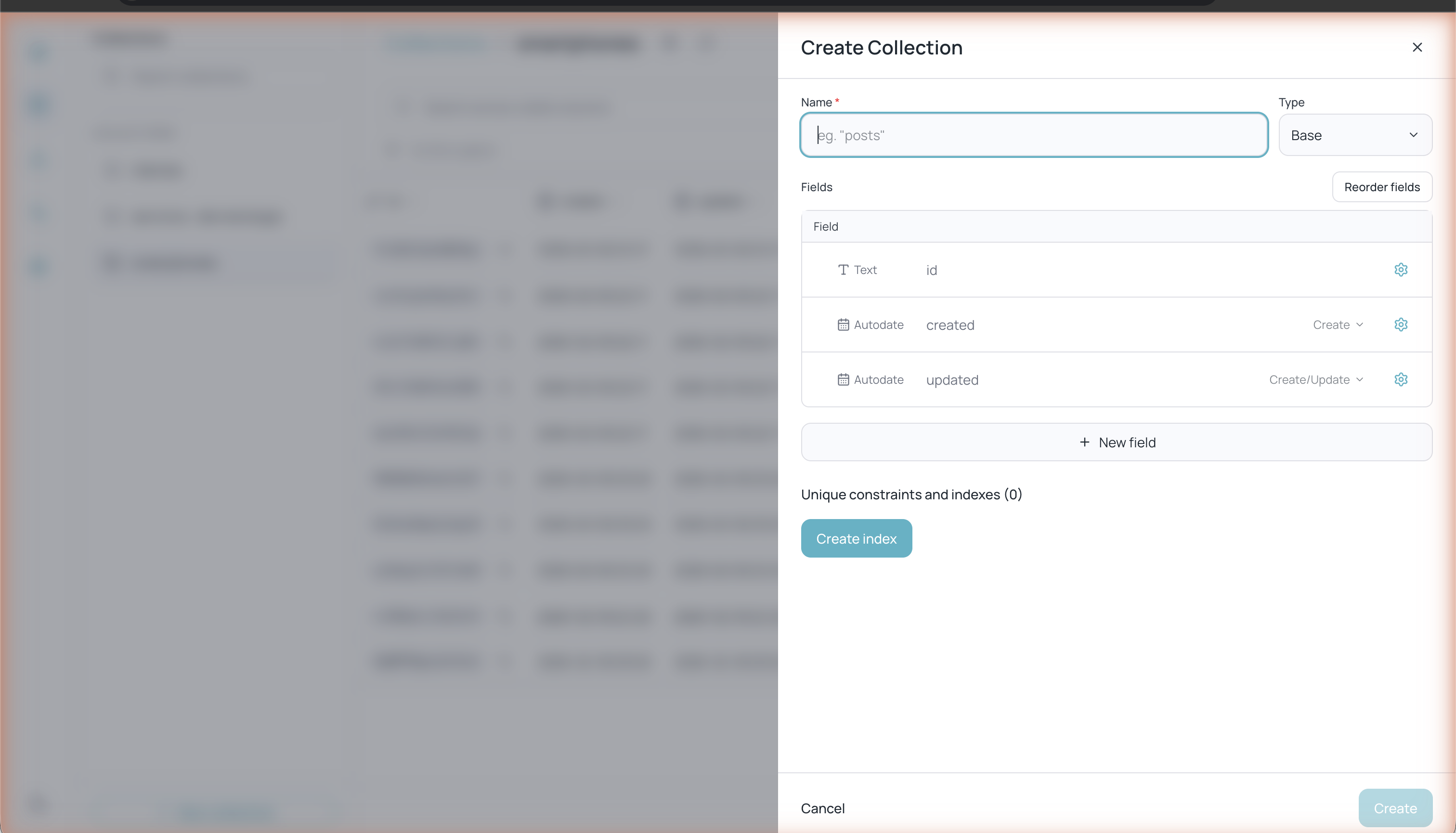 Na barra lateral esquerda, clique no botão **+ Nova coleção** localizado na parte inferior do painel de coleções.
Preencha os seguintes campos:
* **Nome** — Nome da coleção (obrigatório, ex.: "clientes", "produtos")
* **Tipo** — Tipo da coleção (Base por padrão)
Toda nova coleção inclui três campos automáticos:
* **id** — Identificador único do registro (gerado automaticamente)
* **created** — Data de criação do registro (Autodate)
* **updated** — Data da última atualização (Autodate)
Clique em **+ Novo campo** para adicionar seus próprios campos.
Clique em **Criar** para confirmar.
## Tipos de campo
Cada campo tem um tipo que determina quais dados pode armazenar e quais validações se aplicam:
| Tipo | Descrição |
| ------------ | --------------------------------------------------------------------------------------- |
| **Text** | Strings de texto (máximo de 5.000 caracteres por padrão) |
| **Editor** | Texto formatado rich text (negrito, listas, links, etc.) |
| **Number** | Valores numéricos (inteiros ou decimais) |
| **Boolean** | Valores verdadeiro/falso |
| **Email** | Endereços de e-mail com validação de formato |
| **URL** | URLs com validação de formato |
| **Date** | Data e hora definidas manualmente pelo usuário em cada registro |
| **Autodate** | Data e hora atribuídas automaticamente pelo sistema (ex.: campos `created` e `updated`) |
| **Select** | Seleção de uma opção de uma lista predefinida |
| **Relation** | Referência a registros em outra coleção |
| **File** | Anexos de arquivos |
| **JSON** | Dados estruturados em formato JSON |
| **GeoPoint** | Coordenadas geográficas (latitude e longitude) |
| **Password** | Texto mascarado para armazenar senhas ou segredos |
## Configurando campos
Clique no ícone de engrenagem (⚙) em qualquer campo para ver suas opções de configuração. As opções variam conforme o tipo do campo.
Para campos do tipo **Text**:
* **Comprimento mínimo / Comprimento máximo** — Comprimento mínimo e máximo do texto (máximo de 5.000 caracteres por padrão)
* **Padrão de validação** — Expressão regular para validar o formato (ex.: `^[a-z0-9]+$`)
* **Não vazio** — Marca o campo como obrigatório
* **Oculto** — Oculta o campo na interface do usuário
* **Apresentável** — Marca o campo como o campo representativo do registro
Você pode alterar o tipo de um campo existente pelo menu suspenso de tipos nas configurações da coleção. Tenha em mente que a alteração do tipo pode afetar os dados existentes.
## Reordenando campos
Clique em **Reordenar campos** dentro das configurações da coleção para alterar a ordem em que os campos aparecem na tabela e nos formulários.
## Índices e restrições de unicidade
Na parte inferior das configurações da coleção você encontrará a seção **Restrições únicas e índices**. Os índices melhoram o desempenho das consultas em campos frequentemente filtrados ou pesquisados.
Clique em **Criar índice** para adicionar um novo índice à sua coleção.
## Configurações da coleção
Na barra lateral esquerda, clique no botão **+ Nova coleção** localizado na parte inferior do painel de coleções.
Preencha os seguintes campos:
* **Nome** — Nome da coleção (obrigatório, ex.: "clientes", "produtos")
* **Tipo** — Tipo da coleção (Base por padrão)
Toda nova coleção inclui três campos automáticos:
* **id** — Identificador único do registro (gerado automaticamente)
* **created** — Data de criação do registro (Autodate)
* **updated** — Data da última atualização (Autodate)
Clique em **+ Novo campo** para adicionar seus próprios campos.
Clique em **Criar** para confirmar.
## Tipos de campo
Cada campo tem um tipo que determina quais dados pode armazenar e quais validações se aplicam:
| Tipo | Descrição |
| ------------ | --------------------------------------------------------------------------------------- |
| **Text** | Strings de texto (máximo de 5.000 caracteres por padrão) |
| **Editor** | Texto formatado rich text (negrito, listas, links, etc.) |
| **Number** | Valores numéricos (inteiros ou decimais) |
| **Boolean** | Valores verdadeiro/falso |
| **Email** | Endereços de e-mail com validação de formato |
| **URL** | URLs com validação de formato |
| **Date** | Data e hora definidas manualmente pelo usuário em cada registro |
| **Autodate** | Data e hora atribuídas automaticamente pelo sistema (ex.: campos `created` e `updated`) |
| **Select** | Seleção de uma opção de uma lista predefinida |
| **Relation** | Referência a registros em outra coleção |
| **File** | Anexos de arquivos |
| **JSON** | Dados estruturados em formato JSON |
| **GeoPoint** | Coordenadas geográficas (latitude e longitude) |
| **Password** | Texto mascarado para armazenar senhas ou segredos |
## Configurando campos
Clique no ícone de engrenagem (⚙) em qualquer campo para ver suas opções de configuração. As opções variam conforme o tipo do campo.
Para campos do tipo **Text**:
* **Comprimento mínimo / Comprimento máximo** — Comprimento mínimo e máximo do texto (máximo de 5.000 caracteres por padrão)
* **Padrão de validação** — Expressão regular para validar o formato (ex.: `^[a-z0-9]+$`)
* **Não vazio** — Marca o campo como obrigatório
* **Oculto** — Oculta o campo na interface do usuário
* **Apresentável** — Marca o campo como o campo representativo do registro
Você pode alterar o tipo de um campo existente pelo menu suspenso de tipos nas configurações da coleção. Tenha em mente que a alteração do tipo pode afetar os dados existentes.
## Reordenando campos
Clique em **Reordenar campos** dentro das configurações da coleção para alterar a ordem em que os campos aparecem na tabela e nos formulários.
## Índices e restrições de unicidade
Na parte inferior das configurações da coleção você encontrará a seção **Restrições únicas e índices**. Os índices melhoram o desempenho das consultas em campos frequentemente filtrados ou pesquisados.
Clique em **Criar índice** para adicionar um novo índice à sua coleção.
## Configurações da coleção
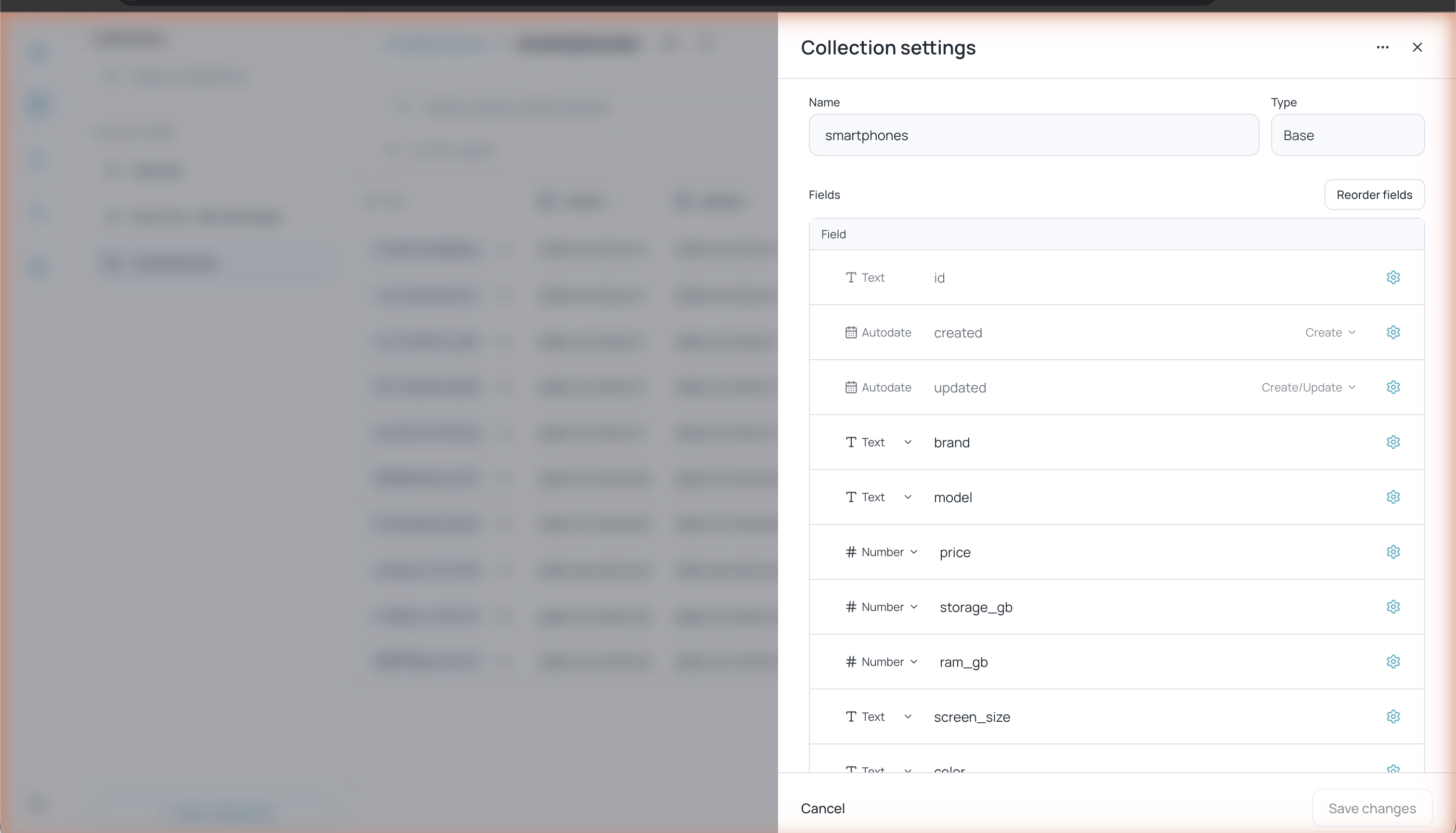 Clique no ícone de engrenagem (⚙) ao lado do nome da coleção no topo para acessar as configurações completas. A partir daqui você pode:
* Renomear a coleção
* Adicionar, editar ou excluir campos
* Reordenar campos
* Criar índices
O menu **⋯** no canto superior direito das configurações oferece opções adicionais de gerenciamento.
Neste menu você pode excluir permanentemente a coleção. Esta ação exclui todos os registros e não pode ser desfeita.
Clique no ícone de engrenagem (⚙) ao lado do nome da coleção no topo para acessar as configurações completas. A partir daqui você pode:
* Renomear a coleção
* Adicionar, editar ou excluir campos
* Reordenar campos
* Criar índices
O menu **⋯** no canto superior direito das configurações oferece opções adicionais de gerenciamento.
Neste menu você pode excluir permanentemente a coleção. Esta ação exclui todos os registros e não pode ser desfeita.