> ## Documentation Index
> Fetch the complete documentation index at: https://docs.jelou.ai/llms.txt
> Use this file to discover all available pages before exploring further.
# Importações
> Importe dados em massa para suas coleções a partir de arquivos CSV ou XLSX
O recurso de importação permite carregar dados em massa para suas coleções a partir de arquivos **CSV** ou **XLSX** (Excel). Você pode importar dados para uma coleção existente ou criar uma nova coleção durante o processo.
 ## Importando para uma coleção existente
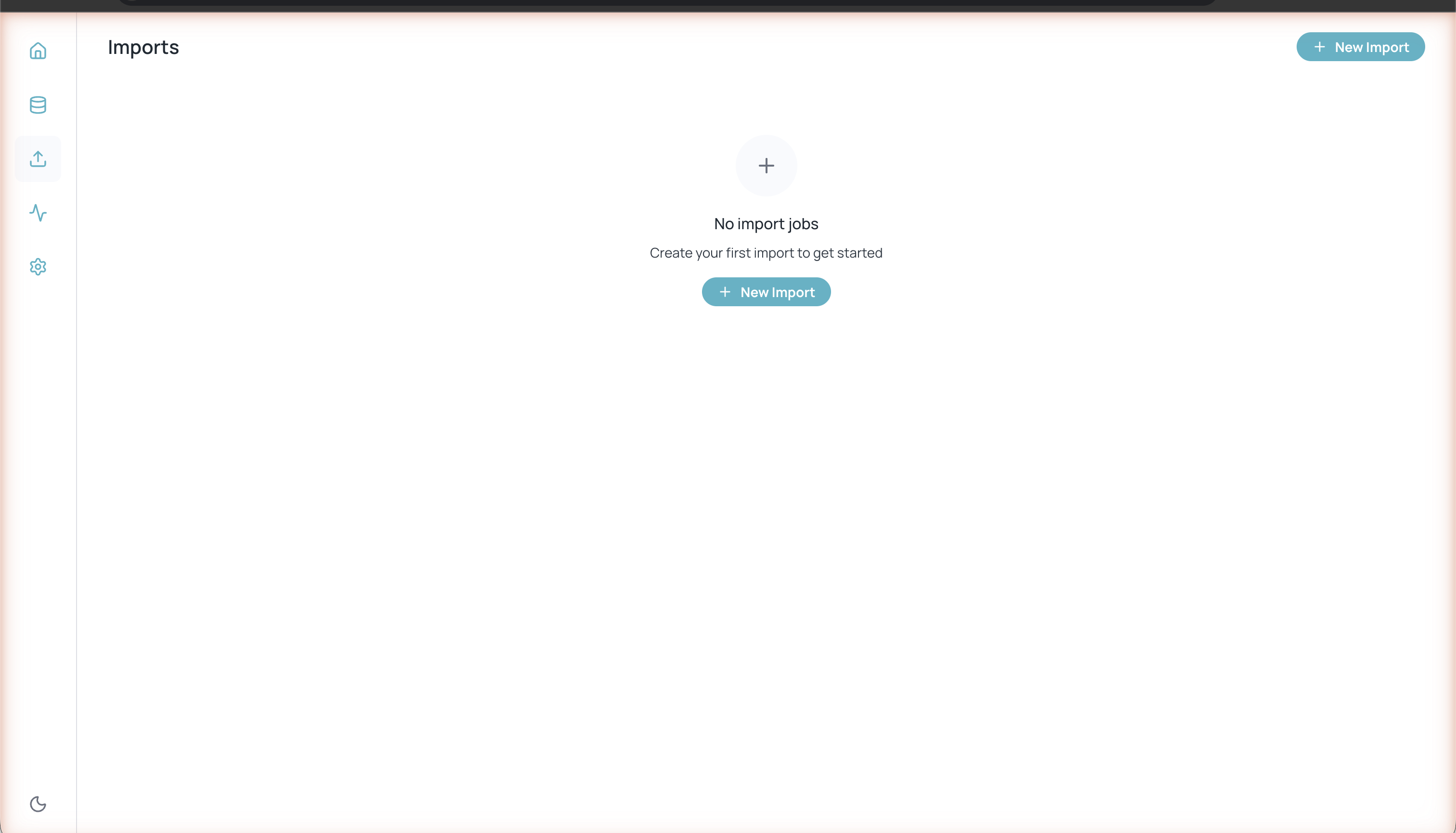
Clique no ícone de importação na barra lateral esquerda e depois em **+ Nova Importação** para abrir o assistente.
## Importando para uma coleção existente
Clique no ícone de importação na barra lateral esquerda e depois em **+ Nova Importação** para abrir o assistente.
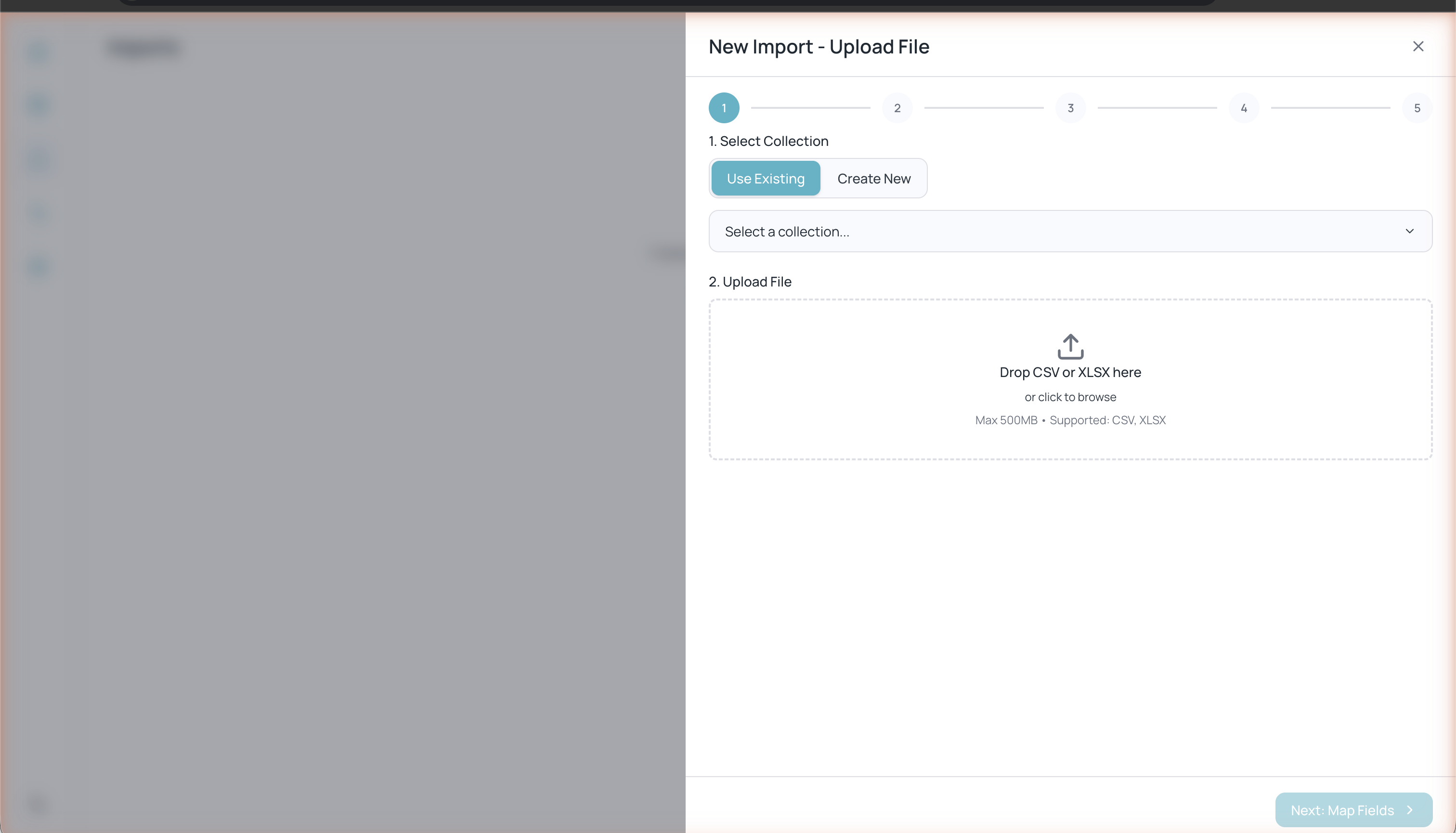 O assistente tem **5 etapas**:
Certifique-se de que **Usar Existente** está selecionado, escolha a coleção de destino no menu suspenso e arraste seu arquivo CSV ou XLSX para a zona de upload (ou clique para selecioná-lo).
Tamanho máximo do arquivo: **500 MB**. Formatos suportados: **CSV** e **XLSX**.
Mapeie cada campo da coleção para uma coluna no arquivo CSV. O assistente detecta automaticamente correspondências (ex.: um campo `email` é mapeado automaticamente). Para cada campo você pode selecionar um **Subtipo** (Texto Geral, Número de ID) e um **País** quando aplicável. As colunas CSV que você não mapear aparecerão na seção **Colunas CSV não utilizadas** e serão ignoradas.
Opcionalmente, ative **Habilitar detecção de duplicatas** para que o Databases verifique registros existentes e evite duplicatas durante a importação.
Revise uma pré-visualização das primeiras linhas. Você verá contadores de linhas válidas, erros e duplicatas. Clique em qualquer linha para ver os detalhes do erro.
Revise o resumo final com os detalhes do arquivo, coleção de destino, mapeamentos de colunas e campos ignorados. Clique em **Iniciar Importação** para executar a importação.
## Importando criando uma nova coleção
Clique em **+ Nova Importação**, selecione **Criar Novo**, insira o nome da nova coleção e faça o upload do seu arquivo CSV ou XLSX.
O Databases inferirá automaticamente os tipos de campo a partir das colunas do arquivo. Você pode ajustar os tipos manualmente se necessário.
Opcionalmente, ative a detecção de duplicatas.
Revise a pré-visualização das linhas e verifique se os dados e tipos estão corretos.
Revise o resumo final e clique em **Iniciar Importação**.
## Histórico de importações
Todas as importações concluídas são exibidas na seção Importações com seu status. A partir daqui você pode acompanhar o progresso de importações em andamento e revisar os resultados de importações anteriores.
O assistente tem **5 etapas**:
Certifique-se de que **Usar Existente** está selecionado, escolha a coleção de destino no menu suspenso e arraste seu arquivo CSV ou XLSX para a zona de upload (ou clique para selecioná-lo).
Tamanho máximo do arquivo: **500 MB**. Formatos suportados: **CSV** e **XLSX**.
Mapeie cada campo da coleção para uma coluna no arquivo CSV. O assistente detecta automaticamente correspondências (ex.: um campo `email` é mapeado automaticamente). Para cada campo você pode selecionar um **Subtipo** (Texto Geral, Número de ID) e um **País** quando aplicável. As colunas CSV que você não mapear aparecerão na seção **Colunas CSV não utilizadas** e serão ignoradas.
Opcionalmente, ative **Habilitar detecção de duplicatas** para que o Databases verifique registros existentes e evite duplicatas durante a importação.
Revise uma pré-visualização das primeiras linhas. Você verá contadores de linhas válidas, erros e duplicatas. Clique em qualquer linha para ver os detalhes do erro.
Revise o resumo final com os detalhes do arquivo, coleção de destino, mapeamentos de colunas e campos ignorados. Clique em **Iniciar Importação** para executar a importação.
## Importando criando uma nova coleção
Clique em **+ Nova Importação**, selecione **Criar Novo**, insira o nome da nova coleção e faça o upload do seu arquivo CSV ou XLSX.
O Databases inferirá automaticamente os tipos de campo a partir das colunas do arquivo. Você pode ajustar os tipos manualmente se necessário.
Opcionalmente, ative a detecção de duplicatas.
Revise a pré-visualização das linhas e verifique se os dados e tipos estão corretos.
Revise o resumo final e clique em **Iniciar Importação**.
## Histórico de importações
Todas as importações concluídas são exibidas na seção Importações com seu status. A partir daqui você pode acompanhar o progresso de importações em andamento e revisar os resultados de importações anteriores.