> ## Documentation Index
> Fetch the complete documentation index at: https://docs.jelou.ai/llms.txt
> Use this file to discover all available pages before exploring further.
# MCP
> Conecte o Databases com ferramentas de IA como ChatGPT, Claude, Cursor e VS Code usando o protocolo MCP
O **MCP** (Model Context Protocol) permite conectar seu banco de dados do Databases diretamente com ferramentas de IA. Uma vez conectado, você pode consultar, criar e modificar registros usando linguagem natural a partir da sua ferramenta favorita.
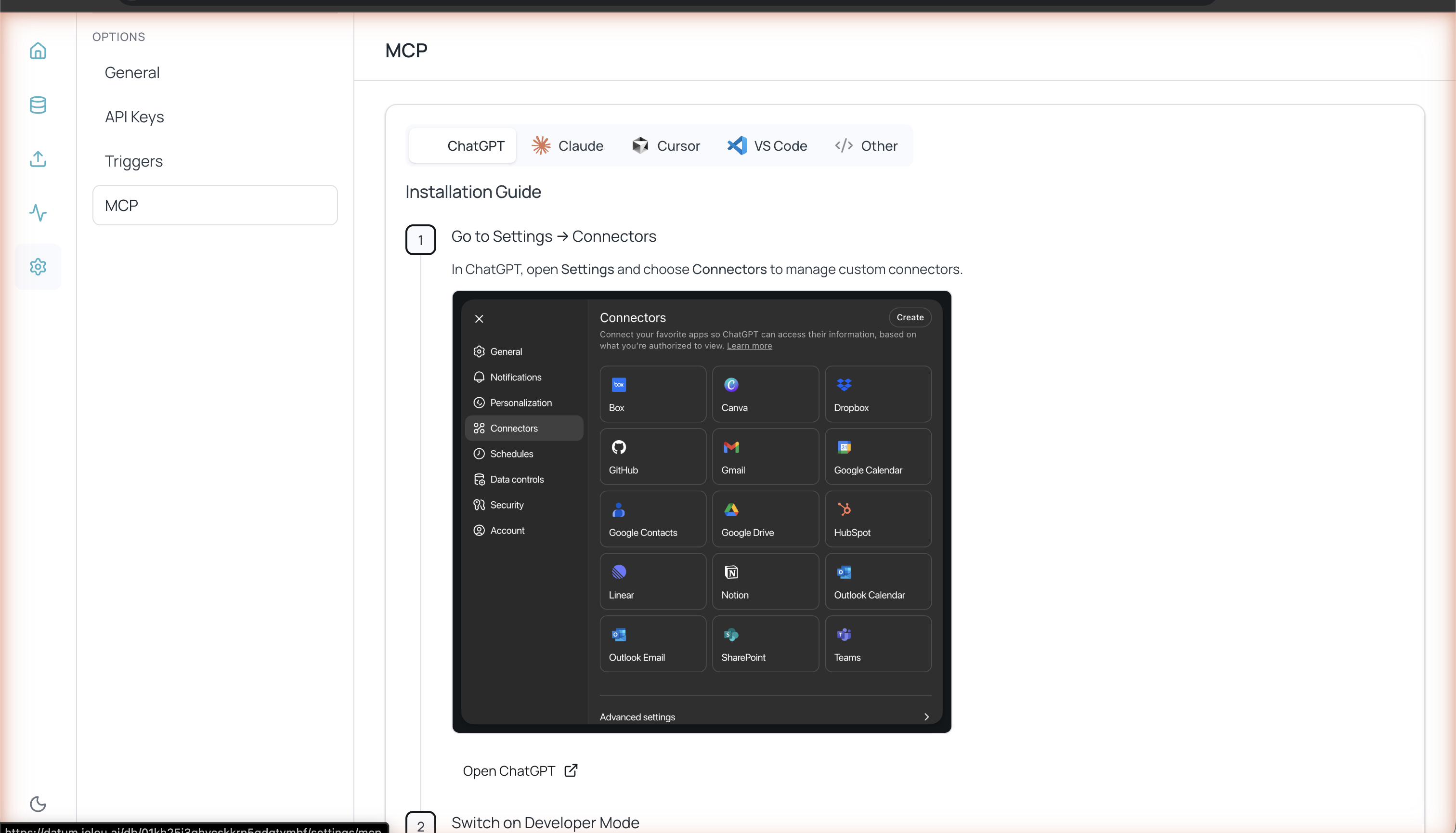 ## Como funciona?
O Databases gera uma **URL MCP** que funciona como uma ponte entre seu banco de dados e a ferramenta de IA. A ferramenta se conecta a essa URL para acessar as operações CRUD das suas coleções. A URL permanece ativa até que você a regenere manualmente nas configurações.
Para acessar a configuração do MCP, vá para **Configurações > MCP** na barra lateral esquerda.
## Configuração por ferramenta
No ChatGPT, abra **Configurações** e selecione **Conectores** para gerenciar conectores personalizados.
Ative o **Modo Desenvolvedor** na seção Conectores → Configurações avançadas para aceitar URLs de conectores personalizados.
Na página MCP do Databases, copie a URL gerada.
Nos Conectores do ChatGPT:
* Selecione **Criar conector** e adicione um nome
* Defina a autenticação como **Sem Autenticação**
* Cole a URL MCP e marque **Confio nesta aplicação**
* Clique em **Criar**
Abra um novo chat, vá para **Mais → Modo Desenvolvedor** para ativar o conector.
Clique em **Adicionar fontes**, habilite seu banco de dados do Databases e interaja com seus dados.
Na página MCP do Databases, copie a URL gerada.
No Claude Desktop, vá para **Adicionar conectores** para gerenciar integrações.
Cole a URL MCP do Databases e siga as instruções para completar a conexão.
**Instalação automática:**
Na página MCP do Databases, copie a URL gerada.
Clique no botão **Adicionar ao Cursor** ou copie o deeplink do Cursor fornecido.
Quando o Cursor abrir:
* Revise os detalhes do conector e clique em **Instalar**
* Permita que o Cursor reinicie se necessário
* Abra um novo chat e habilite as ferramentas do Databases
**Instalação manual:**
Adicione este JSON em **Configurações → Cursor Settings → MCP → Add new global MCP server**:
```json theme={null}
{
"datum": {
"url": "https://datum.jelou.cloud/YOUR_UNIQUE_ID/mcp"
}
}
```
Na página MCP do Databases, copie a URL gerada.
No seu workspace, crie o arquivo `.vscode/mcp.json` com a configuração do servidor do Databases:
```json theme={null}
{
"servers": {
"datum": {
"type": "http",
"url": "https://datum.jelou.cloud/YOUR_UNIQUE_ID/mcp"
}
}
}
```
Use a Paleta de Comandos para:
* Executar **MCP: Add Server**, escolher **HTTP** e fornecer a URL do Databases
* Selecionar **Workspace Settings** para criar `.vscode/mcp.json` se não existir
Evite incluir segredos diretamente no arquivo de configuração. Use variáveis de ambiente ou arquivos de entrada para credenciais.
Na página MCP do Databases, copie a URL gerada.
Use a URL gerada com o método de transporte suportado pelo seu cliente. A maioria dos clientes suporta conexões MCP baseadas em HTTP.
## Como funciona?
O Databases gera uma **URL MCP** que funciona como uma ponte entre seu banco de dados e a ferramenta de IA. A ferramenta se conecta a essa URL para acessar as operações CRUD das suas coleções. A URL permanece ativa até que você a regenere manualmente nas configurações.
Para acessar a configuração do MCP, vá para **Configurações > MCP** na barra lateral esquerda.
## Configuração por ferramenta
No ChatGPT, abra **Configurações** e selecione **Conectores** para gerenciar conectores personalizados.
Ative o **Modo Desenvolvedor** na seção Conectores → Configurações avançadas para aceitar URLs de conectores personalizados.
Na página MCP do Databases, copie a URL gerada.
Nos Conectores do ChatGPT:
* Selecione **Criar conector** e adicione um nome
* Defina a autenticação como **Sem Autenticação**
* Cole a URL MCP e marque **Confio nesta aplicação**
* Clique em **Criar**
Abra um novo chat, vá para **Mais → Modo Desenvolvedor** para ativar o conector.
Clique em **Adicionar fontes**, habilite seu banco de dados do Databases e interaja com seus dados.
Na página MCP do Databases, copie a URL gerada.
No Claude Desktop, vá para **Adicionar conectores** para gerenciar integrações.
Cole a URL MCP do Databases e siga as instruções para completar a conexão.
**Instalação automática:**
Na página MCP do Databases, copie a URL gerada.
Clique no botão **Adicionar ao Cursor** ou copie o deeplink do Cursor fornecido.
Quando o Cursor abrir:
* Revise os detalhes do conector e clique em **Instalar**
* Permita que o Cursor reinicie se necessário
* Abra um novo chat e habilite as ferramentas do Databases
**Instalação manual:**
Adicione este JSON em **Configurações → Cursor Settings → MCP → Add new global MCP server**:
```json theme={null}
{
"datum": {
"url": "https://datum.jelou.cloud/YOUR_UNIQUE_ID/mcp"
}
}
```
Na página MCP do Databases, copie a URL gerada.
No seu workspace, crie o arquivo `.vscode/mcp.json` com a configuração do servidor do Databases:
```json theme={null}
{
"servers": {
"datum": {
"type": "http",
"url": "https://datum.jelou.cloud/YOUR_UNIQUE_ID/mcp"
}
}
}
```
Use a Paleta de Comandos para:
* Executar **MCP: Add Server**, escolher **HTTP** e fornecer a URL do Databases
* Selecionar **Workspace Settings** para criar `.vscode/mcp.json` se não existir
Evite incluir segredos diretamente no arquivo de configuração. Use variáveis de ambiente ou arquivos de entrada para credenciais.
Na página MCP do Databases, copie a URL gerada.
Use a URL gerada com o método de transporte suportado pelo seu cliente. A maioria dos clientes suporta conexões MCP baseadas em HTTP.