> ## Documentation Index
> Fetch the complete documentation index at: https://docs.jelou.ai/llms.txt
> Use this file to discover all available pages before exploring further.
# Registros
> Crie, edite, pesquise, filtre e exporte registros dentro das suas coleções
**Registros** são as linhas de dados dentro de uma coleção. Cada registro contém valores para os campos definidos na coleção.
## Criando um registro
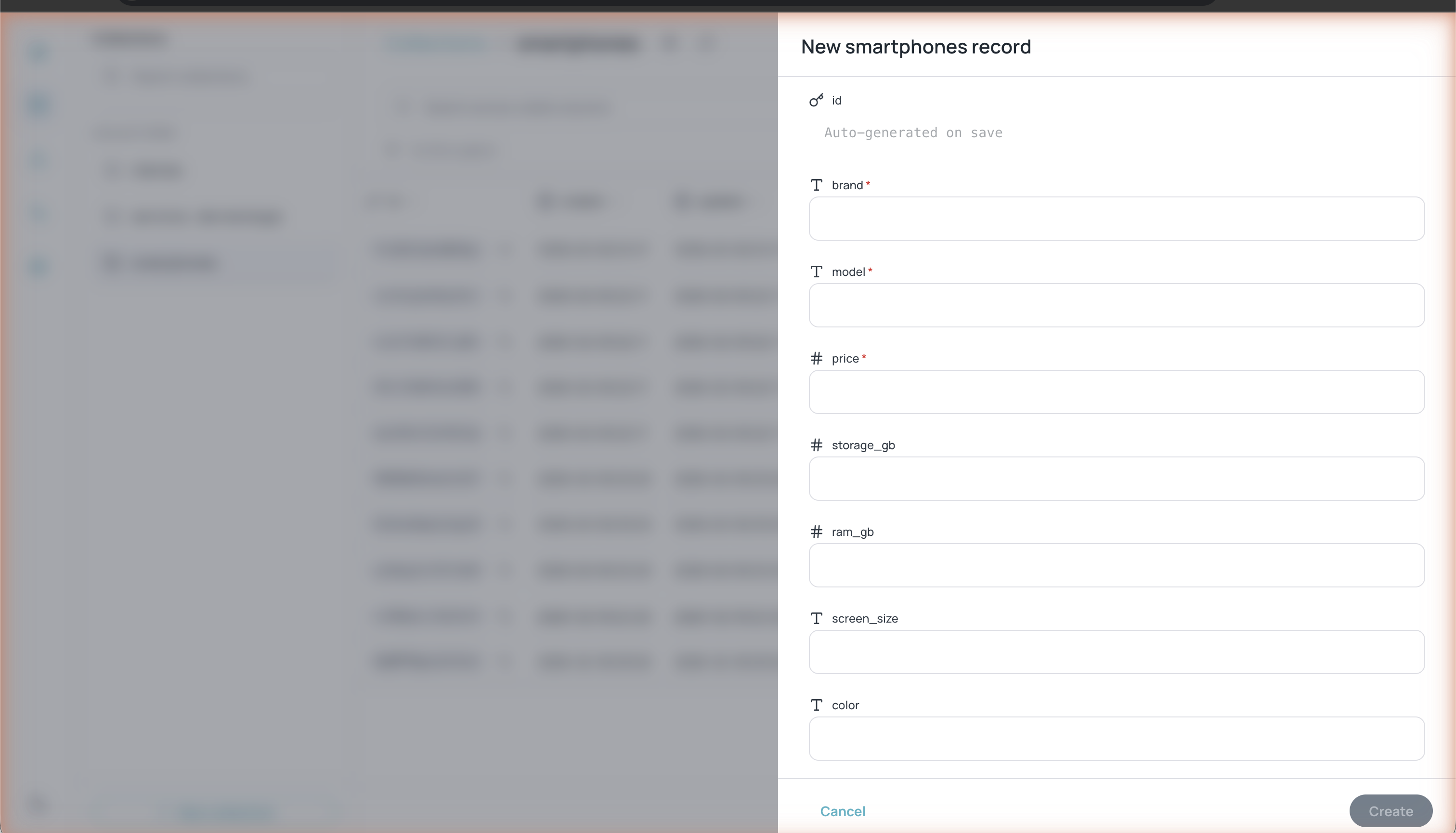 Selecione a coleção onde deseja adicionar um registro na barra lateral esquerda.
O botão está localizado no canto superior direito da visualização da coleção.
O formulário mostra todos os campos da coleção com seus tipos. Campos marcados com
Selecione a coleção onde deseja adicionar um registro na barra lateral esquerda.
O botão está localizado no canto superior direito da visualização da coleção.
O formulário mostra todos os campos da coleção com seus tipos. Campos marcados com \* são obrigatórios. O campo **id** é gerado automaticamente ao salvar.
O registro é criado e aparece na tabela da coleção.
## Editando um registro
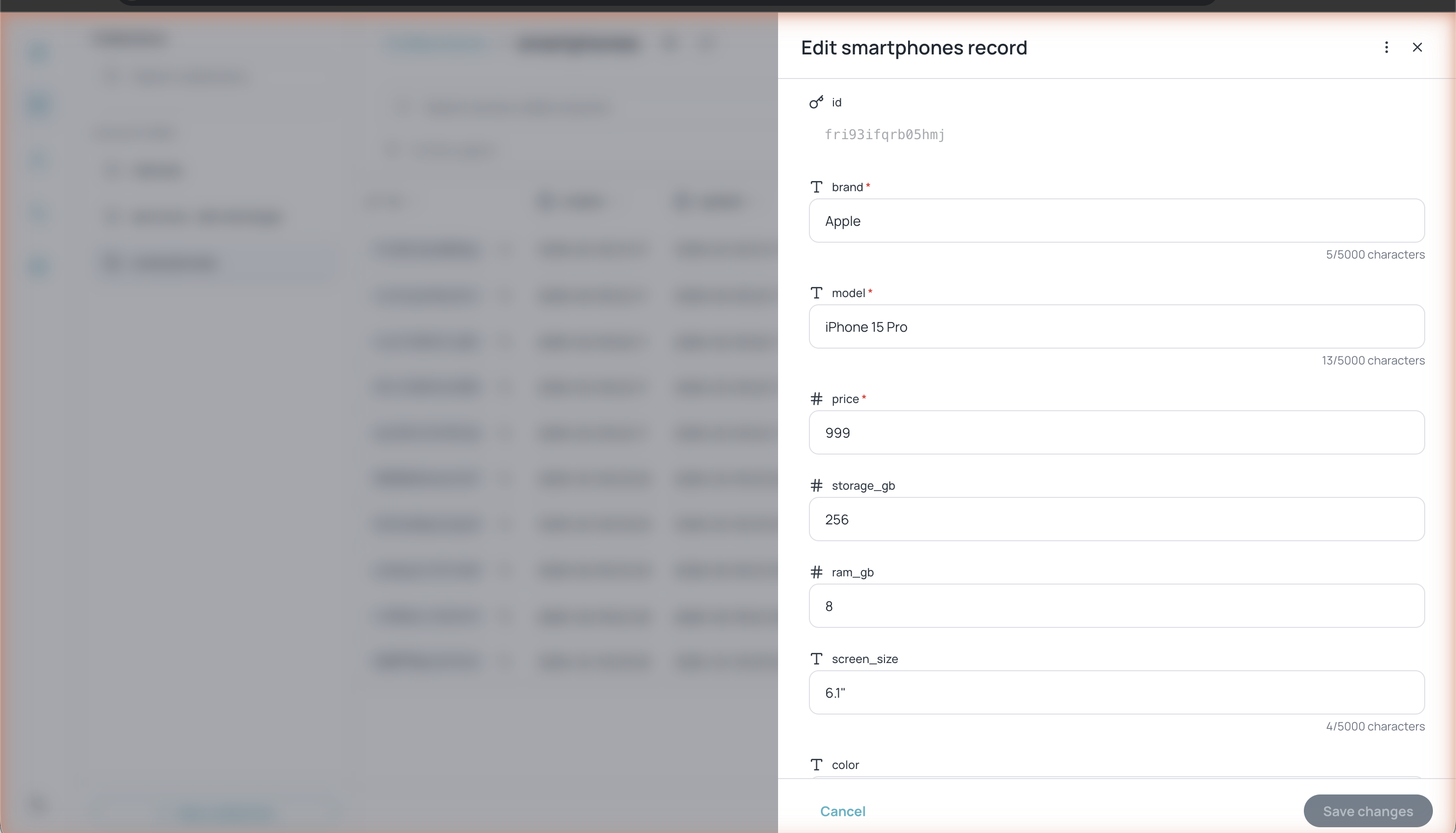 Clique na seta ao final de qualquer linha para abrir o painel de edição. Modifique os valores que precisar e clique em **Salvar alterações** para salvar.
Cada campo de texto exibe um contador de caracteres (ex.: `5/5000 caracteres`) para que você possa controlar o comprimento do conteúdo.
## Duplicando e excluindo registros
Dentro do painel de edição do registro, clique no menu **⋮** (canto superior direito) para acessar:
* **Duplicar** — Cria uma cópia do registro com um novo ID
* **Excluir** — Exclui permanentemente o registro
## Pesquisando registros
Use a barra de pesquisa no topo da tabela (**Pesquisar em colunas visíveis**) para pesquisar texto em todas as colunas visíveis. Você também pode usar o atalho **Cmd+K** para focar rapidamente na pesquisa.
## Filtros avançados
Clique no ícone de filtro (funil) ao lado da barra de pesquisa para abrir o painel de **Filtros avançados**.
Escolha entre **AND** (todas as condições devem ser atendidas) ou **OR** (pelo menos uma condição deve ser atendida).
Clique em **+ Adicionar** e configure cada condição com:
* **Campo** — Selecione o campo para filtrar
* **Operador** — Escolha o operador de comparação
* **Valor** — Insira o valor para comparar
Clique em **Aplicar filtros** para ver os resultados filtrados.
Os operadores disponíveis dependem do tipo do campo:
| Tipo de campo | Operadores |
| ------------- | -------------------------------------- |
| **Texto** | Igual, Diferente, Contém, Não contém |
| **Número** | Igual, Diferente, Maior que, Menor que |
Na seção **CONSULTA ATUAL** você pode visualizar e copiar a expressão de filtro gerada. Isso é útil para reutilizar o filtro em chamadas de API.
Você pode salvar combinações de filtros frequentemente usadas com o botão **Salvar filtros** e limpar todos os filtros ativos com **Limpar**.
## Ordenando registros
Clique em qualquer cabeçalho de coluna para alternar a ordem de classificação dos registros:
* Primeiro clique: ordem **crescente** (A→Z, 0→9)
* Segundo clique: ordem **decrescente** (Z→A, 9→0)
* Terceiro clique: sem ordem específica
## Exportando registros
Clique no botão **Exportar** no canto superior direito para baixar os registros da coleção atual. A exportação respeita os filtros ativos, permitindo exportar apenas um subconjunto de dados.
## Paginação
A tabela exibe registros paginados. No canto inferior direito você pode:
* Ver quantos registros existem no total (ex.: "1 - 10 de 10")
* Navegar entre páginas com as setas de anterior e próximo
* Alterar o número de linhas por página com o seletor de linhas
## Pré-visualização da API
Clique na seta ao final de qualquer linha para abrir o painel de edição. Modifique os valores que precisar e clique em **Salvar alterações** para salvar.
Cada campo de texto exibe um contador de caracteres (ex.: `5/5000 caracteres`) para que você possa controlar o comprimento do conteúdo.
## Duplicando e excluindo registros
Dentro do painel de edição do registro, clique no menu **⋮** (canto superior direito) para acessar:
* **Duplicar** — Cria uma cópia do registro com um novo ID
* **Excluir** — Exclui permanentemente o registro
## Pesquisando registros
Use a barra de pesquisa no topo da tabela (**Pesquisar em colunas visíveis**) para pesquisar texto em todas as colunas visíveis. Você também pode usar o atalho **Cmd+K** para focar rapidamente na pesquisa.
## Filtros avançados
Clique no ícone de filtro (funil) ao lado da barra de pesquisa para abrir o painel de **Filtros avançados**.
Escolha entre **AND** (todas as condições devem ser atendidas) ou **OR** (pelo menos uma condição deve ser atendida).
Clique em **+ Adicionar** e configure cada condição com:
* **Campo** — Selecione o campo para filtrar
* **Operador** — Escolha o operador de comparação
* **Valor** — Insira o valor para comparar
Clique em **Aplicar filtros** para ver os resultados filtrados.
Os operadores disponíveis dependem do tipo do campo:
| Tipo de campo | Operadores |
| ------------- | -------------------------------------- |
| **Texto** | Igual, Diferente, Contém, Não contém |
| **Número** | Igual, Diferente, Maior que, Menor que |
Na seção **CONSULTA ATUAL** você pode visualizar e copiar a expressão de filtro gerada. Isso é útil para reutilizar o filtro em chamadas de API.
Você pode salvar combinações de filtros frequentemente usadas com o botão **Salvar filtros** e limpar todos os filtros ativos com **Limpar**.
## Ordenando registros
Clique em qualquer cabeçalho de coluna para alternar a ordem de classificação dos registros:
* Primeiro clique: ordem **crescente** (A→Z, 0→9)
* Segundo clique: ordem **decrescente** (Z→A, 9→0)
* Terceiro clique: sem ordem específica
## Exportando registros
Clique no botão **Exportar** no canto superior direito para baixar os registros da coleção atual. A exportação respeita os filtros ativos, permitindo exportar apenas um subconjunto de dados.
## Paginação
A tabela exibe registros paginados. No canto inferior direito você pode:
* Ver quantos registros existem no total (ex.: "1 - 10 de 10")
* Navegar entre páginas com as setas de anterior e próximo
* Alterar o número de linhas por página com o seletor de linhas
## Pré-visualização da API
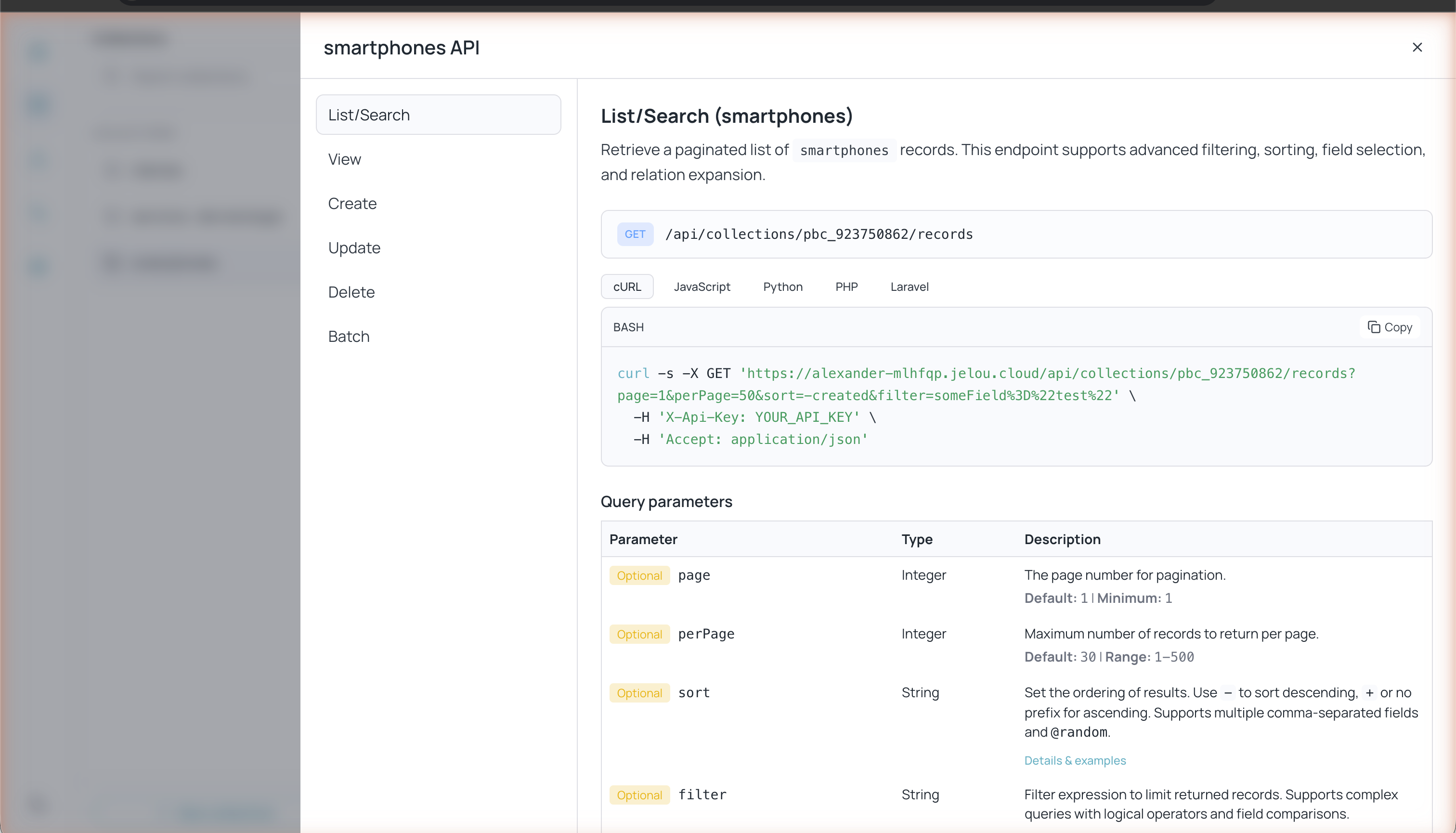 Clique em **Pré-visualização da API** no canto superior direito para ver a documentação interativa da API para a coleção atual. Inclui:
* **List/Search** — Listar e pesquisar registros com filtros, ordenação e paginação
* **View** — Obter um registro por ID
* **Create** — Criar um novo registro
* **Update** — Atualizar um registro existente
* **Delete** — Excluir um registro
* **Batch** — Operações em lote
Cada operação inclui exemplos de código em **cURL**, **JavaScript**, **Python**, **PHP** e **Laravel** com os endpoints e parâmetros específicos da sua coleção.
Clique em **Pré-visualização da API** no canto superior direito para ver a documentação interativa da API para a coleção atual. Inclui:
* **List/Search** — Listar e pesquisar registros com filtros, ordenação e paginação
* **View** — Obter um registro por ID
* **Create** — Criar um novo registro
* **Update** — Atualizar um registro existente
* **Delete** — Excluir um registro
* **Batch** — Operações em lote
Cada operação inclui exemplos de código em **cURL**, **JavaScript**, **Python**, **PHP** e **Laravel** com os endpoints e parâmetros específicos da sua coleção.