> ## Documentation Index
> Fetch the complete documentation index at: https://docs.jelou.ai/llms.txt
> Use this file to discover all available pages before exploring further.
# Como usar integrações no Brain
> Como instalar uma integração do Marketplace e usá-la em um AI Agent ou no Canvas dentro do Brain Studio.
As integrações do Marketplace são instaladas uma vez e ficam disponíveis em todo o seu espaço de trabalho. Esta página explica as duas formas de instalá-las e as duas superfícies onde você pode usá-las: **AI Agent** e **Canvas**.
## Como instalar uma integração
### Com o Jelou Agent
Descreva o que você quer construir. O [Jelou Agent](/guides/getting-started/jelou-agent) detecta qual integração você precisa, pede confirmação da conexão e constrói o fluxo automaticamente.
Ative o modo **Jelou Agent** no Canvas e escreva seu prompt.
Exemplos:
* "Crie um agente que consulte os últimos leads do Bitrix24 e me permita adicionar um novo por voz"
* "Crie um fluxo que cobre com Stripe e confirme o pagamento ao usuário"
* "Monte um agente que agende consultas no Google Calendar"
Se a integração não estiver instalada, o Jelou Agent a detecta e exibe um card de confirmação. Clique em **Confirmar** para conectá-la. O Jelou Agent exibe a integração como **Conectado** e continua construindo o fluxo.
O Jelou Agent gera o fluxo completo com todos os nós configurados. Clique em **Drag to canvas** para transferi-lo.
O Jelou Agent escolhe a superfície correta de acordo com o caso. Um fluxo de cobranças gera nós Canvas com a ferramenta de pagamento e suas saídas específicas. Um fluxo de CRM ou agenda gera um AI Agent com a integração configurada como ferramenta.
O fluxo aparece no Canvas com todos os nós configurados.
### Pelo Marketplace
No Brain Studio, selecione **Marketplace** no menu lateral esquerdo.
Navegue por categorias ou use a busca. Clique na integração e depois em **Conectar**. Insira suas credenciais (API key, token) ou autorize o acesso via OAuth.
Clique em **Instalar**.
A integração aparece na aba **Instaladas** do Marketplace e na barra lateral do Canvas na seção **Marketplace**.
## Como usar uma integração instalada
O habitual é usar a integração como **ferramenta** em um nó **AI Agent**: o modelo decide quando invocar cada ferramenta de acordo com a conversa. Use o **Canvas** quando o processo exigir **ramificações e saídas explícitas** (por exemplo, cobranças com vários resultados possíveis). Se você construir com o **Jelou Agent**, ele incorpora a integração na superfície que melhor se encaixa no seu caso.
### Em um AI Agent
**O caso mais frequente:** dentro de um [**nó AI Agent**](/pt/guias/nodos/ai-agent) você dá acesso a uma ou mais integrações do Marketplace; o agente decide **quando** invocar cada ferramenta de acordo com o contexto da conversa.
É a superfície natural quando **as intenções do usuário são variadas**: o mesmo agente pode consultar um CRM, agendar no calendário ou enviar um e-mail, dependendo do que ele pedir a cada momento.
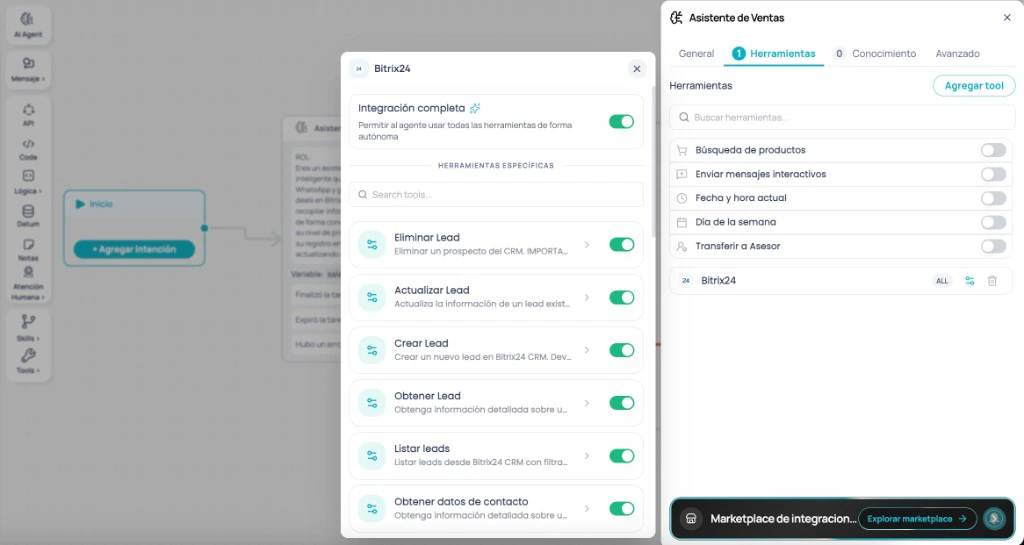 No nó **AI Agent**, vá para a aba **Ferramentas** e clique em **Adicionar ferramenta**.
Digite o nome da integração na busca e selecione-a.
* **Integração completa:** o agente acessa todas as ferramentas disponíveis.
* **Seleção individual:** ative apenas as ferramentas de que você precisa.
Algumas integrações mostram dois grupos de ferramentas dentro do **AI Agent**. Shopify, por exemplo, separa as ferramentas nativas do **Jelou Shop** (ativas por padrão) das ferramentas externas da API do Shopify (desativadas por padrão). Ative as que correspondam ao seu caso de uso.
Para cada tool ativa, configure o que o agente faz ao executá-la:
* **Nenhum:** o agente continua a conversa normalmente.
* **Executar end\_function:** o agente finaliza a tarefa ao concluir essa ação.
* **Pausar interação:** o agente espera antes de continuar, útil para validações ou confirmações intermediárias.
### No Canvas
**Use o Canvas** quando o processo precisar de **etapas ordenadas** e cada resultado exigir um **caminho diferente** no fluxo.
O caso mais claro são as **cobranças**: um pagamento pode terminar em sucesso, falha, erro de código ou erro HTTP, e o fluxo deve reagir de forma diferente para cada um. As ferramentas de pagamento expõem essas saídas; o **Canvas** permite conectar cada uma à próxima etapa adequada.
No nó **AI Agent**, vá para a aba **Ferramentas** e clique em **Adicionar ferramenta**.
Digite o nome da integração na busca e selecione-a.
* **Integração completa:** o agente acessa todas as ferramentas disponíveis.
* **Seleção individual:** ative apenas as ferramentas de que você precisa.
Algumas integrações mostram dois grupos de ferramentas dentro do **AI Agent**. Shopify, por exemplo, separa as ferramentas nativas do **Jelou Shop** (ativas por padrão) das ferramentas externas da API do Shopify (desativadas por padrão). Ative as que correspondam ao seu caso de uso.
Para cada tool ativa, configure o que o agente faz ao executá-la:
* **Nenhum:** o agente continua a conversa normalmente.
* **Executar end\_function:** o agente finaliza a tarefa ao concluir essa ação.
* **Pausar interação:** o agente espera antes de continuar, útil para validações ou confirmações intermediárias.
### No Canvas
**Use o Canvas** quando o processo precisar de **etapas ordenadas** e cada resultado exigir um **caminho diferente** no fluxo.
O caso mais claro são as **cobranças**: um pagamento pode terminar em sucesso, falha, erro de código ou erro HTTP, e o fluxo deve reagir de forma diferente para cada um. As ferramentas de pagamento expõem essas saídas; o **Canvas** permite conectar cada uma à próxima etapa adequada.
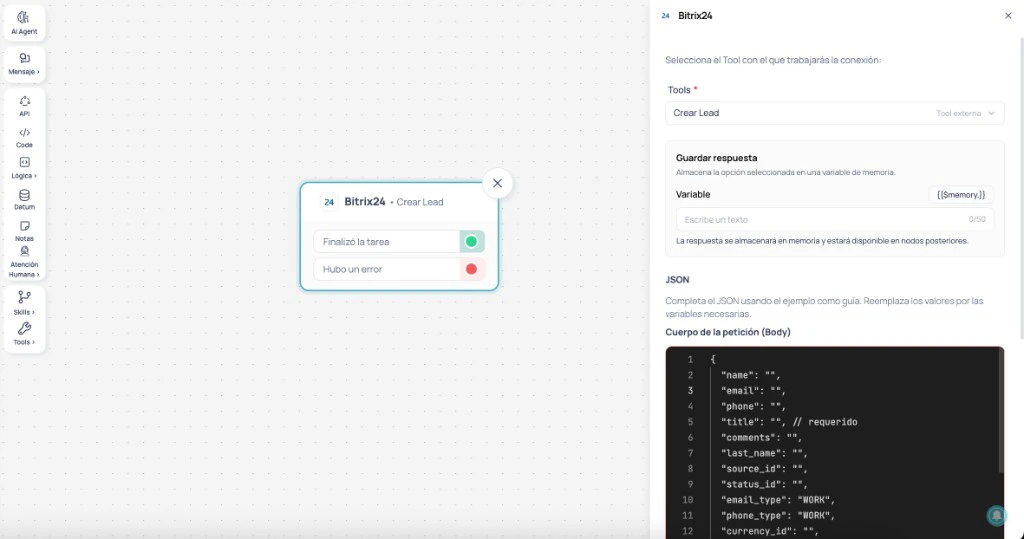 No painel lateral esquerdo, expanda a seção **Marketplace**. Arraste a integração que você quer usar para o Canvas.
No painel direito, abra o seletor **Tools** e escolha a ação que você quer executar.
As ferramentas estão etiquetadas com seu tipo:
* **Ferramenta nativa** — capacidade construída por Jelou, com saídas específicas do processo (Pagamento bem-sucedido, Pagamento falho, Código de erro, Validação bem-sucedida etc.)
* **Ferramenta externa** — ação da API do provedor, com duas saídas genéricas: Tarefa finalizada e Houve um erro
* **Ferramenta nativa:** preencha os campos do formulário (valor, motivo do pagamento, ambiente etc.).
* **Ferramenta externa:** preencha o corpo da requisição em JSON. Use `{{$memory.variable}}` para passar variáveis do fluxo.
Conecte cada saída à próxima etapa conforme o resultado esperado.
O nó mostra o nome da ferramenta selecionada quando está corretamente configurado. "Nó sem configurar" indica que falta selecionar uma ferramenta ou completar campos obrigatórios.
## Canvas vs AI Agent
Comparação rápida entre **Canvas** e **AI Agent**:
| Critério | Canvas | AI Agent |
| ---------------------- | --------------------------------------------------------------- | ------------------------------------- |
| Controle sobre o fluxo | Total — você define cada etapa | Delegado ao agente |
| Tipo de processo | Etapas fixas com resultados específicos | Intenções variadas do usuário |
| Gestão de resultados | Explícita por nó, com saídas específicas | Gerenciada pelo agente |
| Ideal para | Cobranças, verificações de identidade, assinatura de documentos | Assistentes com múltiplas capacidades |
Canvas e AI Agent não são excludentes. Um agente pode derivar para um nó Canvas para executar uma transação que requer etapas controladas, e retomar a conversa após a conclusão.
Explore todas as integrações disponíveis organizadas por categoria.
No painel lateral esquerdo, expanda a seção **Marketplace**. Arraste a integração que você quer usar para o Canvas.
No painel direito, abra o seletor **Tools** e escolha a ação que você quer executar.
As ferramentas estão etiquetadas com seu tipo:
* **Ferramenta nativa** — capacidade construída por Jelou, com saídas específicas do processo (Pagamento bem-sucedido, Pagamento falho, Código de erro, Validação bem-sucedida etc.)
* **Ferramenta externa** — ação da API do provedor, com duas saídas genéricas: Tarefa finalizada e Houve um erro
* **Ferramenta nativa:** preencha os campos do formulário (valor, motivo do pagamento, ambiente etc.).
* **Ferramenta externa:** preencha o corpo da requisição em JSON. Use `{{$memory.variable}}` para passar variáveis do fluxo.
Conecte cada saída à próxima etapa conforme o resultado esperado.
O nó mostra o nome da ferramenta selecionada quando está corretamente configurado. "Nó sem configurar" indica que falta selecionar uma ferramenta ou completar campos obrigatórios.
## Canvas vs AI Agent
Comparação rápida entre **Canvas** e **AI Agent**:
| Critério | Canvas | AI Agent |
| ---------------------- | --------------------------------------------------------------- | ------------------------------------- |
| Controle sobre o fluxo | Total — você define cada etapa | Delegado ao agente |
| Tipo de processo | Etapas fixas com resultados específicos | Intenções variadas do usuário |
| Gestão de resultados | Explícita por nó, com saídas específicas | Gerenciada pelo agente |
| Ideal para | Cobranças, verificações de identidade, assinatura de documentos | Assistentes com múltiplas capacidades |
Canvas e AI Agent não são excludentes. Um agente pode derivar para um nó Canvas para executar uma transação que requer etapas controladas, e retomar a conversa após a conclusão.
Explore todas as integrações disponíveis organizadas por categoria.