> ## Documentation Index
> Fetch the complete documentation index at: https://docs.jelou.ai/llms.txt
> Use this file to discover all available pages before exploring further.
# WooCommerce
> Conecte sua loja WooCommerce com o Jelou.
## Credenciais de acesso
Para conectar sua loja WooCommerce você precisa das seguintes credenciais:
| Credencial | Exemplo |
| ------------------- | --------------------------------------------- |
| Domínio WooCommerce | `https://minha-loja.com` |
| Consumer key | `ck_xxxx9042e49d750f683089d3673c4037145fxxxx` |
| Consumer secret | `cs_xxxxb0e7e5aff9900be8a0551e56d65101abxxxx` |
### Como gerar as credenciais
Acesse o painel de administração do seu site WordPress.
No menu lateral, acesse **WooCommerce > Configurações**.
Clique na aba **Avançado** e depois em **Chaves da API REST**.
Clique em **Adicionar chave**.
* **Descrição:** um nome para identificar a chave (ex.: "App Jelou").
* **Usuário:** selecione um usuário administrador.
* **Permissões:** escolha **Leitura/Escrita**.
Clique em **Gerar chave de API**.
Guarde o `Consumer key` e o `Consumer secret` em um lugar seguro.
Você não poderá ver a chave secreta novamente depois de sair desta tela.
Quando você conecta o WooCommerce, o MCP do **Jelou Shop** é incluído automaticamente.
## Integração
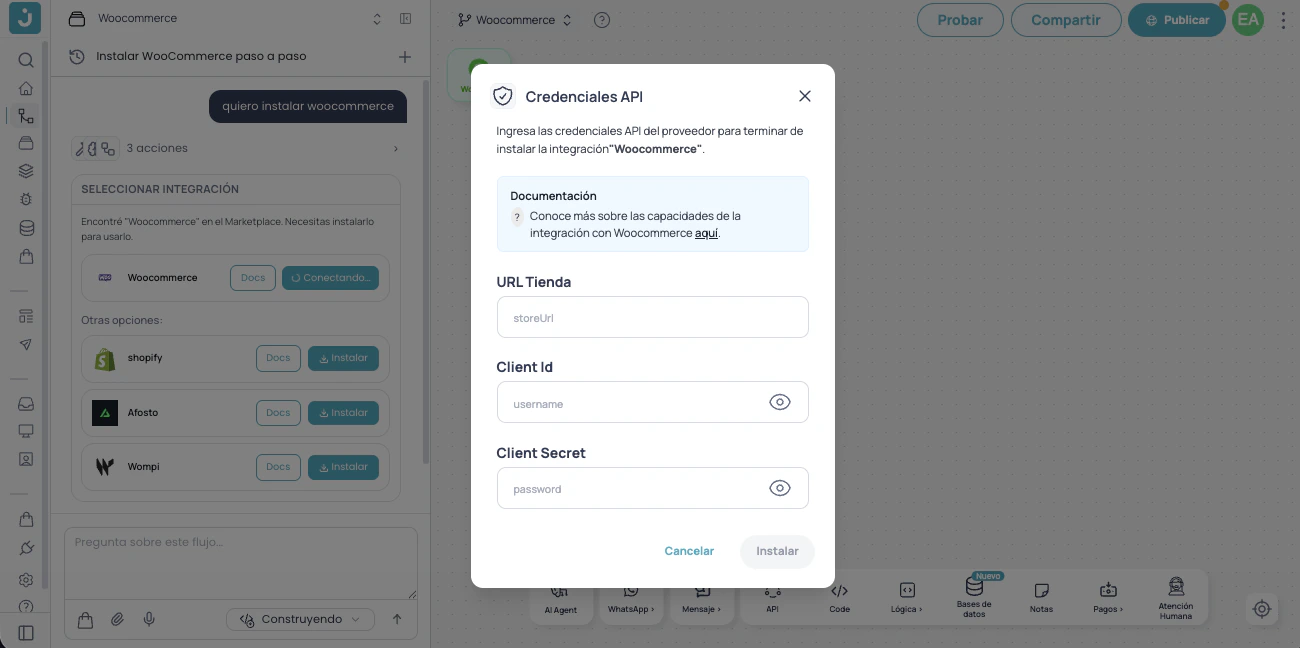
Você pode integrar sua loja WooCommerce ao Jelou de duas formas: **pelo Jelou Agent** (no Brain Studio) ou **pelo Marketplace**. Em ambos os casos você precisará do domínio da sua loja, do `Consumer key` e do `Consumer secret` gerados no passo anterior.
### Pelo Jelou Agent
Configure a conexão diretamente no Jelou Agent no Brain Studio.
 ### Pelo Marketplace
Ative a integração pelo Marketplace do Jelou.
### Pelo Marketplace
Ative a integração pelo Marketplace do Jelou.
 ## Checkout nativo na sua loja
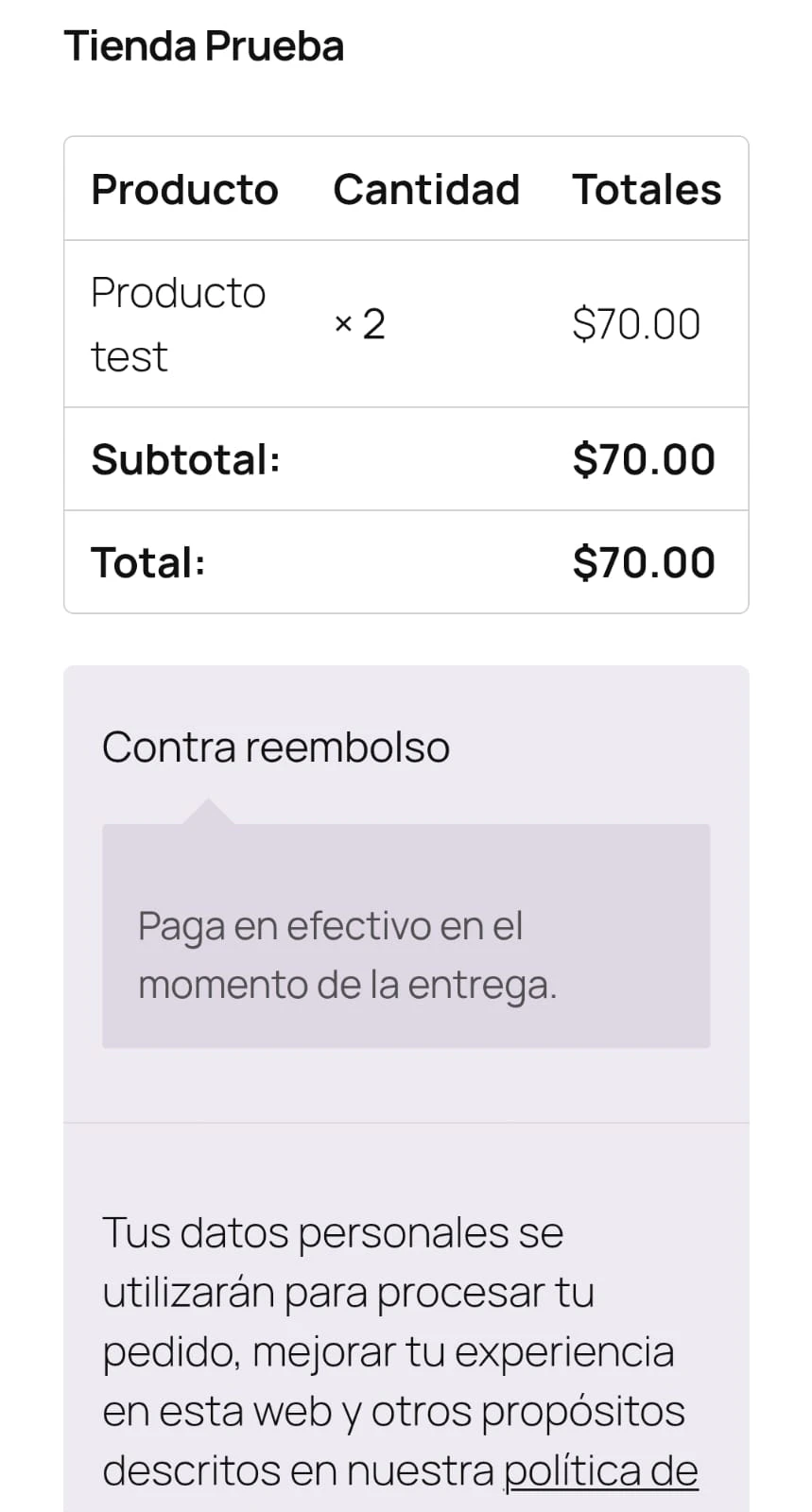
Se você prefere que o pagamento seja concluído na sua própria loja WooCommerce em vez do fluxo de pagamento do Jelou, ative `use_external_checkout: true` ao executar a ferramenta `get_and_clear_cart`. O Jelou cria o pedido pela API do WooCommerce e retorna em `checkout_url` o link para o checkout da sua loja para que o usuário conclua o pagamento.
## Checkout nativo na sua loja
Se você prefere que o pagamento seja concluído na sua própria loja WooCommerce em vez do fluxo de pagamento do Jelou, ative `use_external_checkout: true` ao executar a ferramenta `get_and_clear_cart`. O Jelou cria o pedido pela API do WooCommerce e retorna em `checkout_url` o link para o checkout da sua loja para que o usuário conclua o pagamento.
 ```json theme={null}
{
"success": true,
"data": {
"items": [
{ "product_name": "Camiseta azul claro", "sku": "vj6ybab6e1", "quantity": 2, "price": "25.00", "discount_value": 50, "tax_rate": 0 }
],
"total": 50,
"subTotal": 50,
"tax": 0,
"tax_value": 0,
"cart_id": 12345,
"checkout_url": "https://minha-loja.com/checkout/order-pay/42?key=wc_abc"
}
}
```
## Próximo passo
Após conectar sua loja, escolha como você quer que seus clientes interajam com os produtos:
Envie catálogos e carrinhos como webviews interativos dentro do WhatsApp
O agente de IA descreve os produtos e gerencia o carrinho diretamente na conversa
```json theme={null}
{
"success": true,
"data": {
"items": [
{ "product_name": "Camiseta azul claro", "sku": "vj6ybab6e1", "quantity": 2, "price": "25.00", "discount_value": 50, "tax_rate": 0 }
],
"total": 50,
"subTotal": 50,
"tax": 0,
"tax_value": 0,
"cart_id": 12345,
"checkout_url": "https://minha-loja.com/checkout/order-pay/42?key=wc_abc"
}
}
```
## Próximo passo
Após conectar sua loja, escolha como você quer que seus clientes interajam com os produtos:
Envie catálogos e carrinhos como webviews interativos dentro do WhatsApp
O agente de IA descreve os produtos e gerencia o carrinho diretamente na conversa