> ## Documentation Index
> Fetch the complete documentation index at: https://docs.jelou.ai/llms.txt
> Use this file to discover all available pages before exploring further.
# Biometria com foto - Flows
> Verifique identidade no WhatsApp Flows
**Versão:** sempre use a versão mais recente disponível
Este agente permite executar uma verificação de identidade completa dentro do **WhatsApp Flows**, combinando verificação de presença por foto, validação de documento e comparação facial.
Este agente bloqueia o uso de documentos da galeria ou arquivos, prevenindo fraudes.
## Pré-requisitos
### ✅ Checklist para começar sem bloqueios
* Você deve ter uma conta WhatsApp verificada.
* Você deve ter um **PDF de Termos e Condições** (URL pública) para configurar no agente. **Isso é obrigatório**.
* O usuário deve ser capaz de **tirar fotos** pelo chat (as permissões de câmera devem estar habilitadas no dispositivo).
* Recomendado: defina o fluxo de atendimento caso habilite o **Human in the loop** (quem revisa, tempos de resposta e o que acontece se não houver resposta).
## Como funciona?
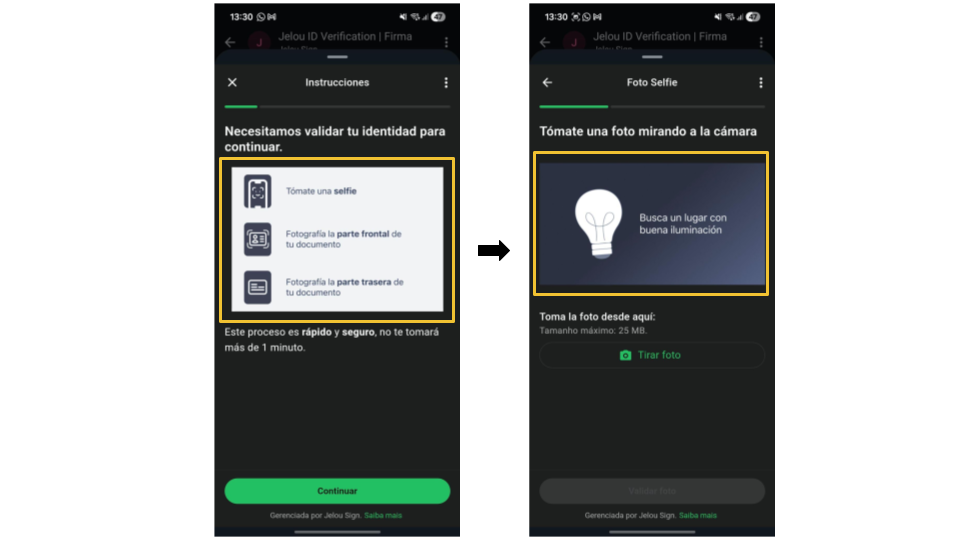
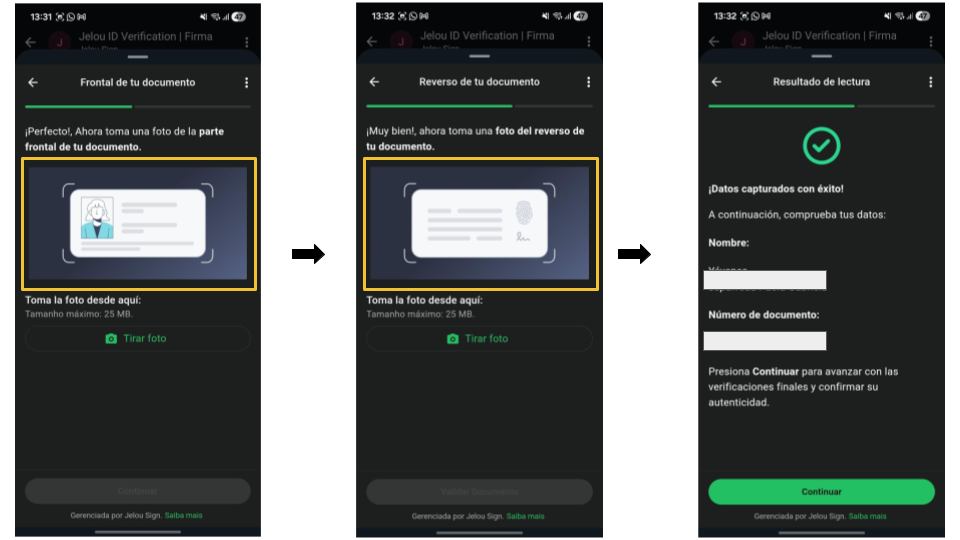
Em menos de 1 minuto, o usuário conclui as seguintes etapas:
Usando a câmera frontal, o usuário tira uma foto do seu rosto. O acesso à galeria de fotos ou documentos é bloqueado.
São solicitadas fotos da **frente e do verso** do documento de identidade para validar *validade e autenticidade*. O acesso à galeria de fotos ou documentos é bloqueado.
O sistema aplica a técnica 1:1, comparando a foto com a imagem no documento (ou com a fonte governamental oficial, se habilitada).
A configuração de limite, expiração e tratamento de erros dependem de cada etapa do fluxo.
## Como o agente é composto?
O **Agente de Biometria (Flows)** é composto por três agentes especializados:
1. **[Agente de verificação de presença com WhatsApp Flows](/pt/guias/integracoes/identidade/prova-de-vida-flows)** - Valida a presença da pessoa por foto: confirma que há um único rosto, detecta recapturas e avalia sinais de tentativa de fraude.
2. **[Agente de verificação de documento](/pt/guias/integracoes/identidade/verificacao-documento-flows)** - Verifica a autenticidade e validade do documento, detecta recapturas e avalia sinais de tentativa de fraude.
3. **[Agente de comparação facial](/pt/guias/integracoes/identidade/agente-comparacao-facial)** - Comparação facial 1:1 entre a foto e o rosto do documento/entidade governamental.
Como resultado, entrega um percentual de correspondência e status binário (aprovado/rejeitado) de acordo com o limite configurado.
Se você precisar implementar apenas parte do processo (por exemplo, apenas documento), consulte a configuração em **[Agentes por etapa](/pt/guias/integracoes/identidade/agentes-por-etapa)**.
## Como conectar a integração?
A opção **Flows** está disponível somente nos planos **Business** e **Enterprise**.
Use o Agente para criar um fluxo de biometria ou selecione o template **Validação de identidade**.
Para iniciar um fluxo do zero, clique em Brain Studio na barra lateral.
Na barra de ferramentas você verá a opção **Biometria**. Clique em **Conectar**.
Ao conectar, você verá o nó **Biometria**. No painel lateral, selecione **Biometria com foto — Flows WhatsApp** no dropdown **Selecione o tipo de biometria**.
Este agente tem **1 saída de sucesso e 3 saídas de erro**. Cada uma pode direcionar para:
* Entrada de texto com mensagem personalizada.
* Connect, somente se você tiver este módulo.
Com a configuração que você acabou de definir, execute testes com o botão **Teste**.
Importante:
O **campo "PDF de Termos e Condições" é obrigatório**.
O documento deve incluir explicitamente o uso, armazenamento e tratamento de dados pessoais e biométricos.
Deve ser apresentado e aceito **antes de iniciar o processo de verificação**.
## Configuração
### Sucesso
Confirma que a verificação biométrica foi bem-sucedida.
**Variável:** `biometricVerificationSuccess`
**Estrutura da resposta (JSON):**
```json theme={null}
{
"response_document_check_success": {
"document_check": {
"verified_fields": { "...": "Dados principais do documento" },
"secondary_fields": { "...": "Dados secundários do documento" },
"details": { "...": "Detalhes do tipo de documento" },
"image_quality_details": { "...": "Detalhes de qualidade da imagem" },
"images_extracted": { "...": "Imagens extraídas do documento" },
"gov_entity_fields": { "document_number": "Número do documento de identidade" }
},
"gov_entity_data": { "...": "Dados da entidade governamental do país" },
"document_image_front_url": "URL da imagem frontal do documento",
"document_image_back_url": "URL da imagem do verso do documento",
"document_face_image_url": "URL da foto do rosto extraída do documento"
},
"response_liveness_success": {
"result": "true/false",
"url_selfie_image": "URL da foto usada para vivacidade"
},
"result_facematch": {
"facematch_result": "approved / decline",
"facematch_confidence": "Percentual de correspondência (0-100)"
},
"reporte_de_biometria": {
"report": "URL do relatório biométrico (web)",
"report_pdf": "URL do relatório biométrico (PDF)"
}
}
```
**Campos importantes:**
* `response_document_check_success`: informações do documento de identidade
* `response_liveness_success`: foto usada na verificação de presença
* `result_facematch`: resultado da comparação facial
* `reporte_de_biometria`: URLs do relatório (web e PDF)
### Erros
A verificação biométrica não pôde ser concluída.
**Variáveis:** `documentCheckError` · `livenessError`
**Descrição:** O documento do usuário não pôde ser validado, ou a presença do usuário não pôde ser detectada.
O usuário saiu do processo antes de concluir.
**Variável:** `userExitProcess`
Ocorreu um problema com o serviço.
**Variável:** `serviceError`
## Relatório
Por padrão, um banco de dados chamado **"Relatório do Agente Biométrico"** é criado com os seguintes campos:
| **Campo** | **Descrição** |
| ------------------------------------ | ------------------------------------ |
| Código Biométrico | Identificador único do processo |
| Data e Hora | Timestamp da verificação |
| Resultado Biométrico | Status final do processo |
| Número de Identificação | Documento do usuário |
| Tipo de Identificação | Tipo de documento |
| Primeiros Nomes | Primeiros nomes do usuário |
| Sobrenomes | Sobrenomes do usuário |
| Data de Nascimento | Data de nascimento |
| Telefone | Número de telefone do usuário |
| Email | Endereço de email |
| Resultado da Verificação de Presença | Status da verificação de presença |
| Foto Selfie | URL da foto extraída |
| Resultado do Document Check | Status da validação do documento |
| Foto Frontal do Documento | URL da imagem frontal |
| Foto do Verso do Documento | URL da imagem do verso |
| Foto do Rosto no Documento | URL da foto do rosto no documento |
| Entidade Governamental | Entidade consultada |
| Resultado do Facematch | Percentual de correspondência facial |
| Relatório Biométrico | URL do relatório web |
| Descrição da Falha | Detalhes do erro (se aplicável) |
| Observações | Notas adicionais |
O relatório biométrico está disponível para download em formato **PDF** e contém todas as informações detalhadas na tabela.
## Como personalizar a experiência?
Ao clicar no nó **Biometria** no canvas, um painel lateral abre com as seguintes abas de configuração.
Configure a quantidade de tentativas e as opções de validação para a experiência completa.
* **Máximo de tentativas em biometria** — define quantas vezes o usuário pode tentar o processo completo (1, 2 ou 3 tentativas).
* **Verificação de data de validade** — ativa a validação da data de validade do documento de identidade.
* **Termos e condições** — habilita a tela de aceitação de termos antes de iniciar o processo.
Defina os níveis mínimos de validação que o usuário deve superar para que o processo seja considerado bem-sucedido.
| Parâmetro | Descrição |
| --------------------------- | --------------------------------------------------------------------------------------------- |
| **Comparação facial** | Percentual mínimo de similaridade aceito entre a selfie e a foto do documento. |
| **Validação governamental** | Habilita a consulta da identidade contra a entidade governamental do país. |
| **Human in the loop** | Ativa a revisão manual por um agente humano em casos de baixa confiança ou resultado ambíguo. |
No Flows, você pode personalizar apenas as **imagens** que aparecem em cada tela; o restante do texto do fluxo não é editável.
**Os campos marcados com uma caixa amarela** nas telas do fluxo são personalizáveis. Os textos restantes não podem ser modificados.
## Perguntas frequentes
Sim, o agente pode responder porque todos os campos têm valores padrão. No entanto, **selecionar a versão do agente é obrigatório**; recomendamos sempre selecionar a versão pública mais recente disponível.
São necessárias fotos do **documento de identidade dos dois lados**: frente e verso.
Não. Este agente é projetado como um fluxo completo: **foto + documento + facematch**. Se você precisar apenas de parte dele (por exemplo, apenas documento), deve instalar os agentes por etapa.
Não, você não pode modificar os textos de interação. Você pode adicionar mensagens, condicionais e outras personalizações em seu fluxo no canvas.
O HIL é um serviço adicional com custo extra.
Quando ativo, alguns casos podem ir para **revisão manual** (por exemplo, se o limite não for atingido ou as tentativas forem esgotadas).
Neste agente, a revisão manual é aplicada **após** a validação do documento.
* **Criptografia em trânsito e em repouso**.
* **Registro de evidências** com hashes para garantir a integridade.
* **Controle de acesso** com funções (RBAC) e **MFA**.
Depende da sua configuração:
* **Máximo de tentativas biométricas** (`maxBiometricAttempts`): controla as tentativas biométricas.
 ## Perguntas frequentes