> ## Documentation Index
> Fetch the complete documentation index at: https://docs.jelou.ai/llms.txt
> Use this file to discover all available pages before exploring further.
# Tutorial: Implementando sua primeira cobrança pelo WhatsApp
> Implemente sua primeira cobrança pelo WhatsApp passo a passo com o Mercado Pago.
Neste guia você vai implementar [pagamentos reais](/pt/guias/integracoes/pagamentos/introducao) dentro de um app conversacional implantado no WhatsApp, usando o **Mercado Pago**.
**Pré-requisitos:**
* Ter um fluxo no Brain Studio pronto (por exemplo, um Agente de IA que gerencia um processo de venda).
* Ter uma conta no Mercado Pago (para obter credenciais de teste e produção).
Vamos usar como exemplo um app que vende ingressos para tours: o usuário escolhe o tour, a data, o número de ingressos e fornece seu email. Agora vamos habilitar cobranças com Mercado Pago dentro do mesmo fluxo.
Este tutorial está dividido em três partes:
1. **Implementação em modo de teste (DEV)**
2. **Testes no WhatsApp**
3. **Ir para produção (PROD)**
***
# 1. Implementação em modo de teste (DEV)
## Vídeo 1: Instalação e configuração no Brain Studio
***
## Configuração inicial
Primeira vez? Veja o guia passo a passo: [Obtendo credenciais do Mercado Pago](/pt/guias/integracoes/pagamentos/provedores/mercado-pago/obter-credenciais).
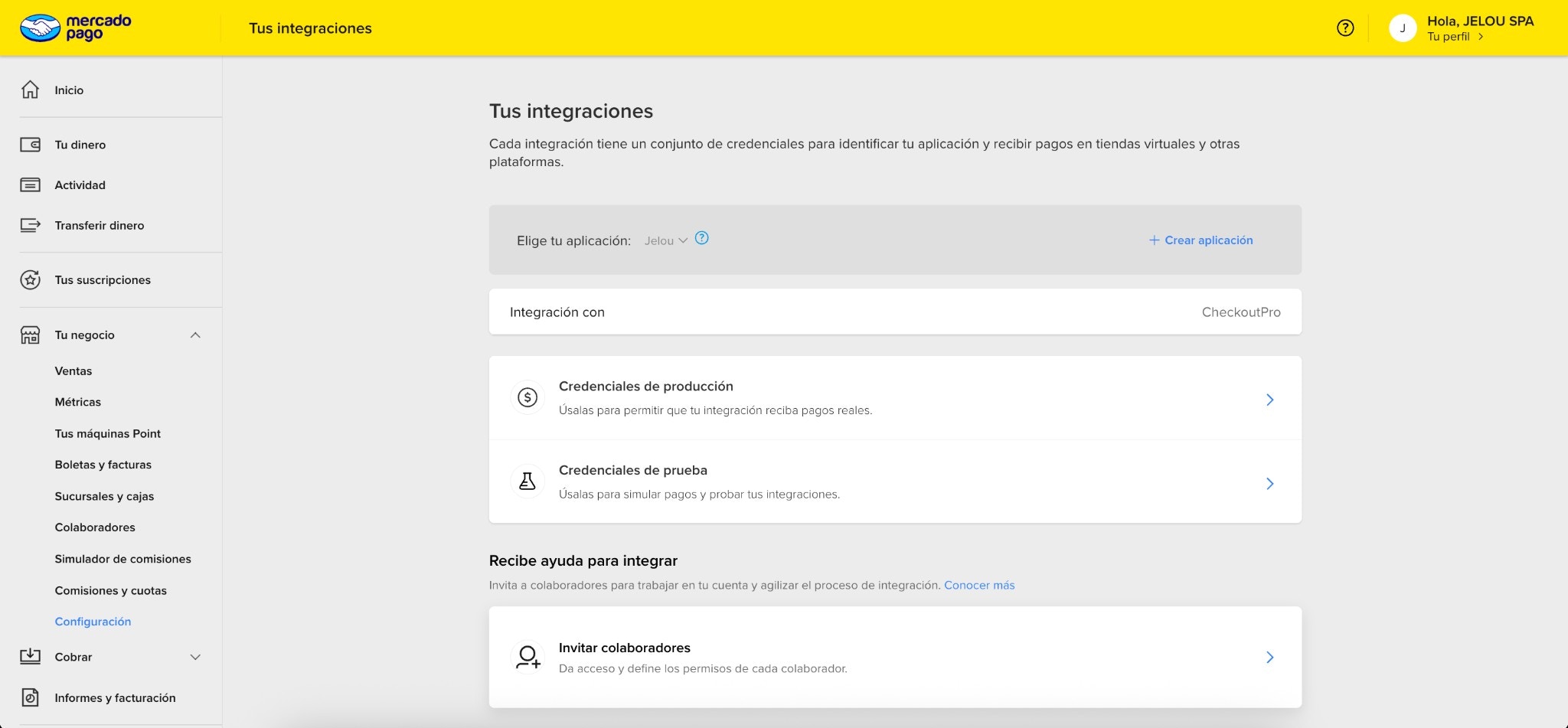
Abra sua conta do Mercado Pago e acesse **Suas integrações**.
* Acesse **Credenciais de teste**
* Copie o **Access Token**
Você usará esse token para instalar o Mercado Pago no Brain Studio.
Token pronto para colar no Brain Studio.
No Brain Studio:
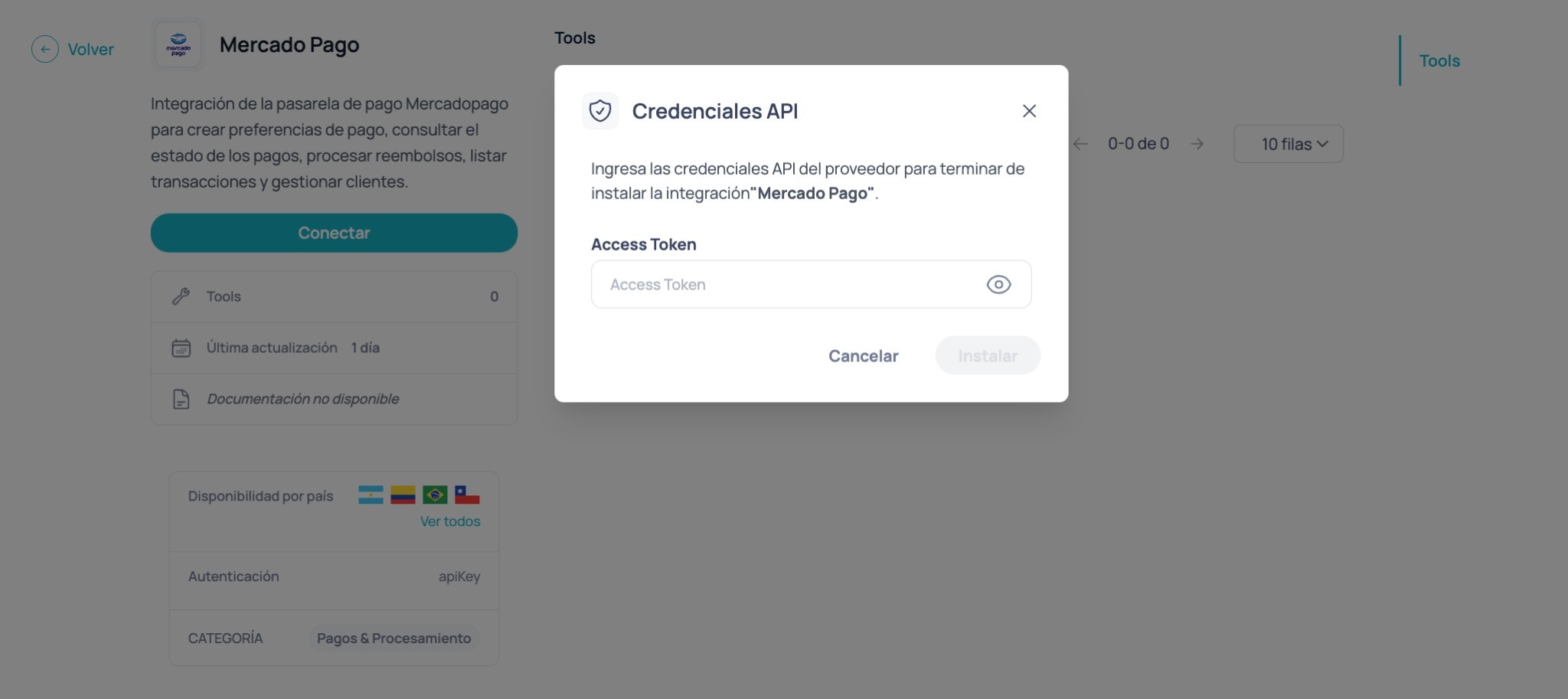
* Acesse o **Marketplace**
* Pesquise por **Mercado Pago**
* Clique em **Conectar**
* Cole seu **Access Token de teste**
* Clique em **Instalar**
Após instalar, você verá o Mercado Pago disponível na pasta **Marketplace** no painel lateral do Canvas.
Mercado Pago visível no Marketplace.
Conecte o fluxo de pagamento logo após o usuário confirmar sua compra ou reserva.
* Dentro do Brain, encontre o Mercado Pago na pasta **Marketplace** no painel lateral e arraste-o para o canvas
* Conecte-o após a etapa onde o usuário confirma sua compra ou reserva.
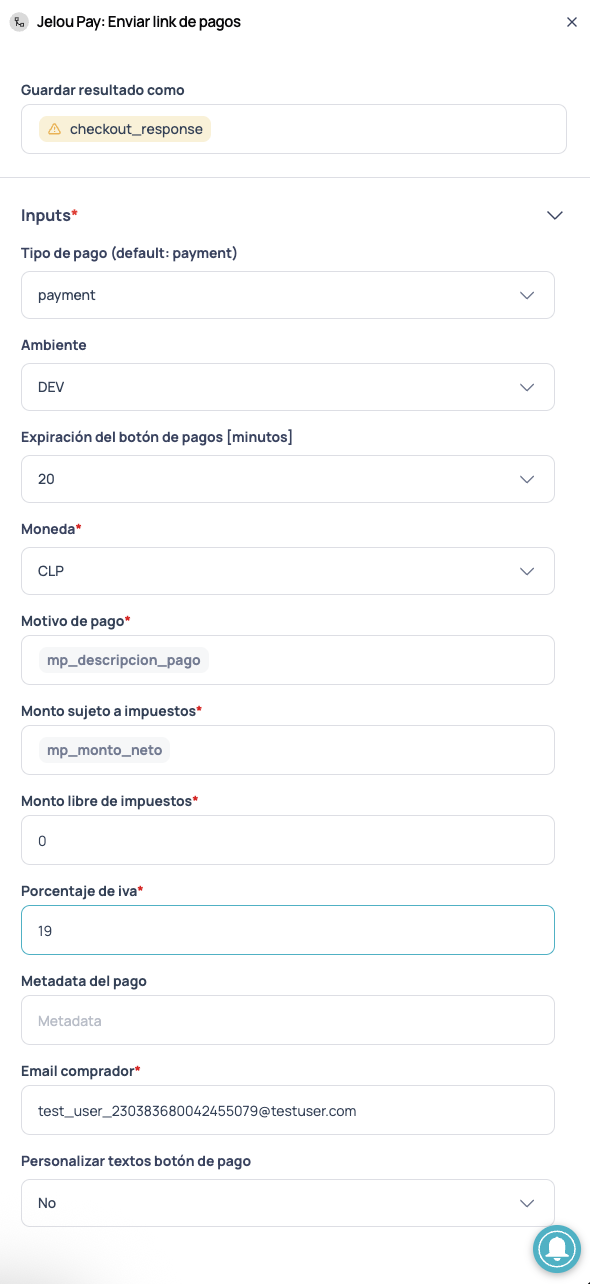
Em seguida, configure as entradas do nó. Os três campos obrigatórios são:
motivo do pagamento, valor tributável e email do comprador.
***
## Configurar Entradas: O que é cada campo?
Defina três coisas fundamentais no momento da cobrança:
1. **O que você está cobrando** (motivo + valor + moeda)
2. **De quem você está cobrando** (email do comprador)
3. **Sob quais regras** (ambiente, impostos, expiração, metadados)
Pense nesta seção como a definição estrutural do pagamento: o que o Mercado Pago precisa para criar a transação corretamente.
Os nomes exatos podem variar ligeiramente dependendo do seu template, mas o padrão é sempre o mesmo:
**valor + moeda + impostos (se aplicável) + email do comprador + metadados opcionais.**
***
## O que você deve preencher
Antes de entrar nos detalhes, certifique-se de ter esses três elementos claros:
* Um **motivo de pagamento** legível (ex.: "Valpo Walk Tour - 2 ingresso(s)")
* Um **valor correto** (líquido se você trabalha com impostos)
* Um **email de comprador válido** (em DEV deve ser um usuário de teste)
Se esses três estiverem bem definidos, o restante é configuração.
***
## Resumo das entradas do nó
Antes de entrar nos detalhes, existem duas ideias-chave:
1. **Este nó cria a cobrança** (com valor, moeda, impostos, motivo e email).
2. **Este nó retorna uma resposta (JSON)** que você pode reutilizar depois (por exemplo, para exibir um recibo ou salvar IDs de pagamento).
### Salvar resultado como
No topo do nó você verá **Salvar resultado como**.
Lá você define o nome com o qual o Brain Studio salvará **a resposta completa da ferramenta** como JSON na **Memória**.
* Neste tutorial usamos: `checkout_response`
* Você pode lê-lo depois em um nó **Código** com algo como:
* `const r = $memory.getJson('checkout_response')`
**Memória vs Contexto:**
* **Memória** persiste entre conversas (útil para consultar o status do pagamento depois).
* **Contexto** está disponível apenas durante a conversa atual.
Para mais detalhes, veja o [guia completo](/pt/guias/variaveis/memoria-vs-contexto).
***
## Detalhes de cada entrada
Abaixo está um guia prático sobre o que colocar em cada campo (na mesma ordem em que você verá no nó).
| Campo | O que colocar | Para que serve |
| ---------------------------------------- | ------------------------------ | --------------------------------------------------------------------------------------- |
| Salvar resultado como | `checkout_response` | Salva a resposta da ferramenta (JSON) na Memória com esse nome |
| Tipo de pagamento | `payment` | Tipo de operação (na maioria dos casos, deixe o padrão) |
| Ambiente | `DEV` / `PROD` | Define se você está testando ou cobrando real |
| Expiração do botão (min) | `20` (exemplo) | Tempo máximo para pagar antes de o link/botão expirar |
| Moeda | `CLP`, `MXN`, `COP`, etc. | Moeda da cobrança |
| Motivo do pagamento | texto ou variável | Descrição legível da cobrança (vista pelo usuário / painel) |
| Valor tributável | líquido (ex.: `mp_net_amount`) | Base de cálculo de imposto (se IVA/impostos se aplicarem) |
| Valor isento | `0` ou valor | A parte da cobrança isenta/não sujeita a impostos |
| Percentual de IVA | `19` (exemplo) | Percentual de imposto (se aplicável) |
| Metadados do pagamento | opcional | Contexto para rastreabilidade (apenas o essencial) |
| Email do comprador | obrigatório | Email do comprador. Em DEV deve ser um usuário de teste |
| Personalizar texto do botão de pagamento | `Não` / `Sim` | Permite personalizar a mensagem que acompanha o botão de pagamento (Header/Body/Footer) |
***
### Tipo de pagamento (padrão: `payment`)
Deixe como `payment`, a menos que sua implementação tenha outro tipo habilitado/definido. Em um tutorial genérico, `payment` está correto.
***
### Ambiente (`DEV` / `PROD`)
* **DEV**: testes controlados com credenciais de teste.
* **PROD**: cobranças reais com credenciais de produção.
Quando você mudar para **PROD**, verifique se seu fluxo já trata bem as saídas (sucesso, pendente, falhou, erros) para evitar deixar o usuário "sem resposta".
***
### Expiração do botão (minutos)
Exemplo típico: `20`.
Isso evita pagamentos fora de contexto ("abri 3 horas depois") e ajuda o fluxo conversacional a permanecer coerente.
***
### Moeda
Selecione a moeda real de cobrança de acordo com o país/operação.
Exemplos: `CLP`, `MXN`, `COP`, `PEN`, etc.
***
### Motivo do pagamento
Este é o texto que permite identificar facilmente a cobrança.
Recomendação prática:
* Use uma **variável legível** (ex.: `mp_payment_description`)
* Ou texto claro como: `Valpo Walk Tour - 2 ingresso(s)`
Quanto mais "humano" for o motivo, menor é o atrito no suporte: o usuário e o lojista se entendem mais rápido quando algo dá errado.
***
### Valor tributável + Valor isento + IVA
Aqui você define a estrutura do valor.
* **Valor tributável**: a parte que paga IVA (normalmente o valor líquido).
* **Valor isento**: a parte isenta (se não existir no seu caso, deixe como `0`).
* **Percentual de IVA**: por exemplo `19`.
**Exemplo típico (venda com IVA):**
* Valor tributável = líquido (ex.: `20168`)
* Valor isento = `0`
* IVA = `19`
**Se o seu caso NÃO usa impostos:**
* Use `0` conforme apropriado na sua implementação e mantenha consistência com seu cálculo (o importante é não "inventar" IVA se não se aplica).
***
### Metadados do pagamento
Este campo é opcional, mas útil; permite anexar contexto para rastreabilidade.
Recomendação: **minimalista e intencional**. Salve apenas o que você realmente usaria para:
* reconciliação de pagamento
* debugging
* ou suporte ao usuário
Exemplos úteis:
* `order_id`
* `order_reference_id` (se seu backend usa)
* `tour_slug`
* `user_id`
***
### Email do comprador (muito importante em DEV)
Em modo **DEV** é extremamente importante que o comprador seja um **usuário de teste**, conforme exigido pelo Mercado Pago.
Neste tutorial assumimos:
* **email do comprador = email do pagador** (são o mesmo)
Em **DEV** use o email do usuário de teste do país correspondente (a lista está abaixo). Em **PROD**, use o email real do usuário.
Se você está em DEV e coloca um email real (não de usuário de teste), o pagamento muito provavelmente falhará ou você não conseguirá concluí-lo.
***
### Personalizar texto do botão de pagamento (opcional)
Por padrão vem como **Não**. Se você mudar para **Sim**, o nó habilita campos extras para personalizar a mensagem que o usuário verá *antes* de abrir o checkout.
Isso é útil quando você quer que o CTA pareça **mais contextual** (e menos genérico), sem alterar o fluxo ou o próprio checkout.
Se você selecionar **Sim**, campos adicionais são habilitados para personalizar a mensagem que acompanha o botão de pagamento.
**Campos habilitados quando ativado:**
* `Header` (obrigatório)
* `Body` (obrigatório)
* `Footer` (obrigatório)
Quando esta opção está ativa, você pode modificar completamente a mensagem que o usuário verá antes de abrir o checkout.
***
## Emails de teste por país (modo de teste / DEV)
Em **DEV**, o Mercado Pago só processa pagamentos se o **Email do comprador** pertencer a um *usuário de teste* do país correspondente.
Copie o que você precisar e cole diretamente no campo **Email do comprador** do nó.
Sempre use o usuário de teste do mesmo país que as credenciais que você está testando.
```txt theme={null}
test_user_230383680042455079@testuser.com
```
```txt theme={null}
test_user_6344464757279593247@testuser.com
```
```txt theme={null}
test_user_7600640374023229585@testuser.com
```
```txt theme={null}
test_user_538195043292703001@testuser.com
```
```txt theme={null}
test_user_6254528388464257378@testuser.com
```
```txt theme={null}
test_user_1511189314898568640@testuser.com
```
```txt theme={null}
test_user_1178397850300963040@testuser.com
```
Se você está em DEV e o pagamento falha sem razão aparente, primeiro verifique se o email é um usuário de teste válido.
***
## Configuração do nó: Saídas
O nó expõe diferentes saídas dependendo do status do pagamento.
***
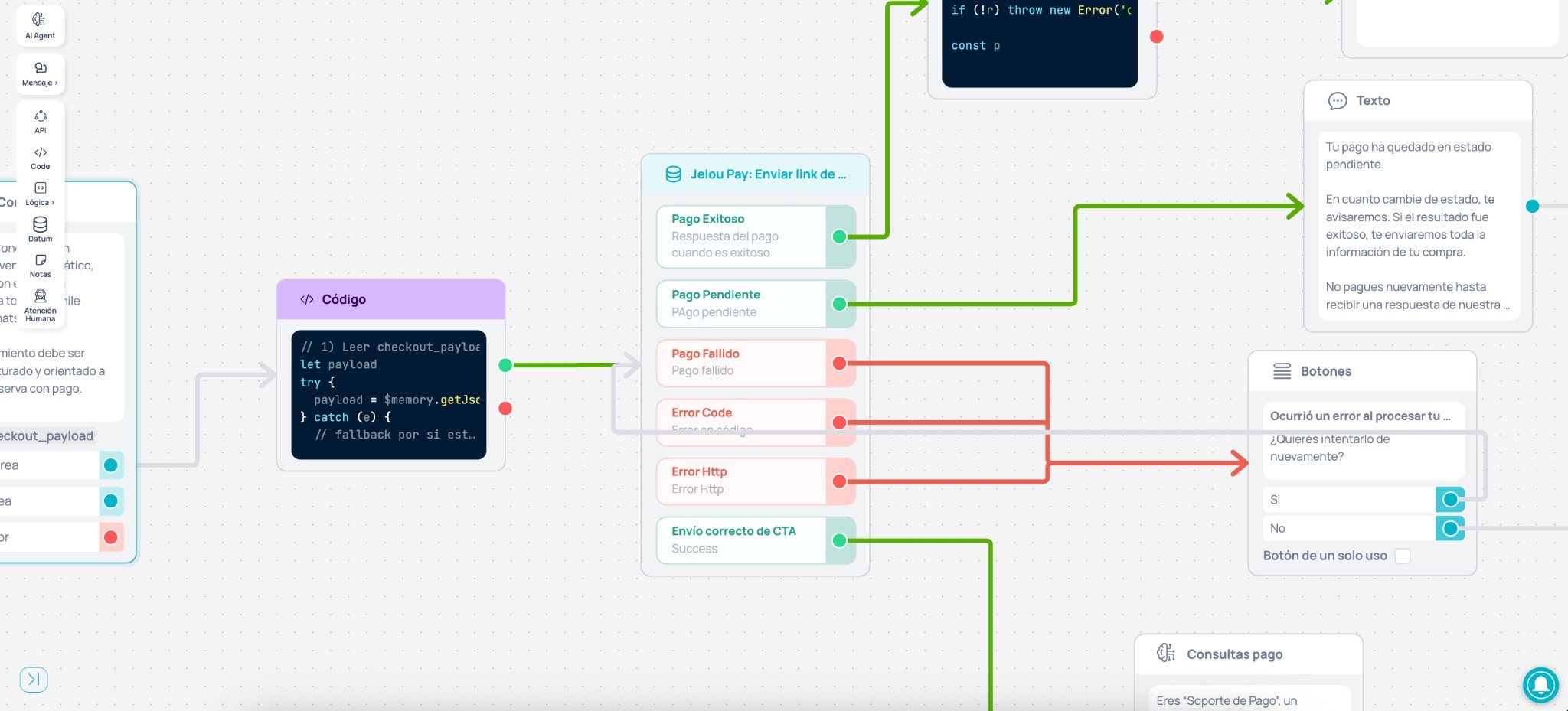
## Mapa rápido de saídas
* **Entrega correta de CTA** → O botão foi enviado ao usuário (ainda sem resultado de pagamento).
* **Pagamento bem-sucedido** → O pagamento foi aprovado.
* **Pagamento pendente** → O pagamento foi iniciado mas ainda não creditado.
* **Pagamento falhou** → O pagamento foi rejeitado ou não concluído.
* **Código de erro / Erro Http** → Erro técnico do fluxo ou da solicitação.
**CTA** significa que o botão de pagamento foi enviado com sucesso.
As outras saídas representam o **resultado real** da transação.
***
## Saídas e o que conectar
| Saída | O que significa | O que conectar |
| ---------------------- | ------------------------------- | -------------------------------------- |
| Entrega correta de CTA | O botão foi enviado com sucesso | Agente de IA de suporte pós-CTA |
| Pagamento bem-sucedido | O pagamento foi aprovado | Código (normalização) → Texto (recibo) |
| Pagamento pendente | O pagamento está em processo | Texto informativo + acompanhamento |
| Pagamento falhou | O pagamento foi rejeitado | Texto + opção de nova tentativa |
| Código de erro | Erro no seu fluxo | Bloco de tratamento de erros |
| Erro Http | Erro na solicitação | Bloco de tratamento de erros |
***
### Entrega correta de CTA (Sucesso)
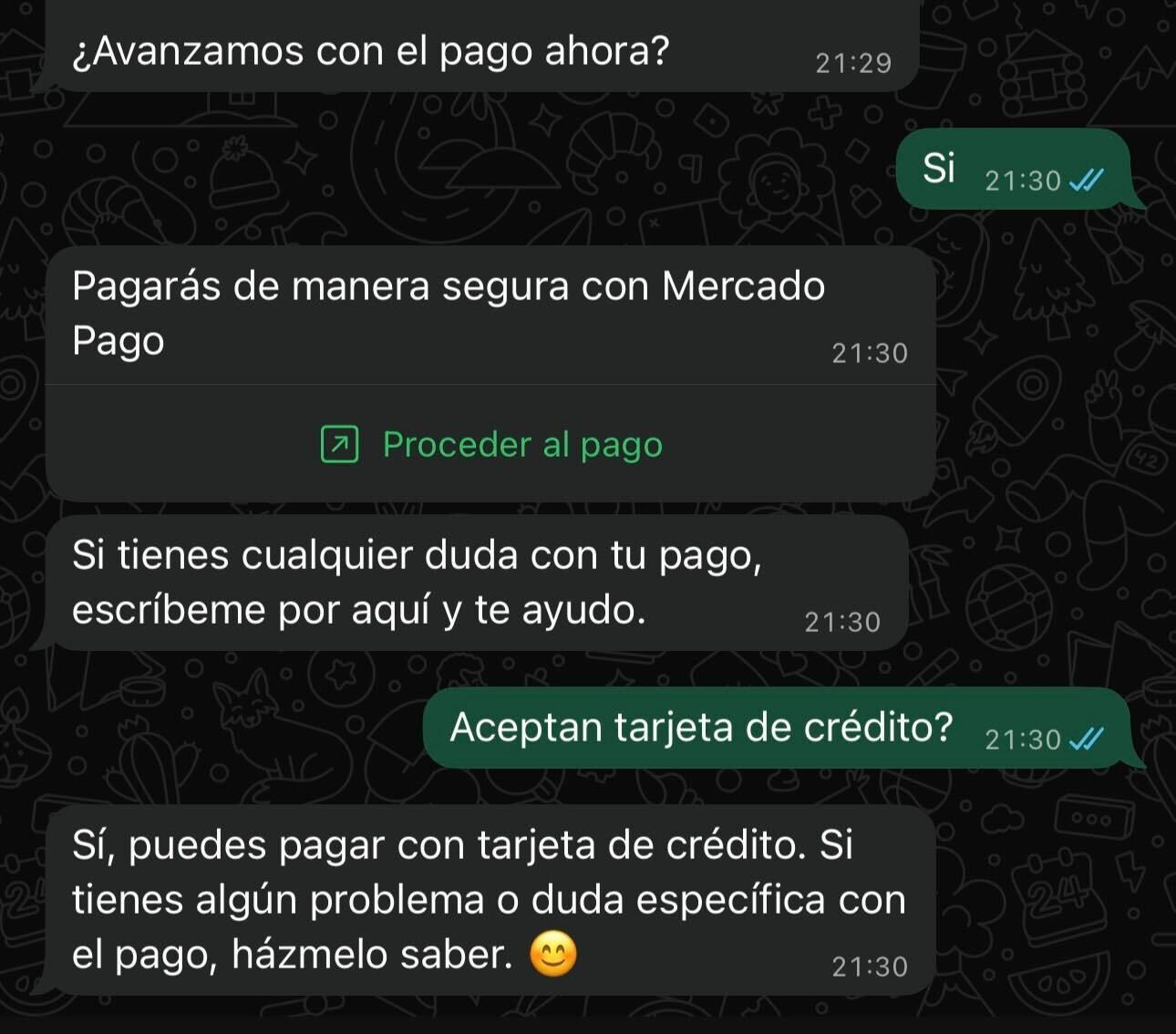
Isso significa que o **botão de pagamento foi enviado** ao usuário, mas ele ainda não realizou uma ação dentro da WebView que determine o status da transação (Aprovado, Rejeitado, Pendente, Erro).
Recomendação: conecte um **Agente de IA de suporte pós-CTA**. Assim, quando o usuário receber o botão de pagamento, haverá alguém do outro lado: um agente com o contexto adequado que pode responder perguntas frequentes, tranquilizá-lo e ajudar a concluir o pagamento sem reiniciar a venda.
#### Exemplo de prompt
O prompt é projetado para um **Agente de IA** na saída de **Entrega correta de CTA**, com a ferramenta **Gmail** (Marketplace) conectada para enviar tickets de suporte por email quando o usuário solicitar. Você pode copiá-lo e ajustar o tom ou regras para sua marca.
```txt theme={null}
Você é "Suporte de Pagamento", um assistente para concluir pagamentos pelo WhatsApp.
Contexto: o usuário acaba de receber um botão (CTA) para pagar. Seu papel NÃO é vender ou recalcular valores: apenas ajudar a concluir o pagamento ou resolver problemas com o botão.
────────────────────
COMPORTAMENTO PRINCIPAL
────────────────────
- Este agente pode ser executado sem que o usuário tenha escrito nada.
- Se NÃO houver pergunta ou problema explícito do usuário na última mensagem, envie APENAS esta mensagem proativa (uma vez) e então fique em modo reativo:
"Se você tiver alguma dúvida sobre seu pagamento, escreva aqui e eu te ajudo."
- Se o usuário ESCREVER (pergunta/problema), responda diretamente, de forma breve e clara.
- Não reinicie a venda. Não recalcule valores. Não gere novos links. Não invente informações.
- Máximo 1 emoji por mensagem.
────────────────────
O QUE VOCÊ SUPORTA
────────────────────
- Como pagar pelo botão.
- O botão não abre / erro de carregamento.
- Pagamento pendente.
- Pagamento rejeitado.
- Problemas com cartão / método de pagamento.
Se o usuário reportar um problema:
1) Peça uma breve descrição.
2) Se útil, peça uma captura de tela (eles podem enviar imagens).
3) Ofereça gerar um ticket de suporte por e-mail. NÃO gere um ticket sem um "sim" explícito.
────────────────────
TICKET POR E-MAIL (FERRAMENTA GMAIL)
────────────────────
Se o usuário confirmar que quer um ticket, use a ferramenta Gmail para enviar um e-mail para: support@yourdomain.com
Assunto:
[Ticket de Pagamento] Operação {operation_id se existir} | Ref {order_reference_id se existir}
Corpo:
- E-mail do comprador/pagador
- O que aconteceu (texto do usuário)
- Status mencionado (pendente/rejeitado/erro)
- Data e hora atuais
- IDs úteis se existirem: operation_id / order_id / order_reference_id
- Anexar evidências se o usuário enviou imagens
Em seguida, confirme:
"Pronto. Gerei o ticket e entraremos em contato por e-mail."
────────────────────
ENCERRAMENTO / FIM DA TAREFA
────────────────────
Se o usuário disser que já pagou e não precisa de mais ajuda (por exemplo, "pronto", "obrigado", "era isso"), responda brevemente e encerre:
"Perfeito. Se precisar de mais alguma coisa, estarei aqui."
```
***
### Pagamento bem-sucedido
O pagamento foi aprovado.
Recomendação:
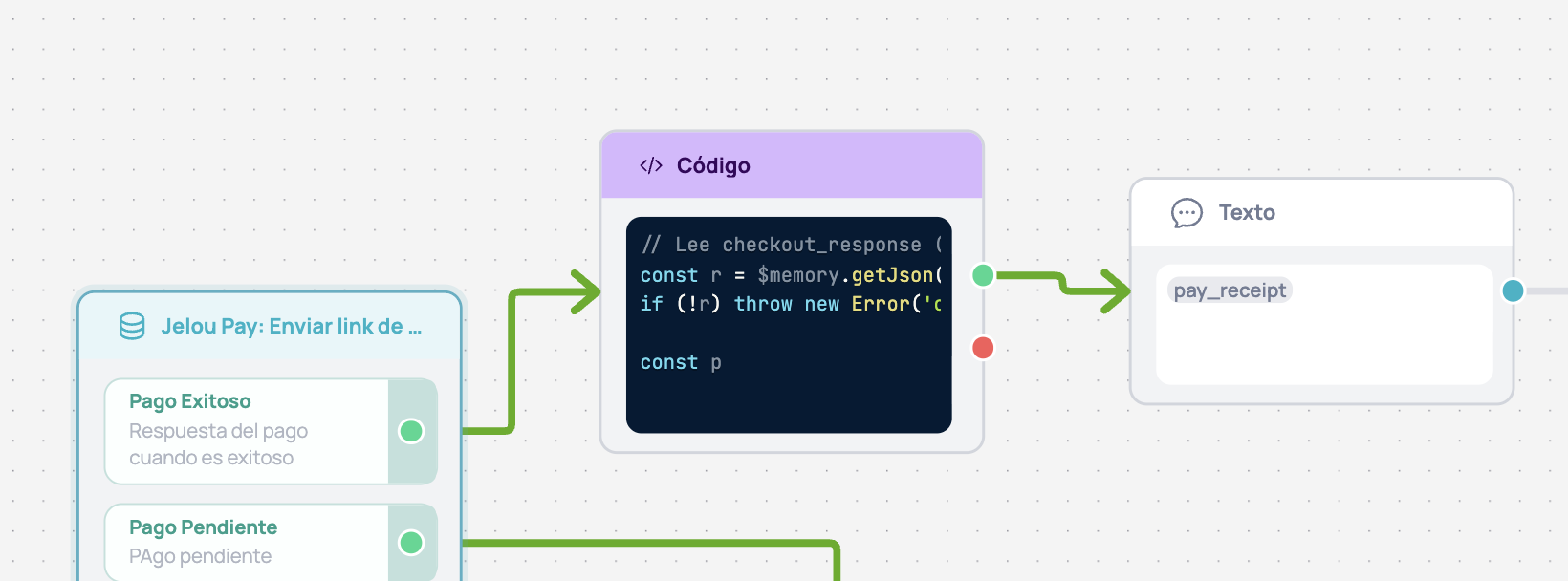
1. Conecte um nó **Código** para normalizar e salvar o mínimo no **Contexto**.
2. Depois um nó **Texto** que exibe o recibo resumido (linha de recibo).
#### Exemplo: Código de normalização
Este nó lê `checkout_response` da memória e salva no contexto apenas o que é reutilizável.
```javascript normalize-payment.js theme={null}
// Reads checkout_response (saved in Memory) and maps the minimum to Context
const r = $memory.getJson('checkout_response')
if (!r) throw new Error('checkout_response does not exist in memory.')
const pl = r?.paymentLinkResponse
if (!pl) throw new Error('checkout_response.paymentLinkResponse does not exist (check memory).')
const gw = pl.gateway_response || {}
const md = pl.metadata || gw.metadata || {}
// buyer email = payer email (in the demo they match)
const email = String(gw?.payer?.email || md.email || '')
// Identifiers and reusable data
$context.set('pay_operation_id', String(gw.id || '')) // "Operation number" in Mercado Pago
$context.set('pay_amount', Number(pl.amount || 0))
$context.set('pay_currency', String(pl.currency || 'CLP'))
$context.set('pay_email', email)
$context.set('pay_concept', String(gw.description || md.concept || ''))
$context.set('pay_status', String(gw.status || 'approved'))
// Receipt line (post-payment message)
$context.set(
'pay_receipt',
`Done ✅ Payment approved.\n\nMercado Pago operation number: ${String(gw.id || '')}`
)
```
Se você usar este código, pode imprimir a mensagem ao usuário em um nó de saída **Texto** colando esta expressão:
```txt theme={null}
{{$context.pay_receipt}}
```
***
### Pagamento pendente
O pagamento está pendente.
Recomendação:
* Conecte um nó **Texto** com uma breve explicação.
* Depois roteie para o fluxo que vem a seguir (espera, acompanhamento, suporte, etc.).
Mantenha a mensagem simples: o objetivo é **não confundir** e **não pressionar um segundo pagamento** sem contexto.
***
### Pagamento falhou
O pagamento falhou (rejeição / não creditado).
Recomendação:
* Conecte um nó **Texto** claro e breve.
* Ofereça uma **nova tentativa** ou troca de método.
* Se o usuário continuar tendo problemas, roteie para o suporte.
***
### Código de erro / Erro Http
Erros técnicos do seu fluxo (código) ou da solicitação HTTP.
Recomendação:
* Conecte um bloco de **tratamento de erros**.
* Exiba uma mensagem breve + opção de nova tentativa + suporte.
* Evite expor detalhes técnicos ao usuário final.
***
# 2. Testes no WhatsApp
Após configurar o nó (entradas + saídas conectadas), é hora de **testar o fluxo completo pelo WhatsApp**.
**Importante:** A experiência de pagamento abre em um **WebView dentro do WhatsApp**. Portanto, para validar o pagamento de ponta a ponta, o teste deve ser feito pelo WhatsApp (não pela pré-visualização de mensagens do Canvas).
## Vídeo 2: Testes pelo WhatsApp (DEV)
***
## Como iniciar o teste pelo WhatsApp
No Brain Studio você pode iniciar um teste real no WhatsApp em segundos.
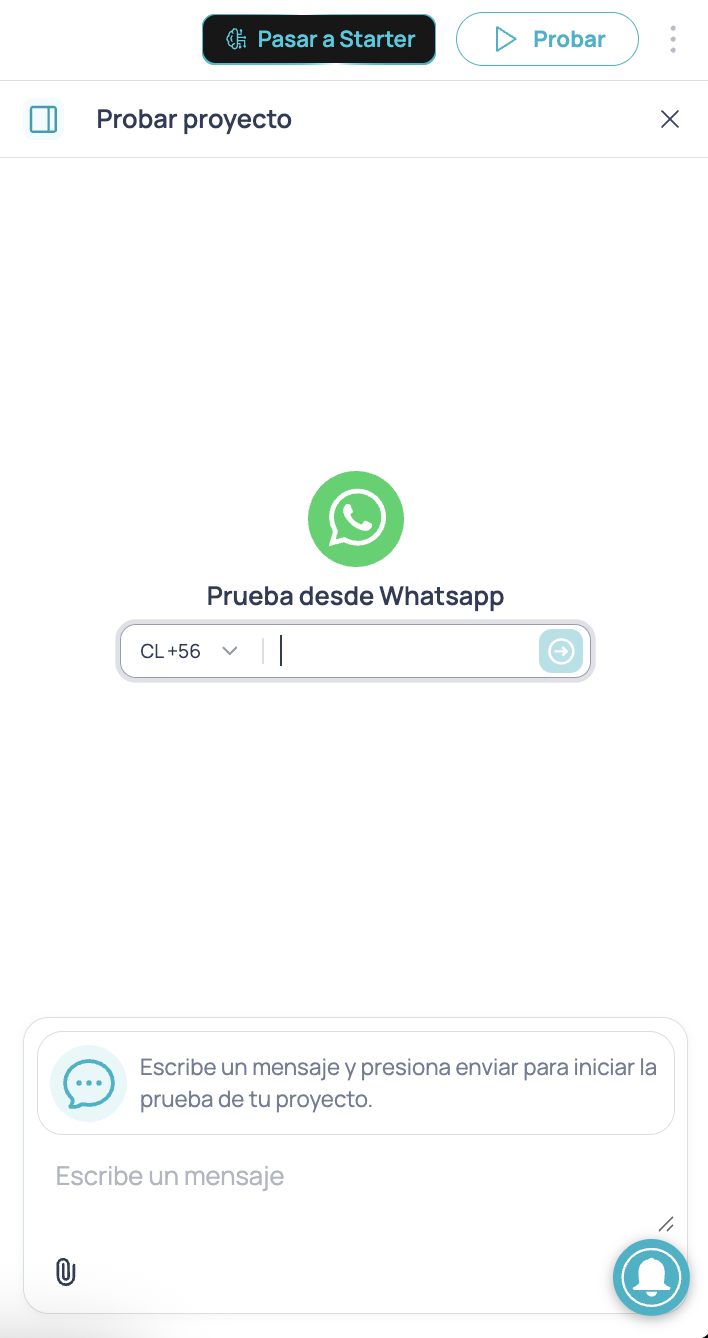
No canto superior direito do Canvas, clique em **Testar**.
Se você ainda não tem um canal WhatsApp conectado/habilitado, esta é a forma mais rápida de validar o fluxo de pagamento.
* Selecione seu prefixo (ex.: **BR +55**)
* Insira seu número
* Envie a primeira mensagem para iniciar a conversa de teste
A partir desse ponto, o fluxo funciona como se fosse um usuário real.
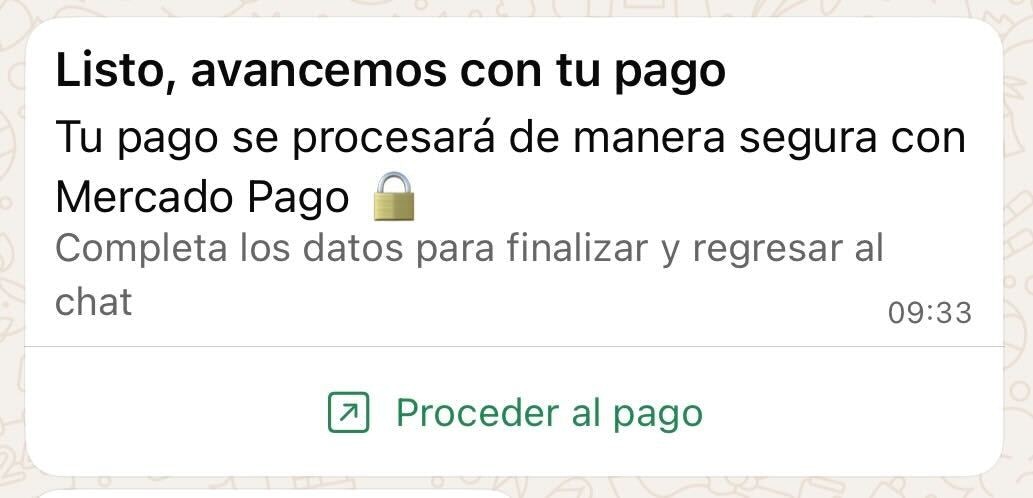
Quando o bot enviar o botão **Prosseguir para pagamento**, abra-o pelo WhatsApp.
Lá você verá o checkout WebView e poderá testar cartões de teste, status (aprovado/rejeitado), e todo o tratamento de saídas.
Em alguns países, se o usuário tiver o app do Mercado Pago instalado no dispositivo, o checkout webview tentará abri-lo automaticamente como primeira opção de pagamento. No entanto, para pagamentos DEV esta opção não está habilitada, então você deve fechá-lo e voltar ao WhatsApp para inserir o cartão de teste.
***
## Cartões de teste por país
Para testar diferentes cenários (pagamento aprovado, pagamento rejeitado, etc.), o Mercado Pago publica cartões de teste por país.
Em **DEV**, lembre de duas coisas:
* Use credenciais de **teste**.
* Use um **usuário de teste** válido no campo **Email do comprador** (do mesmo país que suas credenciais).
Cada link contém números de cartão, CVV e casos de aprovação/rejeição:
[Cartões de teste (Chile)](https://www.mercadopago.cl/developers/es/docs/checkout-bricks/integration-test/test-cards)
[Cartões de teste (Peru)](https://www.mercadopago.com.pe/developers/es/docs/your-integrations/test/cards)
[Cartões de teste (Colômbia)](https://www.mercadopago.com.co/developers/es/docs/your-integrations/test/cards)
[Cartões de teste (México)](https://www.mercadopago.com.mx/developers/es/docs/shopify/additional-content/your-integrations/test/cards)
[Cartões de teste (Brasil)](https://www.mercadopago.com.br/developers/es/docs/checkout-api-payments/additional-content/your-integrations/test/cards)
[Cartões de teste (Argentina)](https://www.mercadopago.com.ar/developers/es/docs/subscriptions/additional-content/your-integrations/test/cards)
[Cartões de teste (Uruguai)](https://www.mercadopago.com.uy/developers/es/docs/subscriptions/additional-content/your-integrations/test/cards)
Se você quiser testar seu fluxo corretamente, experimente pelo menos 2 casos: **um aprovado** e **um rejeitado**. Isso valida que suas saídas (Pagamento bem-sucedido / Falhou) estão conectadas corretamente.
***
# 3. Ir para produção (PROD)
Ir para **PROD** é basicamente mudar duas coisas: **credenciais** e **dados reais**.
A experiência no WhatsApp permanece a mesma, mas agora o pagamento afeta sua conta de produção.
## Vídeo 3: Configuração de produção + pagamento real
No Mercado Pago, acesse **Credenciais de produção** e copie seu **Access Token** de produção.
Este token está associado à sua conta de produção. Use-o apenas quando estiver pronto para cobrar real.
Para evitar confusão (e ser explícito), vamos reinstalar a integração com o token correto:
* Acesse o **Marketplace**
* Abra o **Mercado Pago**
* Pressione **Excluir integração**
* Pressione **Instalar novamente**
* Cole seu **Access Token de produção**
* Pressione **Instalar**
No nó **Jelou Pay: Enviar link de pagamento**:
* Mude o **Ambiente** de `DEV` para `PROD`
A partir deste ponto, o fluxo tentará gerar cobranças reais.
Em **DEV**, usamos um **usuário de teste** no campo **Email do comprador**.
Em **PROD**, esse mesmo campo deve vir do seu fluxo (o email real do usuário).
Se durante a fase de teste você deixou um usuário de teste fixo na entrada, agora substitua pela sua variável.
Neste tutorial, o email é capturado durante a conversa (Agente de IA) e normalizado como variável antes de chegar ao nó de pagamento.
O importante é que em **PROD** o campo **Email do comprador** esteja conectado a esses dados reais.
Se você quiser que o CTA pareça mais contextual (sem alterar o checkout), ative **Personalizar texto do botão de pagamento**.
* Mude o seletor para **Sim**
* Preencha **Header**, **Body** e **Footer** (obrigatórios)
Isso apenas personaliza a mensagem pré-checkout dentro do WhatsApp.
A lógica de pagamento e o WebView não mudam.
Faça um pagamento real (carteira ou cartão) e verifique:
* Status **Aprovado**
* **Número de operação** (operation ID)
* Registro visível no seu **painel do Mercado Pago**
Transações de produção consomem créditos do Brain Studio por tentativa, além das comissões do provedor.
Se você estiver validando pela primeira vez, faça uma cobrança pequena e revise o painel antes de escalar.
***
# Próximos passos
Quando usar WebView, experiência nativa ou fluxos conversacionais.
Outros provedores por país e guias específicos.
Referência completa para entradas, saídas e opções do nó.
***
Com esses passos você tem o fluxo funcionando em teste e produção.
A partir daqui você pode registrar operações, emitir recibos, enviar tickets de email automáticos ou integrar mais provedores dependendo do seu caso de uso.
 * Acesse **Credenciais de teste**
* Copie o **Access Token**
Você usará esse token para instalar o Mercado Pago no Brain Studio.
* Acesse **Credenciais de teste**
* Copie o **Access Token**
Você usará esse token para instalar o Mercado Pago no Brain Studio.
 Após instalar, você verá o Mercado Pago disponível na pasta **Marketplace** no painel lateral do Canvas.
 ***
## Mapa rápido de saídas
* **Entrega correta de CTA** → O botão foi enviado ao usuário (ainda sem resultado de pagamento).
* **Pagamento bem-sucedido** → O pagamento foi aprovado.
* **Pagamento pendente** → O pagamento foi iniciado mas ainda não creditado.
* **Pagamento falhou** → O pagamento foi rejeitado ou não concluído.
* **Código de erro / Erro Http** → Erro técnico do fluxo ou da solicitação.
***
## Mapa rápido de saídas
* **Entrega correta de CTA** → O botão foi enviado ao usuário (ainda sem resultado de pagamento).
* **Pagamento bem-sucedido** → O pagamento foi aprovado.
* **Pagamento pendente** → O pagamento foi iniciado mas ainda não creditado.
* **Pagamento falhou** → O pagamento foi rejeitado ou não concluído.
* **Código de erro / Erro Http** → Erro técnico do fluxo ou da solicitação.
 #### Exemplo de prompt
O prompt é projetado para um **Agente de IA** na saída de **Entrega correta de CTA**, com a ferramenta **Gmail** (Marketplace) conectada para enviar tickets de suporte por email quando o usuário solicitar. Você pode copiá-lo e ajustar o tom ou regras para sua marca.
#### Exemplo de prompt
O prompt é projetado para um **Agente de IA** na saída de **Entrega correta de CTA**, com a ferramenta **Gmail** (Marketplace) conectada para enviar tickets de suporte por email quando o usuário solicitar. Você pode copiá-lo e ajustar o tom ou regras para sua marca.
 ***
### Pagamento pendente
O pagamento está pendente.
Recomendação:
* Conecte um nó **Texto** com uma breve explicação.
* Depois roteie para o fluxo que vem a seguir (espera, acompanhamento, suporte, etc.).
Mantenha a mensagem simples: o objetivo é **não confundir** e **não pressionar um segundo pagamento** sem contexto.
***
### Pagamento falhou
O pagamento falhou (rejeição / não creditado).
Recomendação:
* Conecte um nó **Texto** claro e breve.
* Ofereça uma **nova tentativa** ou troca de método.
* Se o usuário continuar tendo problemas, roteie para o suporte.
***
### Código de erro / Erro Http
Erros técnicos do seu fluxo (código) ou da solicitação HTTP.
Recomendação:
* Conecte um bloco de **tratamento de erros**.
* Exiba uma mensagem breve + opção de nova tentativa + suporte.
* Evite expor detalhes técnicos ao usuário final.
***
# 2. Testes no WhatsApp
Após configurar o nó (entradas + saídas conectadas), é hora de **testar o fluxo completo pelo WhatsApp**.
***
### Pagamento pendente
O pagamento está pendente.
Recomendação:
* Conecte um nó **Texto** com uma breve explicação.
* Depois roteie para o fluxo que vem a seguir (espera, acompanhamento, suporte, etc.).
Mantenha a mensagem simples: o objetivo é **não confundir** e **não pressionar um segundo pagamento** sem contexto.
***
### Pagamento falhou
O pagamento falhou (rejeição / não creditado).
Recomendação:
* Conecte um nó **Texto** claro e breve.
* Ofereça uma **nova tentativa** ou troca de método.
* Se o usuário continuar tendo problemas, roteie para o suporte.
***
### Código de erro / Erro Http
Erros técnicos do seu fluxo (código) ou da solicitação HTTP.
Recomendação:
* Conecte um bloco de **tratamento de erros**.
* Exiba uma mensagem breve + opção de nova tentativa + suporte.
* Evite expor detalhes técnicos ao usuário final.
***
# 2. Testes no WhatsApp
Após configurar o nó (entradas + saídas conectadas), é hora de **testar o fluxo completo pelo WhatsApp**.