> ## Documentation Index
> Fetch the complete documentation index at: https://docs.jelou.ai/llms.txt
> Use this file to discover all available pages before exploring further.
# Como funciona
> Cobre com qualquer PSP compatível no Brain Studio, sem esperar uma integração dedicada.
Se o gateway de pagamento que você precisa no seu projeto **não está** entre as [integrações de pagamento nativas](/pt/guias/integracoes/pagamentos/provedores) da Jelou, você pode configurá-lo você mesmo como **gateway personalizado**.
Para isso, você precisa da **documentação técnica do seu PSP** e das **API keys ou tokens** dele (igual ao BYOK, mas você define quais chaves o provedor pede). Com isso, você descreve a integração uma vez em **Pagamentos** e cobra a partir do nó **Pagamentos** no Brain Studio, usando a experiência de [WebView embutido](/pt/guias/integracoes/pagamentos/experiencias/checkout-webview).
## Resumo da integração
* Configura-se em **Pagamentos → Integrações** com o botão **Adicionar gateway**
* Fica disponível no nó **Pagamentos** do Brain Studio quando está ativo
* Não exige código de backend para cada provedor novo
Você configura o gateway em **Pagamentos**. Depois o seleciona no nó **Pagamentos** do Brain Studio para cobrar no fluxo.
* **WebView embutido:** Sim
* **Nativa no chat:** Não
* **Confirmação externa:** Não
O usuário conclui o pagamento dentro do checkout do PSP no WebView.
A captura e o processamento de dados sensíveis ocorrem na infraestrutura do provedor.
Seu PSP deve conseguir:
* Criar uma cobrança com **uma única chamada HTTP** (GET, POST, PUT ou PATCH)
* Expor um endpoint em uma **URL pública**
* Responder em **JSON** com um **id de transação** e uma **URL de checkout (paylink)**
* Autenticar-se com **cabeçalhos estáticos** (Bearer, API key, Basic, etc.)
Se também informar o resultado por **webhook** ou permitir **consultar o status**, o Jelou pode confirmar o pagamento automaticamente. Sem nenhum dos dois, ainda é possível enviar o paylink, mas a confirmação fica limitada.
Não oferece suporte a pagamentos recorrentes, cancelamento do pedido a partir do Jelou, tokenização de cartão nem checkout embutido com SDK do PSP.
## Assistente de compatibilidade
Antes de montar o assistente, use este **prompt com o seu LLM** (ChatGPT, Claude, Cursor ou outro). Copie da documentação, cole como instruções e **adicione a documentação técnica do seu PSP** (URL, PDF ou texto). O modelo diz se é compatível e o que preencher em cada etapa do cadastro.
Abra na documentação e copie com o botão do bloco de código.
Use como instruções do assistente (system prompt ou primeira mensagem).
Compartilhe a **URL**, o **PDF** ou o **texto** da API do seu provedor. Sem isso, o assistente não consegue avaliar a compatibilidade.
Solicite o veredito e o mapeamento campo a campo do assistente. Use como base ao [criar o gateway](/pt/guias/integracoes/pagamentos/personalizados/criar-gateway).
Se o seu PSP não passar no checklist (por exemplo OAuth com refresh, SOAP/XML ou um fluxo multi-etapa obrigatório), escreva para [marketplace@jelou.ai](mailto:marketplace@jelou.ai) para avaliar uma integração dedicada ou outras opções.
## Quando usar
* Seu PSP **não está** nas [integrações nativas](/pt/guias/integracoes/pagamentos/provedores) e você não pode (ou não quer) esperar uma integração dedicada.
* Você quer cobrar na conversa com [WebView embutido](/pt/guias/integracoes/pagamentos/experiencias/checkout-webview) usando o checkout desse provedor.
* Sua equipe técnica consegue descrever a API do PSP (criação de cobrança + chaves) e você a configura no assistente.
## Como funciona
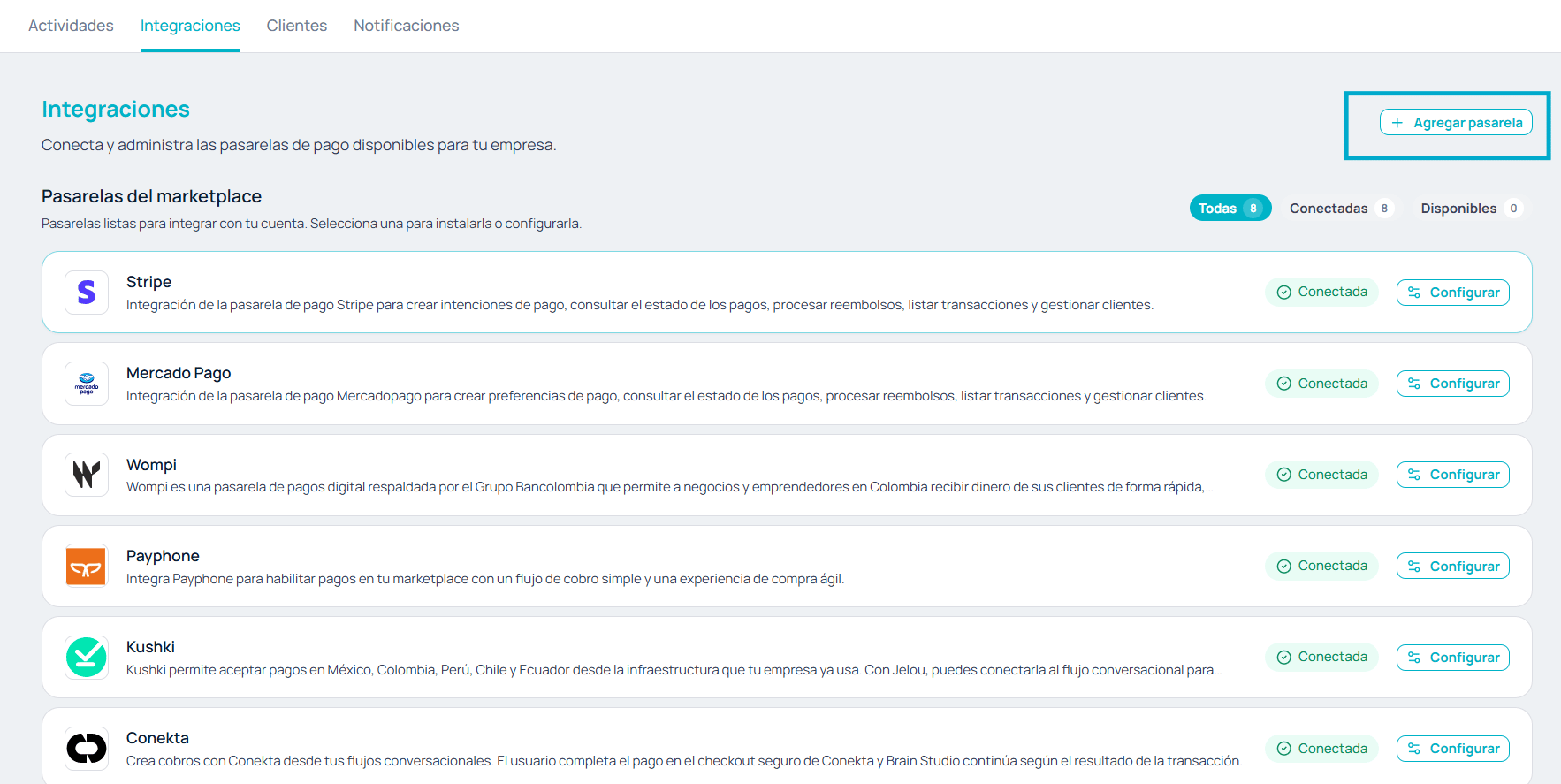 Em **Pagamentos**, um administrador completa o assistente: credenciais, requisição, webhook e retorno.
O gateway fica associado à sua empresa e pronto para testar ou editar em Integrações.
Quando o gateway está **ativo**, selecione-o no nó **Pagamentos** para cobrar dentro da conversa.
## Antes de começar
Prepare isto antes de abrir o assistente:
* A **documentação técnica do PSP** (endpoint de criação de cobrança, autenticação, formato da requisição/resposta, webhook se houver).
* As **API keys ou tokens** do PSP: primeiro as de **teste / sandbox**, depois as de **produção**.
* Comece criando o gateway em **Sandbox**, conecte-o com chaves de teste e [valide o checkout](/pt/guias/integracoes/pagamentos/personalizados/testar-gateway). Só então passe para **Produção** com as chaves reais.
É o mesmo modelo BYOK do catálogo: as chaves são suas. Aqui você também define *quais* chaves o assistente declara e *onde* elas são usadas (quase sempre nos cabeçalhos da requisição, por exemplo `Authorization: Bearer {{apiKey}}`).
## Próximos passos
Percorra o assistente de 6 etapas para cadastrar seu PSP.
Configure credenciais, requisição, webhook e retorno.
Consulte os placeholders que você pode injetar na solicitação ao PSP.
Referência de valor, cliente, pedido, retorno e mais.
Valide o fluxo completo contra o sandbox do PSP.
Gere um paylink de teste e revise o checklist de produção.
Configure o nó Pagamentos para cobrar com seu gateway ativo.
Campos do nó, saídas e casos de uso.
Em **Pagamentos**, um administrador completa o assistente: credenciais, requisição, webhook e retorno.
O gateway fica associado à sua empresa e pronto para testar ou editar em Integrações.
Quando o gateway está **ativo**, selecione-o no nó **Pagamentos** para cobrar dentro da conversa.
## Antes de começar
Prepare isto antes de abrir o assistente:
* A **documentação técnica do PSP** (endpoint de criação de cobrança, autenticação, formato da requisição/resposta, webhook se houver).
* As **API keys ou tokens** do PSP: primeiro as de **teste / sandbox**, depois as de **produção**.
* Comece criando o gateway em **Sandbox**, conecte-o com chaves de teste e [valide o checkout](/pt/guias/integracoes/pagamentos/personalizados/testar-gateway). Só então passe para **Produção** com as chaves reais.
É o mesmo modelo BYOK do catálogo: as chaves são suas. Aqui você também define *quais* chaves o assistente declara e *onde* elas são usadas (quase sempre nos cabeçalhos da requisição, por exemplo `Authorization: Bearer {{apiKey}}`).
## Próximos passos
Percorra o assistente de 6 etapas para cadastrar seu PSP.
Configure credenciais, requisição, webhook e retorno.
Consulte os placeholders que você pode injetar na solicitação ao PSP.
Referência de valor, cliente, pedido, retorno e mais.
Valide o fluxo completo contra o sandbox do PSP.
Gere um paylink de teste e revise o checklist de produção.
Configure o nó Pagamentos para cobrar com seu gateway ativo.
Campos do nó, saídas e casos de uso.