> ## Documentation Index
> Fetch the complete documentation index at: https://docs.jelou.ai/llms.txt
> Use this file to discover all available pages before exploring further.
# Obtenção de credenciais
> Obtenha a chave pública, a chave privada e configure o webhook do Conekta no painel de administração para conectar o Conekta no Brain Studio.
Este guia acompanha você na preparação de credenciais e webhooks para teste e produção no [painel do Conekta](https://panel.conekta.com/).
Ao finalizar este guia, você terá a **chave pública**, a **chave privada** e o **webhook** configurados para conectar o Conekta no Brain Studio.
***
## Antes de começar
Você precisa de:
* Uma **conta ativa do Conekta**
* Acesso ao **[painel do Conekta](https://panel.conekta.com/)** com permissões de administrador
* Definir se conectará credenciais de **teste** ou de **produção**
***
## Ambientes no Conekta
O Conekta separa as credenciais por ambiente:
* **Teste:** ambiente de testes. Permite simular pagamentos sem mover dinheiro real.
* **Produção:** ambiente real. Processa transações com dinheiro real.
Cada ambiente tem seu próprio par de chaves e seu próprio webhook. Não misture credenciais nem webhooks de teste com os de produção.
| Ambiente | Chave pública | Chave privada | Webhook |
| -------- | ----------------------------------- | -------------------------------------------------- | --------------------------------------- |
| Teste | Visível em **API Keys de teste** | Você deve criá-la com **Criar nova chave privada** | Configure com **Modo Teste** ativo |
| Produção | Visível em **API Keys de produção** | Você deve criá-la com **Criar nova chave privada** | Configure com **Modo Teste** desativado |
Não misture credenciais nem webhooks entre ambientes. Se uma única chave ou webhook pertencer a outro ambiente, a instalação pode falhar ou os status de pagamento podem não sincronizar corretamente.
O Conekta só permite **copiar ou ver a chave privada no momento da criação**. Se você perdê-la, deverá gerar uma nova.
***
## URL e eventos do webhook
Em ambos os ambientes você deve usar a mesma URL de notificação:
```text theme={null}
https://chat-payments.jelou.ai/link-webhook?provider=CONEKTA
```
Selecione estes **5 eventos** dentro da categoria **orders**:
| Evento | Descrição |
| ----------------------- | ------------------------------------ |
| `order.expired` | O pedido expirou |
| `order.paid` | O pedido foi pago |
| `order.pending_payment` | O pedido ficou pendente de pagamento |
| `order.refunded` | O pedido foi reembolsado |
| `order.declined` | O pedido foi recusado |
O Brain Studio usa estes eventos para atualizar o status do pagamento e continuar o fluxo pela saída correspondente.
***
## Parte 1 — Preparar credenciais e webhook de teste
Faça login em [https://panel.conekta.com/](https://panel.conekta.com/) com a conta do comerciante.
No canto **inferior esquerdo** do painel, ative o interruptor **Modo Teste**.
Você deve ver o aviso **O modo de testes está habilitado** na parte superior do painel.
No menu lateral, abra **Desenvolvedor**.
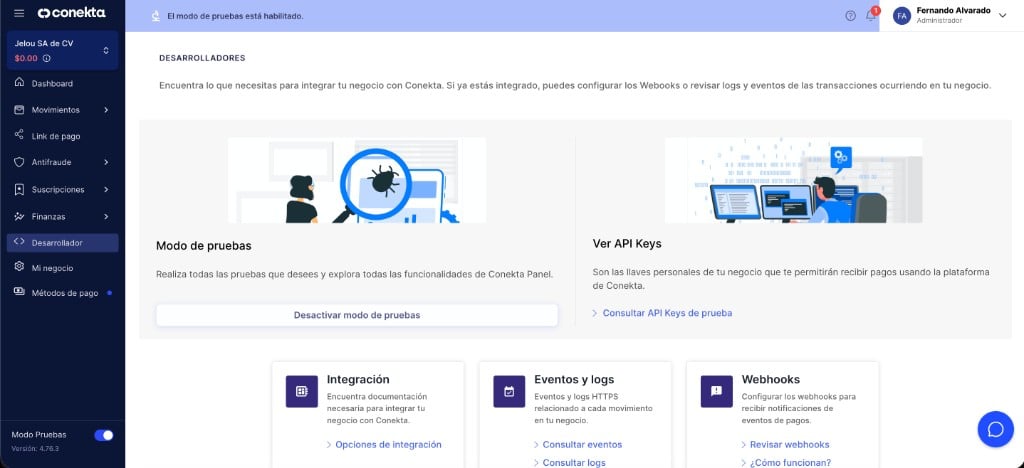 No card **Ver API Keys**, clique em **Consultar API Keys de teste**.
Na seção **Chave pública**, copie a chave ativa com **Copiar chave**.
No card **Ver API Keys**, clique em **Consultar API Keys de teste**.
Na seção **Chave pública**, copie a chave ativa com **Copiar chave**.
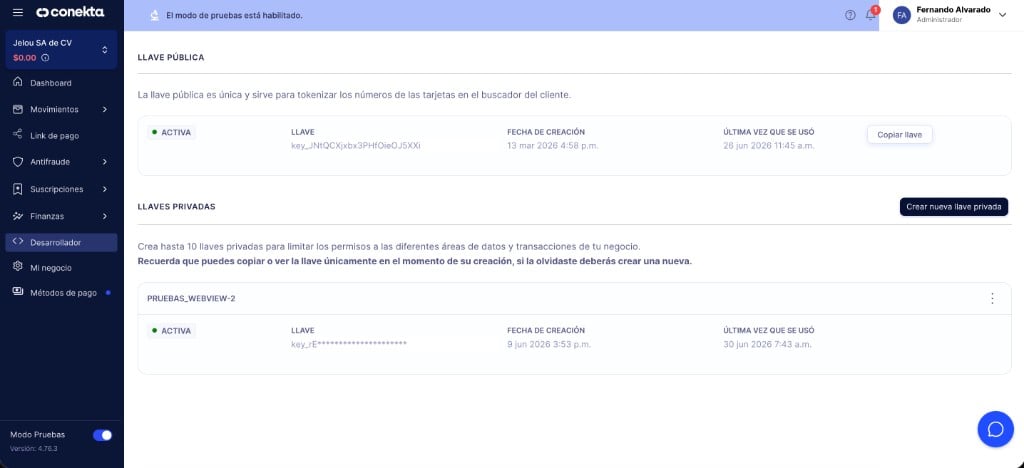 Na seção **Chaves privadas**, clique em **Criar nova chave privada**.
Atribua um nome descritivo, confirme a criação e **copie a chave privada imediatamente**. O Conekta não mostrará a chave completa novamente depois que você fechar essa etapa.
Volte para **Desenvolvedor**. No card **Webhooks**, clique em **Revisar webhooks**.
Clique em **Criar Webhook** e preencha:
* **URL do webhook:** `https://chat-payments.jelou.ai/link-webhook?provider=CONEKTA`
* **Nome ou descrição:** um nome descritivo, por exemplo `Jelou Brain`
* **Eventos a notificar:** selecione os 5 eventos de **orders** indicados acima
Na seção **Chaves privadas**, clique em **Criar nova chave privada**.
Atribua um nome descritivo, confirme a criação e **copie a chave privada imediatamente**. O Conekta não mostrará a chave completa novamente depois que você fechar essa etapa.
Volte para **Desenvolvedor**. No card **Webhooks**, clique em **Revisar webhooks**.
Clique em **Criar Webhook** e preencha:
* **URL do webhook:** `https://chat-payments.jelou.ai/link-webhook?provider=CONEKTA`
* **Nome ou descrição:** um nome descritivo, por exemplo `Jelou Brain`
* **Eventos a notificar:** selecione os 5 eventos de **orders** indicados acima
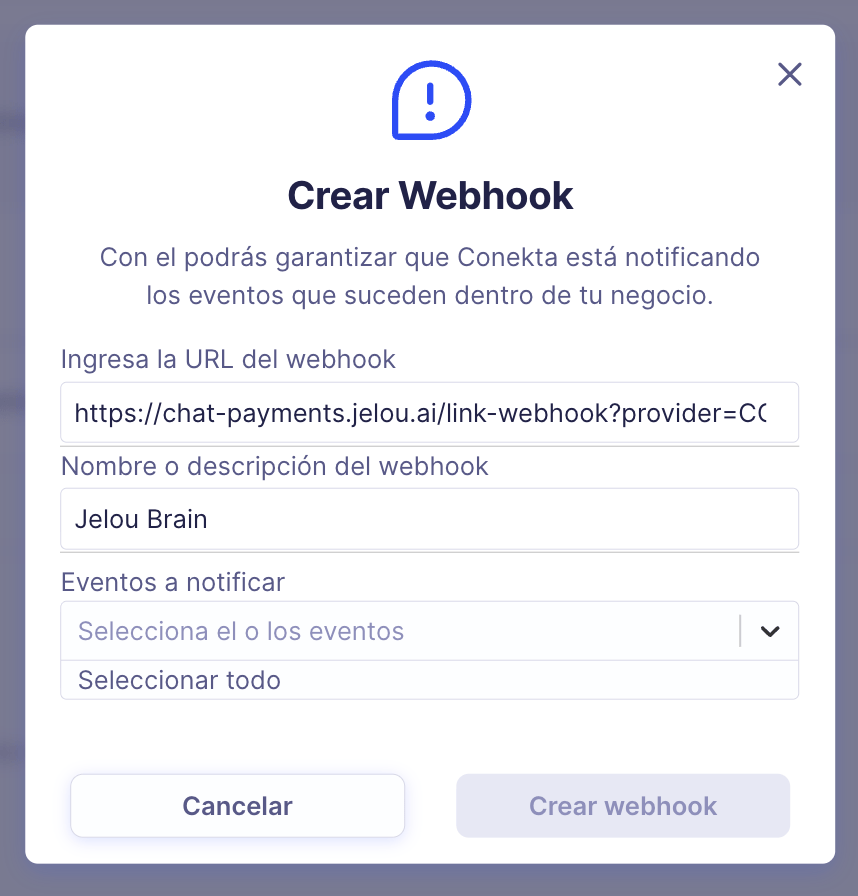
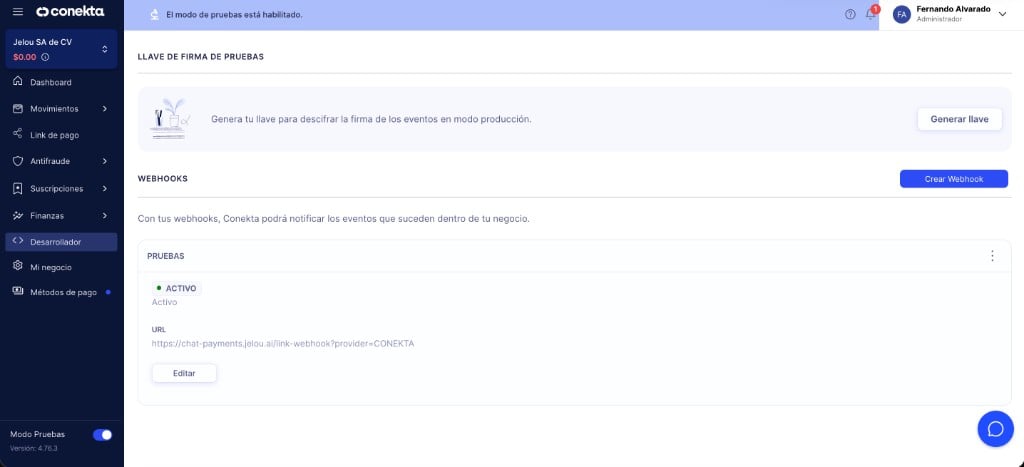
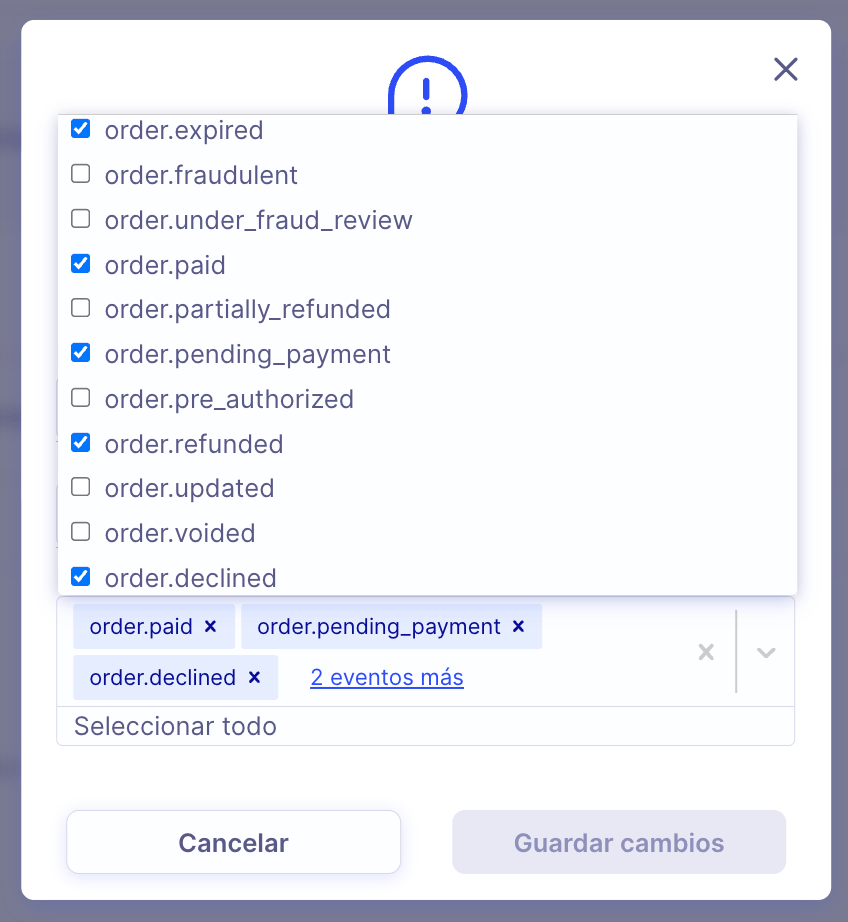 Salve o webhook e verifique se fica **Ativo** com a URL da Jelou.
 ***
## Parte 2 — Preparar credenciais e webhook de produção
No canto **inferior esquerdo** do painel, desative o interruptor **Modo Teste**.
Confirme que o aviso de modo de testes habilitado não aparece mais.
No menu lateral, abra **Desenvolvedor**.
***
## Parte 2 — Preparar credenciais e webhook de produção
No canto **inferior esquerdo** do painel, desative o interruptor **Modo Teste**.
Confirme que o aviso de modo de testes habilitado não aparece mais.
No menu lateral, abra **Desenvolvedor**.
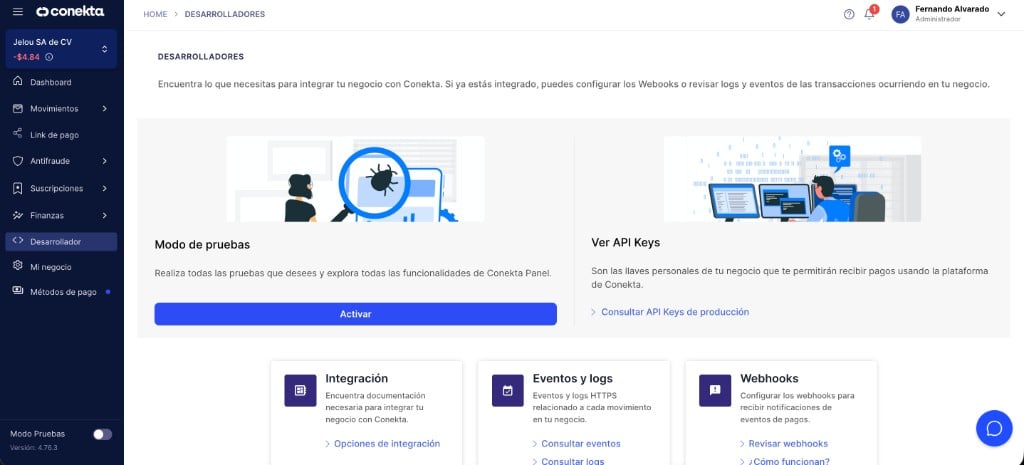 No card **Ver API Keys**, clique em **Consultar API Keys de produção**.
Na seção **Chave pública**, copie a chave ativa com **Copiar chave**.
No card **Ver API Keys**, clique em **Consultar API Keys de produção**.
Na seção **Chave pública**, copie a chave ativa com **Copiar chave**.
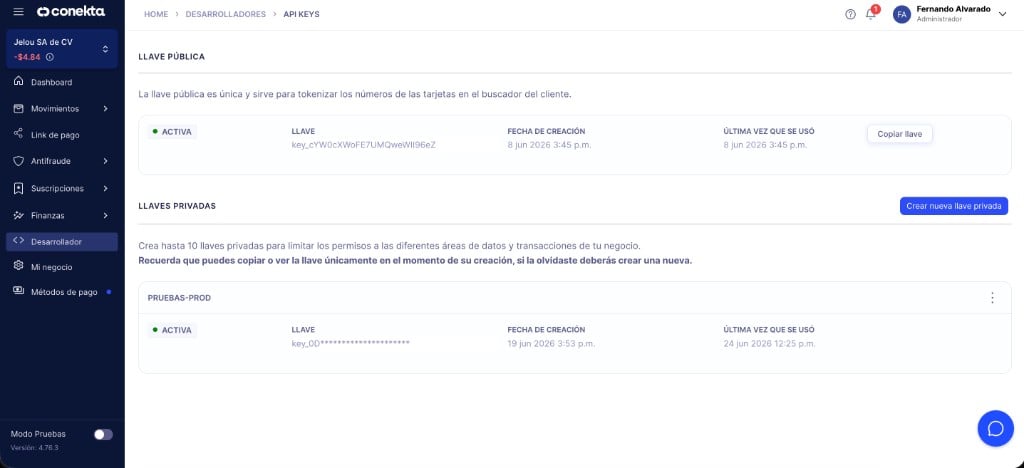 Na seção **Chaves privadas**, clique em **Criar nova chave privada**.
Atribua um nome descritivo, confirme a criação e **copie a chave privada imediatamente**.
Quando passar o Conekta para produção no Brain Studio, use este par produtivo. Não reutilize credenciais de teste.
Volte para **Desenvolvedor**. No card **Webhooks**, clique em **Revisar webhooks**.
Clique em **Criar Webhook** e preencha a mesma configuração do teste:
* **URL do webhook:** `https://chat-payments.jelou.ai/link-webhook?provider=CONEKTA`
* **Nome ou descrição:** um nome descritivo, por exemplo `Jelou Brain`
* **Eventos a notificar:** selecione os 5 eventos de **orders** indicados acima
Confirme que o webhook fique **Ativo** no ambiente de produção.
***
## Quais credenciais o Brain Studio solicita
Ao instalar o Conekta, o Brain Studio solicita:
| Campo | Descrição |
| ----------------- | --------------------------------------------------------------- |
| **Chave pública** | Chave pública ativa do ambiente que você está conectando |
| **Chave privada** | Chave privada que você acabou de criar no Conekta |
| **IVA aplicado** | Percentual de IVA que a integração utilizará durante a cobrança |
O IVA é configurado durante a conexão no Brain Studio, não no painel do Conekta. O webhook é configurado diretamente no Conekta e não é inserido no Brain Studio.
***
## Próximo passo
Instale o Conekta usando as credenciais do ambiente que você vai utilizar e defina o IVA aplicado para a integração.
Na seção **Chaves privadas**, clique em **Criar nova chave privada**.
Atribua um nome descritivo, confirme a criação e **copie a chave privada imediatamente**.
Quando passar o Conekta para produção no Brain Studio, use este par produtivo. Não reutilize credenciais de teste.
Volte para **Desenvolvedor**. No card **Webhooks**, clique em **Revisar webhooks**.
Clique em **Criar Webhook** e preencha a mesma configuração do teste:
* **URL do webhook:** `https://chat-payments.jelou.ai/link-webhook?provider=CONEKTA`
* **Nome ou descrição:** um nome descritivo, por exemplo `Jelou Brain`
* **Eventos a notificar:** selecione os 5 eventos de **orders** indicados acima
Confirme que o webhook fique **Ativo** no ambiente de produção.
***
## Quais credenciais o Brain Studio solicita
Ao instalar o Conekta, o Brain Studio solicita:
| Campo | Descrição |
| ----------------- | --------------------------------------------------------------- |
| **Chave pública** | Chave pública ativa do ambiente que você está conectando |
| **Chave privada** | Chave privada que você acabou de criar no Conekta |
| **IVA aplicado** | Percentual de IVA que a integração utilizará durante a cobrança |
O IVA é configurado durante a conexão no Brain Studio, não no painel do Conekta. O webhook é configurado diretamente no Conekta e não é inserido no Brain Studio.
***
## Próximo passo
Instale o Conekta usando as credenciais do ambiente que você vai utilizar e defina o IVA aplicado para a integração.