> ## Documentation Index
> Fetch the complete documentation index at: https://docs.jelou.ai/llms.txt
> Use this file to discover all available pages before exploring further.
# Conectar no Brain Studio
> Instale o Kushki no Brain Studio, configure suas credenciais e use o nó de pagamento nos seus fluxos.
Conecte o Kushki para habilitar o provedor no seu workspace e deixar disponível o nó de pagamento no Brain Studio com experiência de **WebView incorporado**.
***
## Antes de começar
Certifique-se de ter:
* Uma **conta ativa do Kushki**
* A **chave pública** do Kushki
* A **chave privada** do Kushki
* O **ID de comércio** do Kushki
* A **assinatura de webhook** do Kushki
* O **percentual de IVA** que se aplicará à operação
* A **moeda de cobrança** de acordo com o país da sua conta
* O **webhook** solicitado ao Kushki com a URL `https://chat-payments.jelou.ai/kushki-webhook`
* Credenciais corretas conforme o ambiente: **teste** ou **produção**
Para obter ou revisar credenciais e solicitar o webhook ao Kushki, siga [Obtenção de credenciais](/pt/guias/integracoes/pagamentos/provedores/kushki/obter-credenciais).
Para que o checkout abra dentro do WhatsApp como WebView incorporado, a conta deve ser **WhatsApp Business verificada**.
Se não estiver verificada, o checkout abrirá no navegador externo do dispositivo.
***
## Formas de iniciar a instalação
Você pode iniciar a instalação do Kushki a partir de diferentes pontos do Brain Studio. Todas as rotas usam a mesma configuração do provedor.
Peça ao Jelou Agent para adicionar pagamentos com Kushki enquanto constrói ou ajusta um fluxo.
Exemplos:
* "Adicione pagamentos com Kushki a este fluxo"
* "Preciso cobrar com Kushki neste caso"
* "Quero processar pagamentos com Kushki"
O Jelou Agent detecta o Kushki como provedor disponível no Marketplace e inicia o fluxo assistido de instalação.
Abra o **Marketplace**, busque **Kushki** em **Pagamentos & Processamento** ou use a barra de pesquisa.
Em seguida, pressione **Conectar** ou **Instalar** para iniciar o fluxo de instalação.
Na barra de ferramentas do **Canvas**, abra o nó **Pagamentos**.
Dentro do nó **Pagamentos**, você pode ver o **Kushki** como provedor disponível. Se ainda não estiver conectado, pressione **Instalar** para iniciar o mesmo fluxo de conexão usado pelo Marketplace, Jelou Agent e templates.
Alguns templates do Brain Studio podem incluir configuração de pagamentos.
Durante a criação do template, o Brain Studio pode pedir para escolher um provedor de pagamento e conectar o Kushki como parte do fluxo de configuração.
Todas as rotas de instalação usam a mesma configuração do provedor. O que muda é de onde você inicia o fluxo.
***
## Fluxo comum de instalação
Independentemente do ponto de entrada, o processo compartilhado é o seguinte.
Selecione o ambiente de conexão:
* **Credenciais de teste**
* **Credenciais de produção**
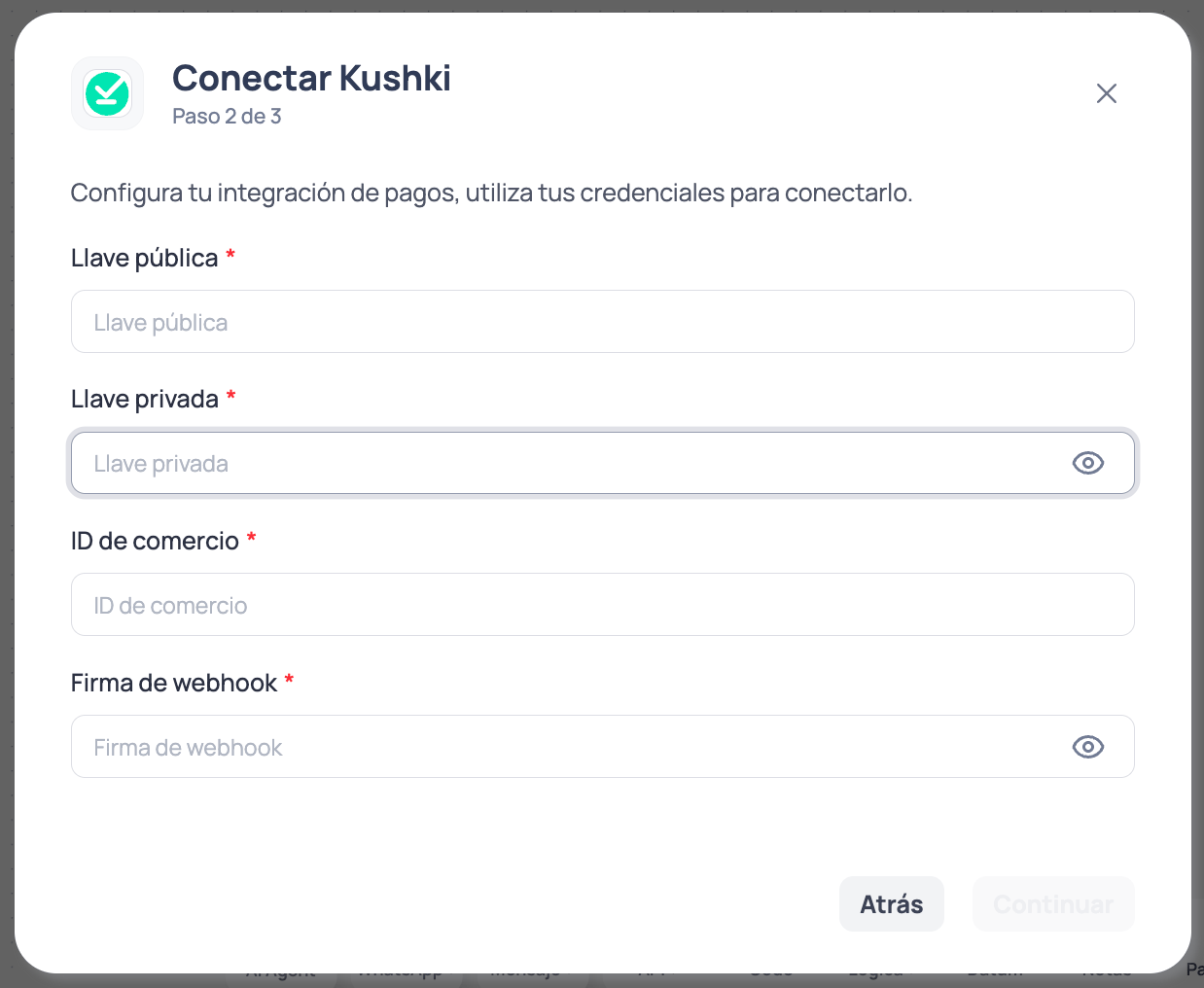
 Complete o modal (passo 2 de 3) com:
* **Chave pública**
* **Chave privada**
* **ID de comércio**
* **Assinatura de webhook**
Complete o modal (passo 2 de 3) com:
* **Chave pública**
* **Chave privada**
* **ID de comércio**
* **Assinatura de webhook**
 Defina o **IVA aplicado** e selecione a **moeda de cobrança**.
As moedas disponíveis são:
| Moeda | País habitual |
| ----------------------- | ------------- |
| `USD` — Dólar americano | Equador |
| `COP` — Peso colombiano | Colômbia |
| `CLP` — Peso chileno | Chile |
| `MXN` — Peso mexicano | México |
| `PEN` — Sol peruano | Peru |
Defina o **IVA aplicado** e selecione a **moeda de cobrança**.
As moedas disponíveis são:
| Moeda | País habitual |
| ----------------------- | ------------- |
| `USD` — Dólar americano | Equador |
| `COP` — Peso colombiano | Colômbia |
| `CLP` — Peso chileno | Chile |
| `MXN` — Peso mexicano | México |
| `PEN` — Sol peruano | Peru |
 Pressione **Continuar** / **Conectar integração**. O Brain Studio salvará a configuração e deixará o **Kushki** disponível no seu workspace.
Após instalar, você poderá usar o Kushki a partir do nó **Pagamentos** no **Canvas**, tenha o fluxo começado pelo Jelou Agent, Marketplace, nó Pagamentos ou um template.
***
## Credenciais de teste vs produção
O Kushki separa as credenciais por ambiente:
* **Teste:** credenciais para testes sem dinheiro real.
* **Produção:** credenciais para processar pagamentos reais.
As credenciais de teste não processam pagamentos reais. Antes de operar em produção, conecte o Kushki com credenciais produtivas ou use **Passar para produção**.
Use sempre credenciais do mesmo ambiente. Não misture chaves de teste com chaves de produção.
***
## Passar para produção
Se você instalou o Kushki com credenciais de **desenvolvimento/teste**, pode usar o nó de pagamento para testes. Para operar com pagamentos reais:
Você pode iniciar a mudança a partir de qualquer um destes pontos:
Abra o nó **Kushki** no **Canvas**, vá para a aba **Avançado** e selecione **Produção**.
Pressione **Continuar** / **Conectar integração**. O Brain Studio salvará a configuração e deixará o **Kushki** disponível no seu workspace.
Após instalar, você poderá usar o Kushki a partir do nó **Pagamentos** no **Canvas**, tenha o fluxo começado pelo Jelou Agent, Marketplace, nó Pagamentos ou um template.
***
## Credenciais de teste vs produção
O Kushki separa as credenciais por ambiente:
* **Teste:** credenciais para testes sem dinheiro real.
* **Produção:** credenciais para processar pagamentos reais.
As credenciais de teste não processam pagamentos reais. Antes de operar em produção, conecte o Kushki com credenciais produtivas ou use **Passar para produção**.
Use sempre credenciais do mesmo ambiente. Não misture chaves de teste com chaves de produção.
***
## Passar para produção
Se você instalou o Kushki com credenciais de **desenvolvimento/teste**, pode usar o nó de pagamento para testes. Para operar com pagamentos reais:
Você pode iniciar a mudança a partir de qualquer um destes pontos:
Abra o nó **Kushki** no **Canvas**, vá para a aba **Avançado** e selecione **Produção**.
 Abra a página do **Kushki** no **Marketplace** e pressione **Passar para produção**.
Em ambos os casos abre-se o mesmo modal para passar a integração para produção.
Insira as mesmas credenciais da instalação, mas do ambiente de produção:
* **Chave pública**
* **Chave privada**
* **ID de comércio**
* **Assinatura de webhook**
Em produção, cada transação tem um custo de **US\$ 0,10** por pagamento, descontado do seu saldo no Brain Studio, além das tarifas do Kushki.
Confirme a ação. A partir desse momento, a integração opera com credenciais de produção.
***
## Alterar credenciais
* Para passar de **desenvolvimento/teste** para **produção** com a mesma instalação, use a seção **Passar para produção**.
* Para **rotacionar credenciais** ou **substituir a configuração**, desconecte o Kushki e reinstale seguindo o **fluxo comum de instalação** desta página.
***
## Próximo passo
Depois de conectada a integração, continue com:
Configure o nó de pagamento e continue o fluxo conforme o resultado do pagamento em WebView.
Abra a página do **Kushki** no **Marketplace** e pressione **Passar para produção**.
Em ambos os casos abre-se o mesmo modal para passar a integração para produção.
Insira as mesmas credenciais da instalação, mas do ambiente de produção:
* **Chave pública**
* **Chave privada**
* **ID de comércio**
* **Assinatura de webhook**
Em produção, cada transação tem um custo de **US\$ 0,10** por pagamento, descontado do seu saldo no Brain Studio, além das tarifas do Kushki.
Confirme a ação. A partir desse momento, a integração opera com credenciais de produção.
***
## Alterar credenciais
* Para passar de **desenvolvimento/teste** para **produção** com a mesma instalação, use a seção **Passar para produção**.
* Para **rotacionar credenciais** ou **substituir a configuração**, desconecte o Kushki e reinstale seguindo o **fluxo comum de instalação** desta página.
***
## Próximo passo
Depois de conectada a integração, continue com:
Configure o nó de pagamento e continue o fluxo conforme o resultado do pagamento em WebView.