> ## Documentation Index
> Fetch the complete documentation index at: https://docs.jelou.ai/llms.txt
> Use this file to discover all available pages before exploring further.
# Obtenção de credenciais
> Obtenha a chave pública, a chave privada, a assinatura de webhook e o ID de comércio do Kushki para conectar a integração no Brain Studio.
Prepare as credenciais de **teste** ou **produção** e solicite ao Kushki o webhook da Jelou.
Ao terminar, você terá a **chave pública**, a **chave privada**, a **assinatura de webhook** e o **ID de comércio**, com o webhook solicitado ao Kushki.
***
## Antes de começar
Você precisa de:
* Decidir se usará credenciais de **teste** ou de **produção**
* Acesso de administrador ao console Kushki do ambiente correspondente
* Contatar o Kushki para configurar o webhook (não é criado em self-service)
***
## Ambientes no Kushki
O Kushki usa um console diferente por ambiente:
| Ambiente | Console | Contato |
| ----------- | ----------------------------------------------------------------------- | ----------------------------------------------------------------------------- |
| Teste (UAT) | [uat-console.kushkipagos.com](https://uat-console.kushkipagos.com/auth) | [soporte@kushkipagos.com](mailto:soporte@kushkipagos.com) |
| Produção | [console.kushkipagos.com](https://console.kushkipagos.com) | [gaelle.depenanros@kushkipagos.com](mailto:gaelle.depenanros@kushkipagos.com) |
Onde copiar cada valor no console:
| Seção | Valor |
| --------------------------------- | ------------------------------------------- |
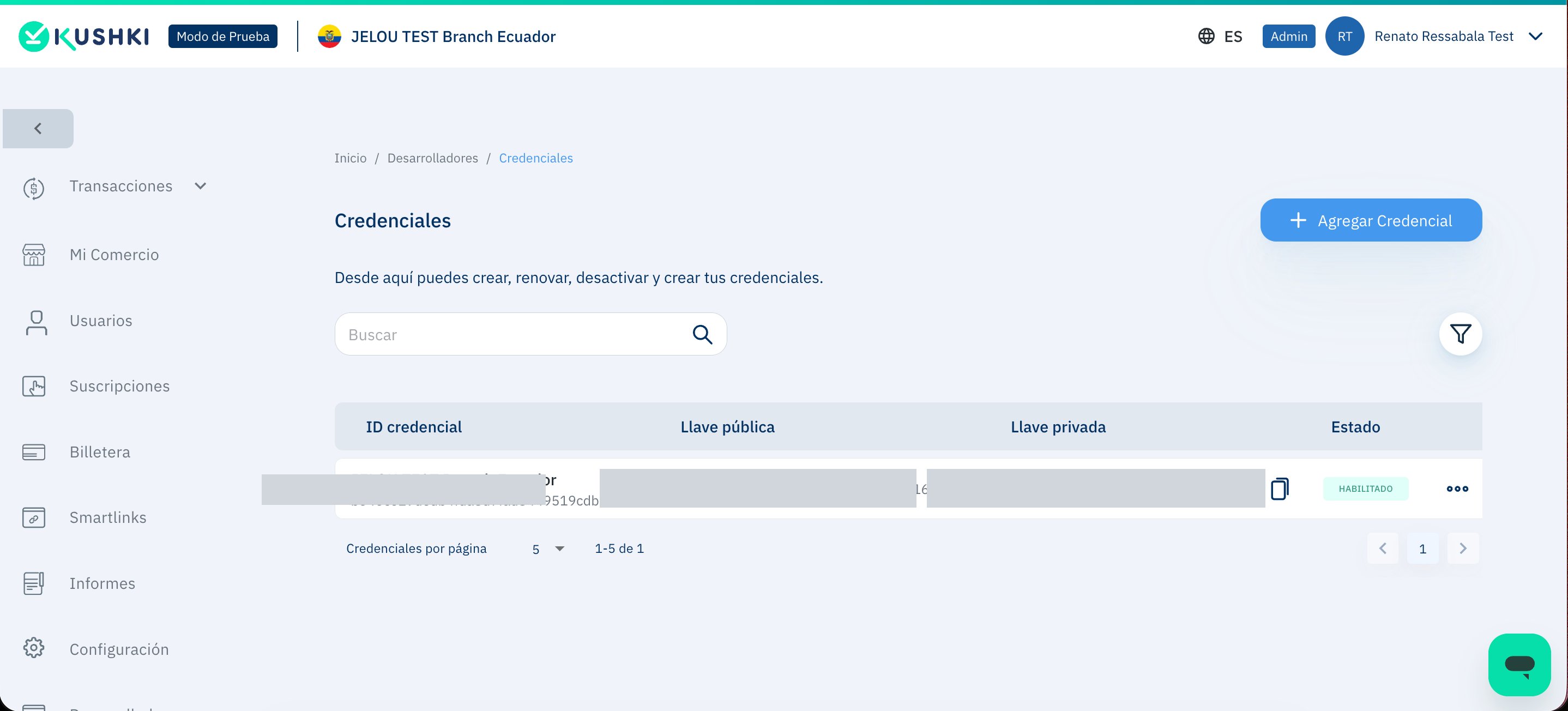
| **Desenvolvedores → Credenciais** | Chave pública e chave privada |
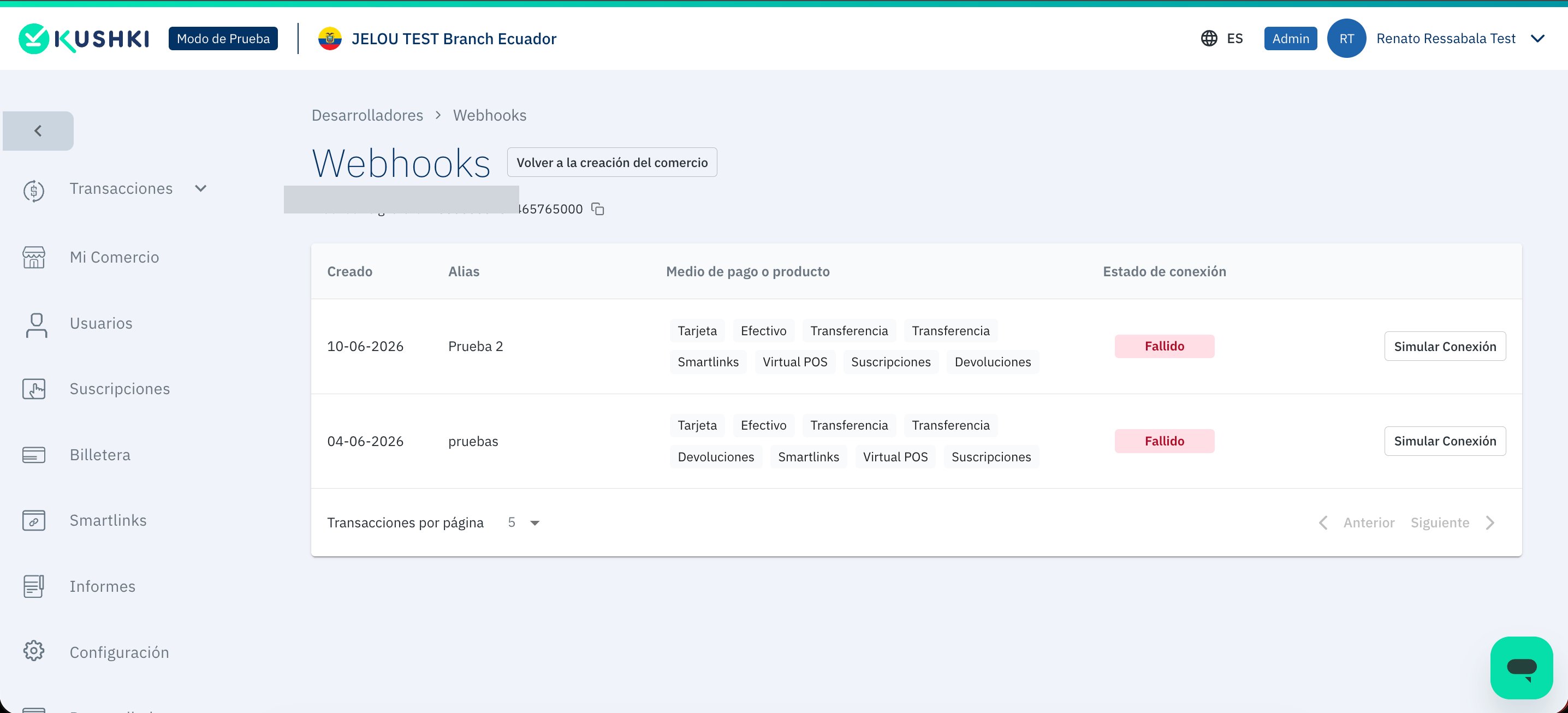
| **Desenvolvedores → Webhooks** | Assinatura de webhook (`Webhook signature`) |
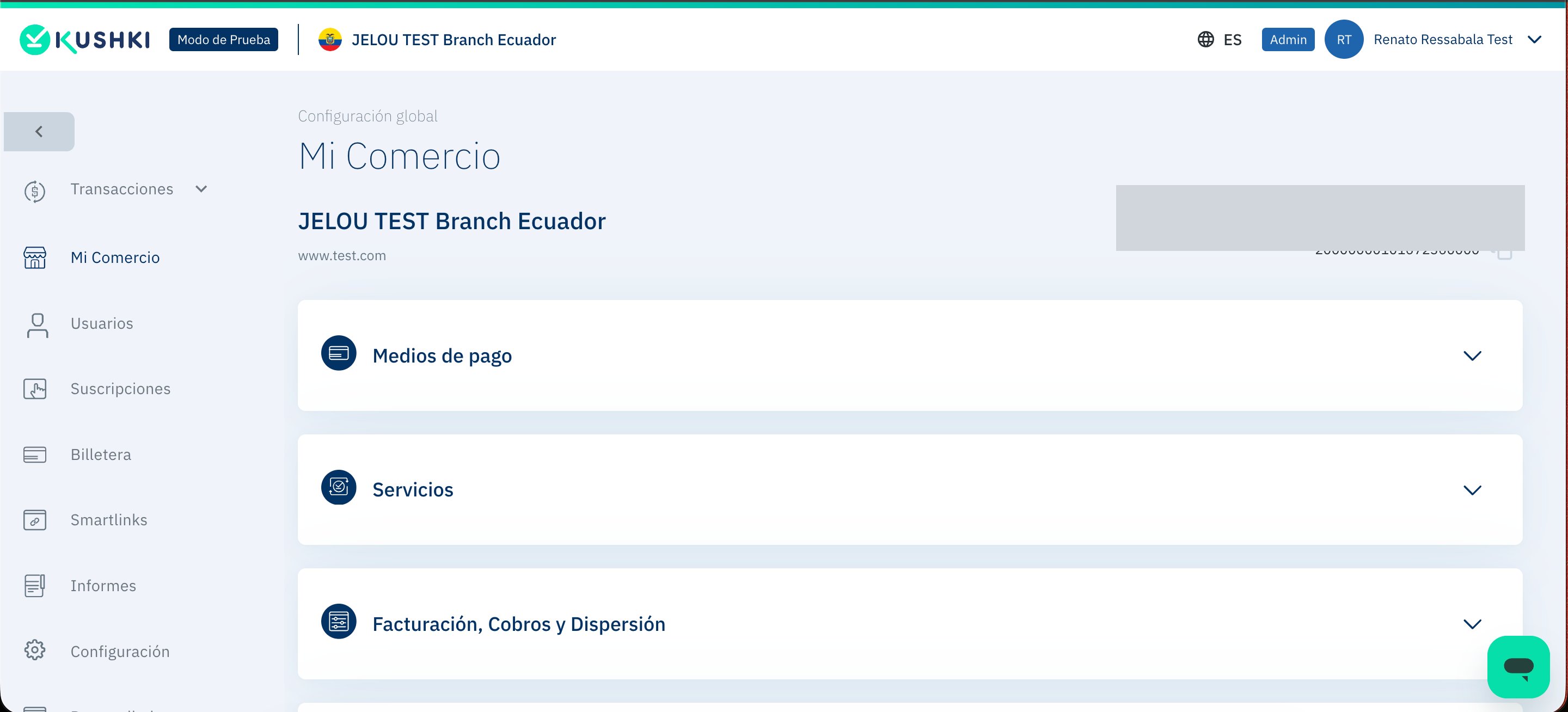
| **Meu Comércio** | ID de comércio |
Não misture credenciais entre ambientes. Se uma única credencial pertencer a outro ambiente, a instalação pode falhar ou os status de pagamento podem não sincronizar.
***
## URL do webhook
Em teste e produção, o Kushki deve configurar esta URL:
```text theme={null}
https://chat-payments.jelou.ai/kushki-webhook
```
Solicite a configuração por e-mail e inclua o seu **ID de comércio**. No Brain Studio você só informa a **assinatura de webhook**, não a URL.
***
## Parte 1 — Ambiente de teste
Cadastre-se em [https://uat-console.kushkipagos.com/auth/signup](https://uat-console.kushkipagos.com/auth/signup).
Em seguida, inicie sessão em [https://uat-console.kushkipagos.com/auth](https://uat-console.kushkipagos.com/auth).
Abra **Desenvolvedores → Credenciais** e copie:
* **Chave pública**
* **Chave privada**
 Abra **Desenvolvedores → Webhooks** e copie o valor de **Webhook signature**.
 Abra **Meu Comércio** e copie o **ID de Comércio**.
 Escreva para [soporte@kushkipagos.com](mailto:soporte@kushkipagos.com) com o seu **ID de Comércio** e solicite:
* Configurar o webhook com `https://chat-payments.jelou.ai/kushki-webhook`
* Ativar o serviço **botão de pagamentos** nesse ID de comércio
Quando o serviço estiver ativo, abra **Configuração → Integrações → Botão de Pagamentos**.
Escreva para [soporte@kushkipagos.com](mailto:soporte@kushkipagos.com) com o seu **ID de Comércio** e solicite:
* Configurar o webhook com `https://chat-payments.jelou.ai/kushki-webhook`
* Ativar o serviço **botão de pagamentos** nesse ID de comércio
Quando o serviço estiver ativo, abra **Configuração → Integrações → Botão de Pagamentos**.
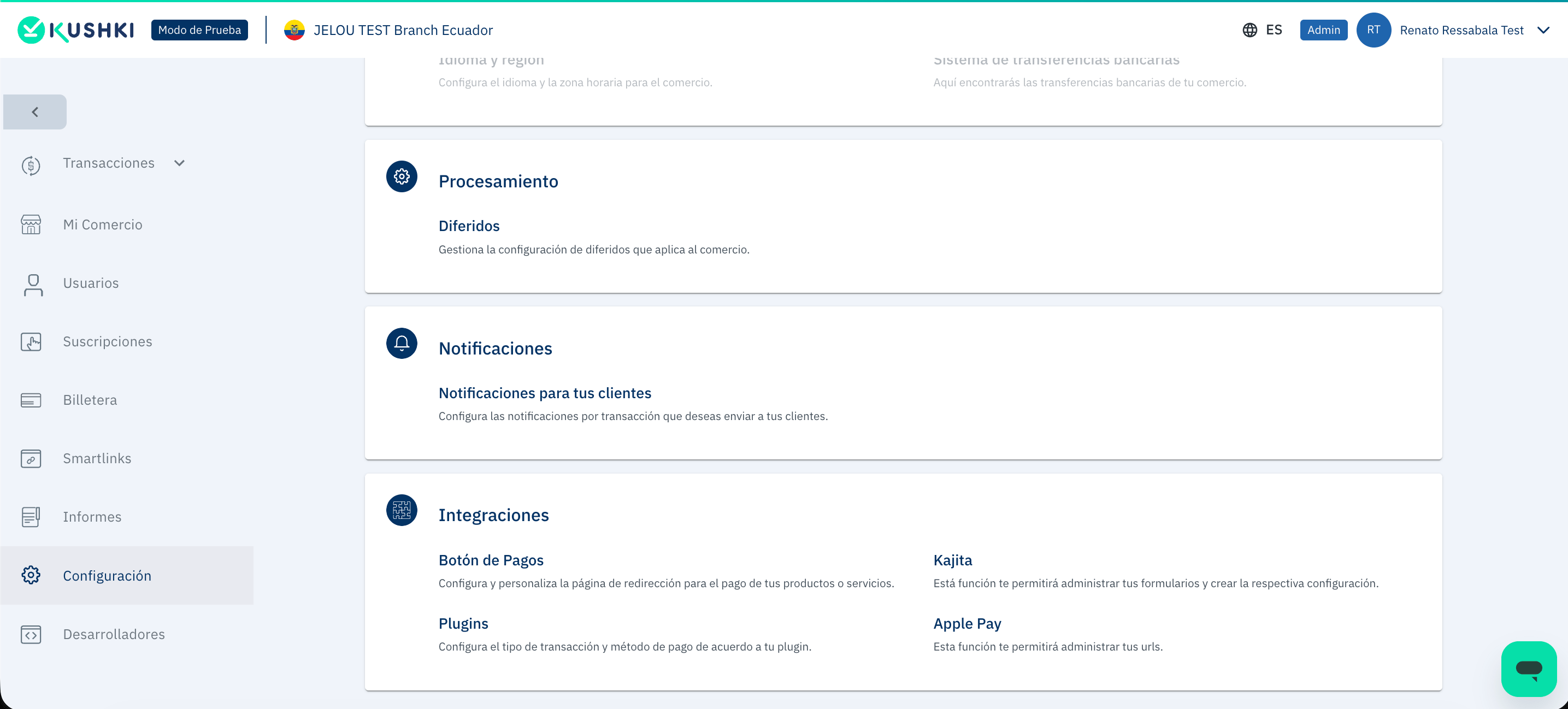 Na aba **Avançado**, ative **Informação adicional de produto**.
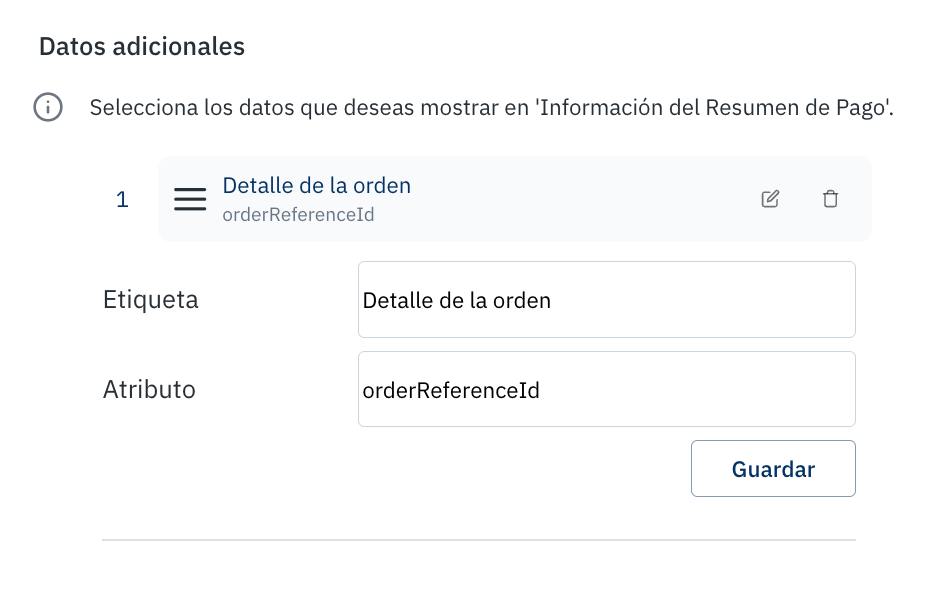
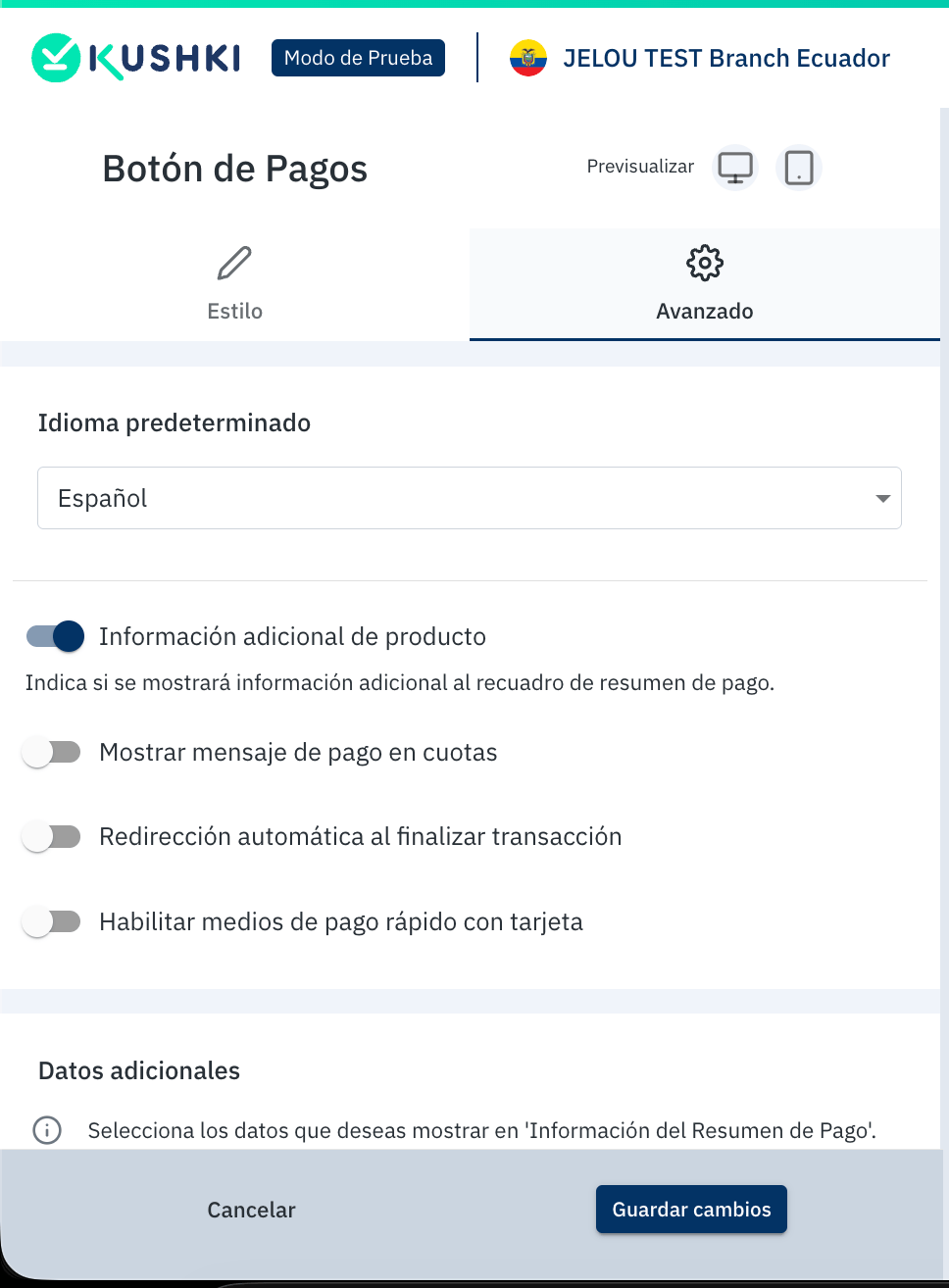 Em **Dados adicionais**, configure:
* **Etiqueta:** `Detalle de la orden`
* **Atributo:** `orderReferenceId`
Salve as alterações.
Em **Dados adicionais**, configure:
* **Etiqueta:** `Detalle de la orden`
* **Atributo:** `orderReferenceId`
Salve as alterações.
 Guarde as quatro credenciais em local seguro. Você as usará ao instalar o Kushki no Brain Studio.
***
## Parte 2 — Ambiente de produção
A Jelou já está certificada como plataforma perante o Kushki. Você não precisa de certificação adicional do comerciante.
Escreva para [gaelle.depenanros@kushkipagos.com](mailto:gaelle.depenanros@kushkipagos.com) (comercial / partnerships) e solicite:
* Acessos ao console produtivo
* Credenciais de produção
* Configuração do webhook com `https://chat-payments.jelou.ai/kushki-webhook`
O Kushki enviará os acessos para [console.kushkipagos.com](https://console.kushkipagos.com). Inicie sessão com a conta produtiva.
Copie o mesmo conjunto de valores:
* **Chave pública** e **chave privada** em **Desenvolvedores → Credenciais**
* **Assinatura de webhook** em **Desenvolvedores → Webhooks**
* **ID de comércio** em **Meu Comércio**
Use este conjunto ao passar o Kushki para produção no Brain Studio. Não reutilize credenciais de teste.
Repita a configuração de **Botão de Pagamentos** descrita na Parte 1:
* Ative **Informação adicional de produto**
* Em **Dados adicionais**, use a etiqueta `Detalle de la orden` e o atributo `orderReferenceId`
* Salve as alterações
***
## O que o Brain Studio solicita
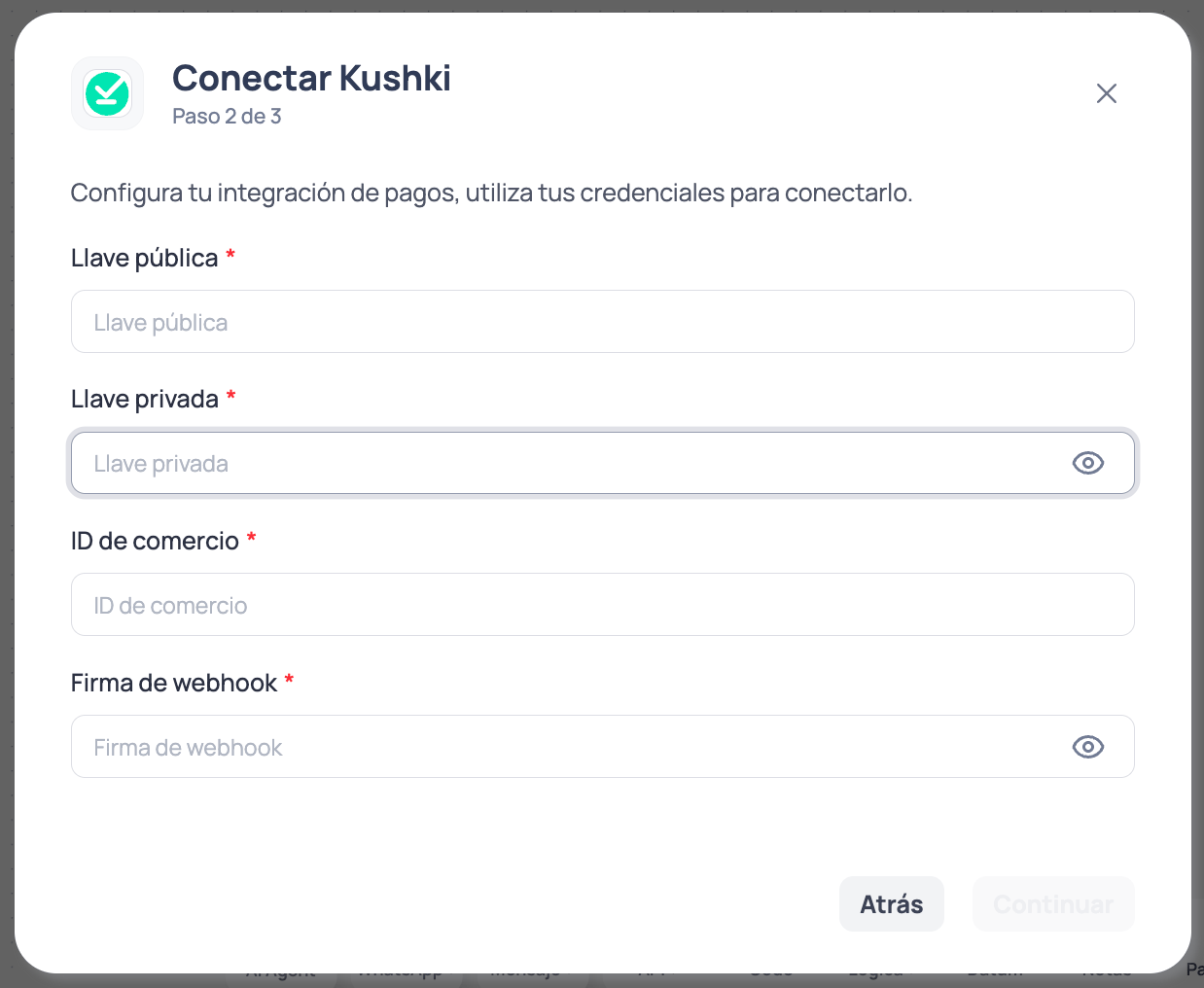
No passo 2 de 3 do modal de conexão, o Brain Studio pede:
| Campo | Descrição |
| ------------------------- | ------------------------------------------ |
| **Chave pública** | Chave pública do ambiente que você conecta |
| **Chave privada** | Chave privada do ambiente que você conecta |
| **ID de comércio** | Identificador do comerciante no Kushki |
| **Assinatura de webhook** | Valor de **Webhook signature** no console |
Guarde as quatro credenciais em local seguro. Você as usará ao instalar o Kushki no Brain Studio.
***
## Parte 2 — Ambiente de produção
A Jelou já está certificada como plataforma perante o Kushki. Você não precisa de certificação adicional do comerciante.
Escreva para [gaelle.depenanros@kushkipagos.com](mailto:gaelle.depenanros@kushkipagos.com) (comercial / partnerships) e solicite:
* Acessos ao console produtivo
* Credenciais de produção
* Configuração do webhook com `https://chat-payments.jelou.ai/kushki-webhook`
O Kushki enviará os acessos para [console.kushkipagos.com](https://console.kushkipagos.com). Inicie sessão com a conta produtiva.
Copie o mesmo conjunto de valores:
* **Chave pública** e **chave privada** em **Desenvolvedores → Credenciais**
* **Assinatura de webhook** em **Desenvolvedores → Webhooks**
* **ID de comércio** em **Meu Comércio**
Use este conjunto ao passar o Kushki para produção no Brain Studio. Não reutilize credenciais de teste.
Repita a configuração de **Botão de Pagamentos** descrita na Parte 1:
* Ative **Informação adicional de produto**
* Em **Dados adicionais**, use a etiqueta `Detalle de la orden` e o atributo `orderReferenceId`
* Salve as alterações
***
## O que o Brain Studio solicita
No passo 2 de 3 do modal de conexão, o Brain Studio pede:
| Campo | Descrição |
| ------------------------- | ------------------------------------------ |
| **Chave pública** | Chave pública do ambiente que você conecta |
| **Chave privada** | Chave privada do ambiente que você conecta |
| **ID de comércio** | Identificador do comerciante no Kushki |
| **Assinatura de webhook** | Valor de **Webhook signature** no console |
 No passo 3 você define o **IVA aplicado** e a **moeda de cobrança**.
***
## Próximo passo
Instale o Kushki com as credenciais do ambiente que você vai utilizar e defina o IVA e a moeda de cobrança.
No passo 3 você define o **IVA aplicado** e a **moeda de cobrança**.
***
## Próximo passo
Instale o Kushki com as credenciais do ambiente que você vai utilizar e defina o IVA e a moeda de cobrança.