> ## Documentation Index
> Fetch the complete documentation index at: https://docs.jelou.ai/llms.txt
> Use this file to discover all available pages before exploring further.
# Conectar no Brain Studio
> Conecte sua conta do Mercado Pago pelo Marketplace usando o seu Access Token.
Conecte o Mercado Pago pelo **Marketplace** para habilitar o provedor no seu workspace e disponibilizar o nó de pagamento no Brain Studio.
***
## Antes de começar
Certifique-se de que você tem:
* Uma **[conta de lojista ativa no Mercado Pago](/pt/guias/integracoes/pagamentos/provedores/mercado-pago/obter-credenciais#nao-tem-uma-conta-no-mercado-pago)**
* Um **Access Token** (Teste ou Produção)
Se você ainda não tem seu Access Token, siga o guia
[Obtendo credenciais](/pt/guias/integracoes/pagamentos/provedores/mercado-pago/obter-credenciais).
***
## Conectar pelo Marketplace
No Brain Studio, acesse o **Marketplace** pelo menu lateral.
Você pode encontrar o Mercado Pago na categoria
**Pagamentos & Processamento** ou usando a barra de pesquisa.
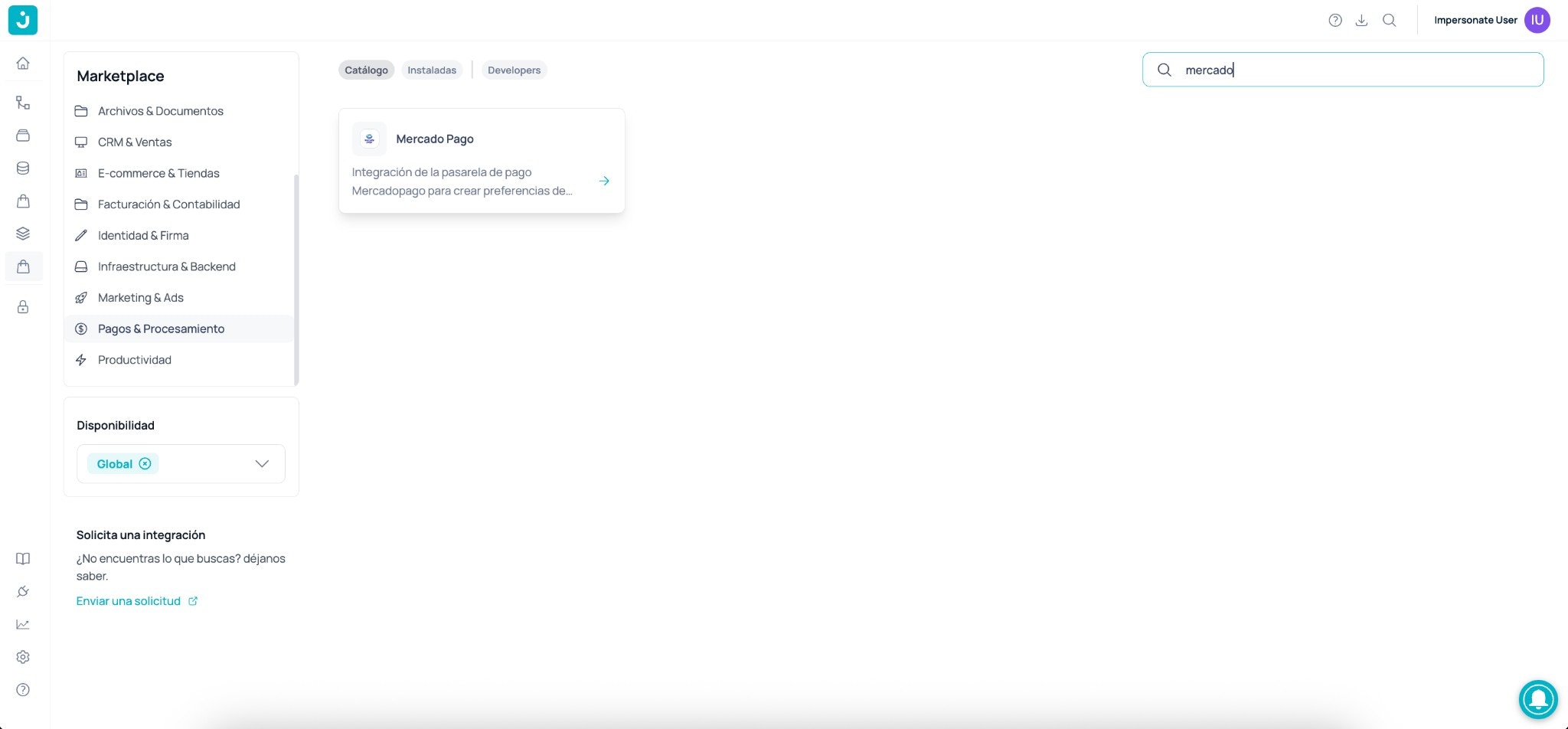 Clique no card do **Mercado Pago** para abrir sua visualização de detalhes.
Clique em **Conectar**.
Em algumas versões da interface, o botão pode aparecer como **Instalar**.
Ambos servem para o mesmo propósito: iniciar a conexão com o provedor.
Um modal será aberto solicitando o seu **Access Token**.
Clique no card do **Mercado Pago** para abrir sua visualização de detalhes.
Clique em **Conectar**.
Em algumas versões da interface, o botão pode aparecer como **Instalar**.
Ambos servem para o mesmo propósito: iniciar a conexão com o provedor.
Um modal será aberto solicitando o seu **Access Token**.
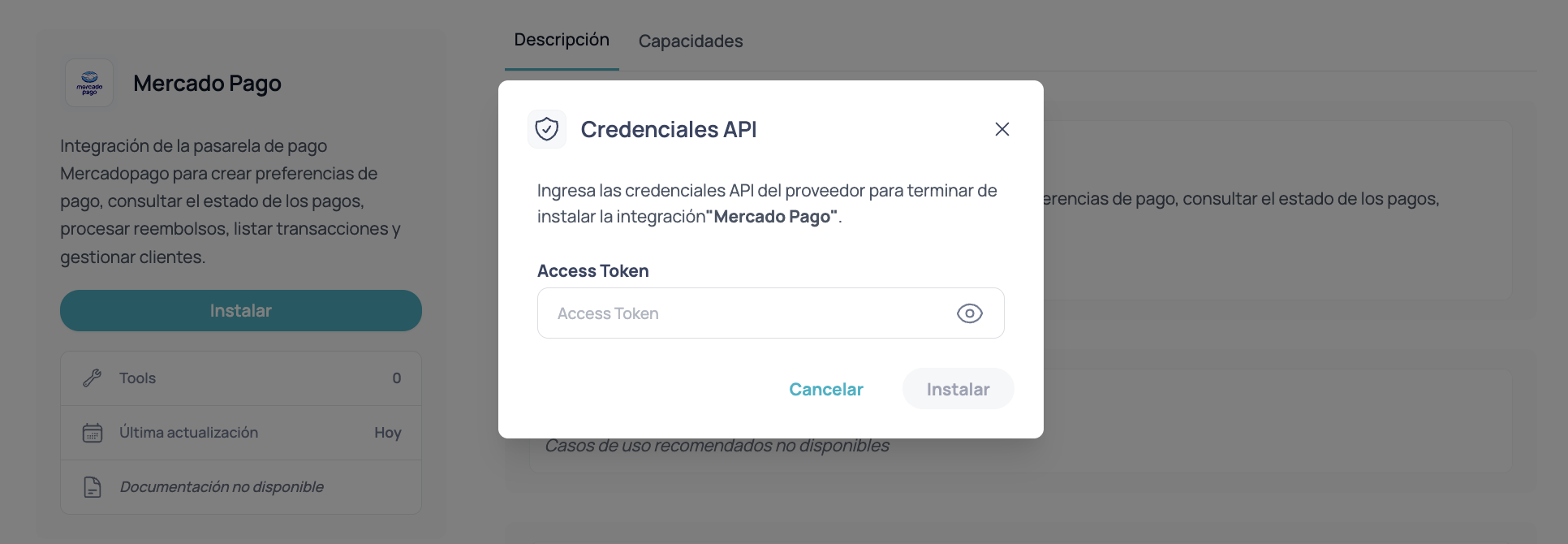 Cole seu Access Token (Teste ou Produção) e confirme a conexão.
O Brain Studio validará o token e conectará o provedor ao seu workspace.
Se o Mercado Pago aparecer como conectado no Marketplace e o nó estiver disponível no Canvas, a integração foi habilitada com sucesso.
***
## Usando um token de Teste vs Produção
Você pode conectar a integração com:
* **Access Token de Teste:** para ambientes de teste ou QA.
* **Access Token de Produção:** para processar pagamentos reais.
Tokens de teste não processam pagamentos reais.
Certifique-se de usar credenciais de Produção antes de entrar em produção.
***
## Alterando o Access Token
Se você precisar migrar de **Teste para Produção** (ou rotacionar credenciais):
Remova ou desconecte o Mercado Pago do Marketplace.
Repita o processo de conexão e insira o novo Access Token.
Após reconectar, a integração usará as novas credenciais.
***
## Próximo passo
Após conectar a integração, continue com:
Configure o nó de pagamento e trate os estados da transação no seu fluxo.
Cole seu Access Token (Teste ou Produção) e confirme a conexão.
O Brain Studio validará o token e conectará o provedor ao seu workspace.
Se o Mercado Pago aparecer como conectado no Marketplace e o nó estiver disponível no Canvas, a integração foi habilitada com sucesso.
***
## Usando um token de Teste vs Produção
Você pode conectar a integração com:
* **Access Token de Teste:** para ambientes de teste ou QA.
* **Access Token de Produção:** para processar pagamentos reais.
Tokens de teste não processam pagamentos reais.
Certifique-se de usar credenciais de Produção antes de entrar em produção.
***
## Alterando o Access Token
Se você precisar migrar de **Teste para Produção** (ou rotacionar credenciais):
Remova ou desconecte o Mercado Pago do Marketplace.
Repita o processo de conexão e insira o novo Access Token.
Após reconectar, a integração usará as novas credenciais.
***
## Próximo passo
Após conectar a integração, continue com:
Configure o nó de pagamento e trate os estados da transação no seu fluxo.