> ## Documentation Index
> Fetch the complete documentation index at: https://docs.jelou.ai/llms.txt
> Use this file to discover all available pages before exploring further.
# Tutorial: Implementando sua primeira cobrança pelo WhatsApp
> Implemente sua primeira cobrança pelo WhatsApp passo a passo com o Mercado Pago.
Neste guia você implementará [pagamentos reais](/pt/guias/integracoes/pagamentos/introducao) em um app conversacional no WhatsApp, usando o **Mercado Pago**.
**Pré-requisitos:**
* Um fluxo no Brain Studio pronto (por exemplo, um AI Agent que gerencie uma venda).
* Uma conta Mercado Pago com credenciais de teste e produção.
Usaremos um app de **tickets de tours**: o usuário escolhe tour, data, quantidade e email; depois você cobra com Mercado Pago no mesmo fluxo.
Este tutorial tem três partes:
1. **Implementação em modo teste (Desenvolvimento)**
2. **Teste no WhatsApp**
3. **Passar para produção**
***
## 1. Implementação em modo teste (Desenvolvimento)
### Vídeo 1: Instalação e configuração no Brain Studio
O vídeo pode mostrar uma UI anterior. Para o fluxo atual de instalação e campos do nó, use [Conectar no Brain Studio](/pt/guias/integracoes/pagamentos/provedores/mercado-pago/conectar-no-brain-studio) e [Uso e configuração](/pt/guias/integracoes/pagamentos/provedores/mercado-pago/uso-e-configuracao).
***
### Instalar a integração e adicionar o nó
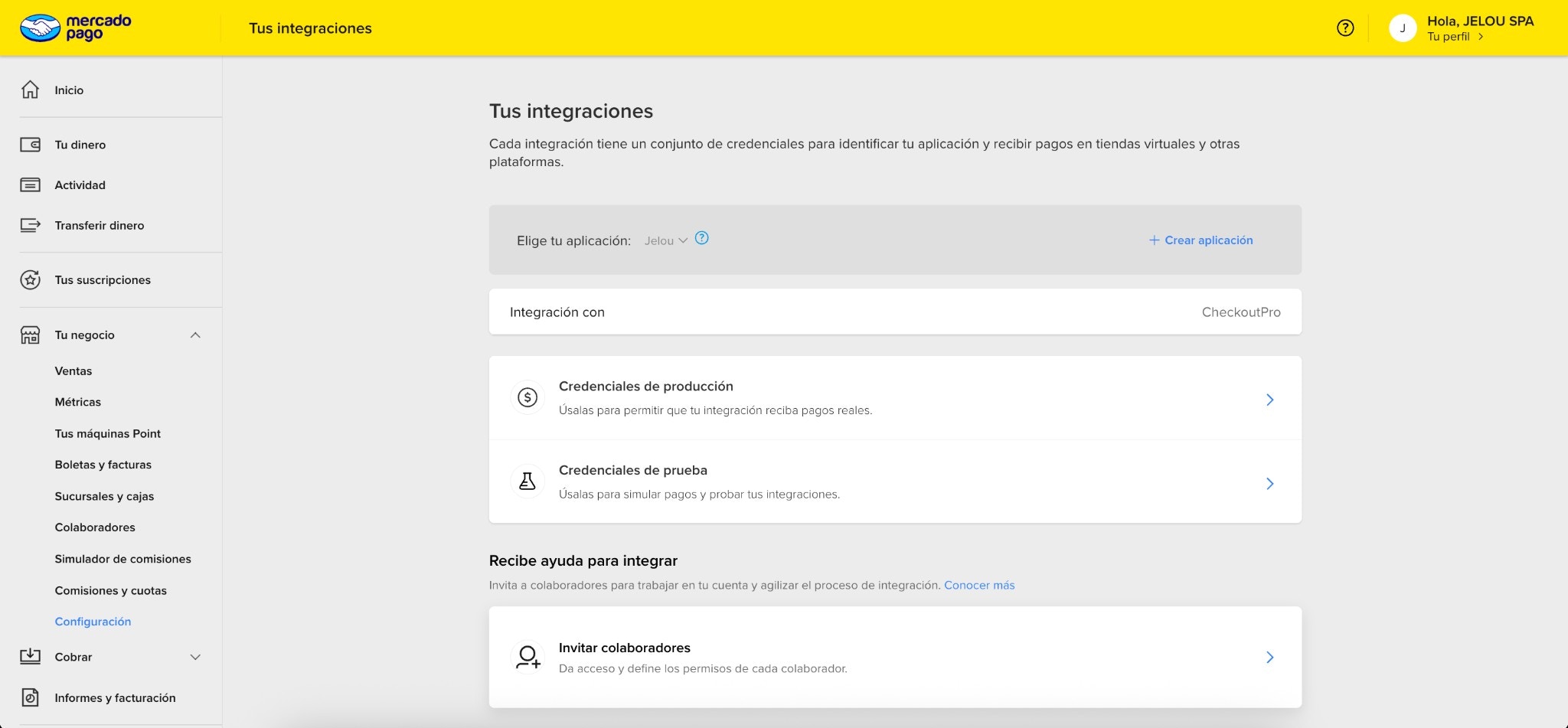
Copie o **Access Token** de **Credenciais de teste** no Mercado Pago.
Siga [Obtendo credenciais](/pt/guias/integracoes/pagamentos/provedores/mercado-pago/obter-credenciais) se for sua primeira vez.
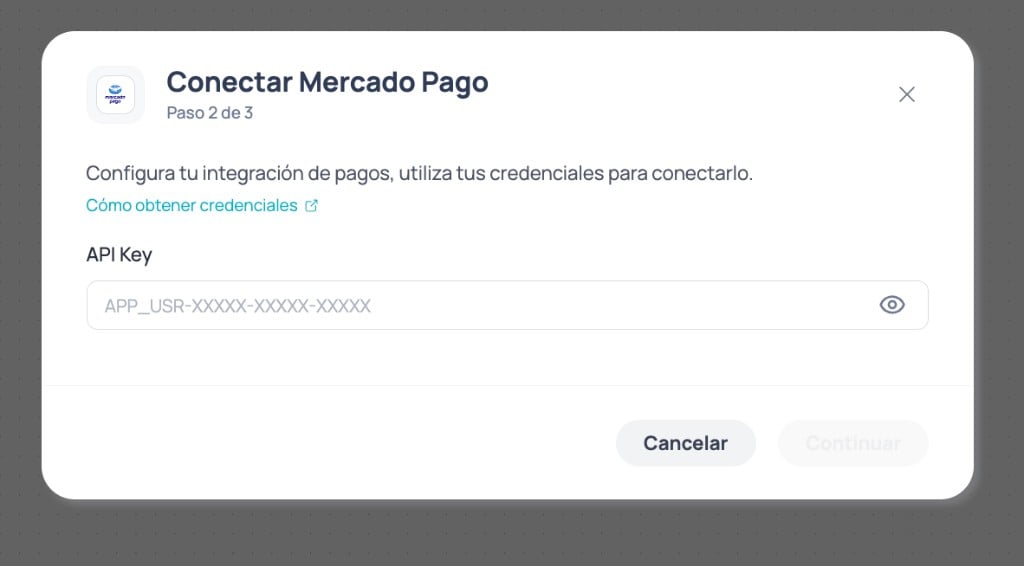
Instale a integração com credenciais de **teste** seguindo [Conectar no Brain Studio](/pt/guias/integracoes/pagamentos/provedores/mercado-pago/conectar-no-brain-studio).
Você pode iniciar pelo **Marketplace**, **Jelou Agent**, nó **Pagamentos** no Canvas ou um **template**. O modal compartilhado tem quatro passos: ambiente, API Key, IVA/moeda e confirmação.
Adicione **Mercado Pago** pelo nó **Pagamentos** no Canvas e conecte-o após o usuário confirmar a compra.
Detalhe passo a passo em [Uso e configuração — Adicionar o nó ao Canvas](/pt/guias/integracoes/pagamentos/provedores/mercado-pago/uso-e-configuracao#adicionar-o-nó-ao-canvas).
***
### Configurar o nó (exemplo tours)
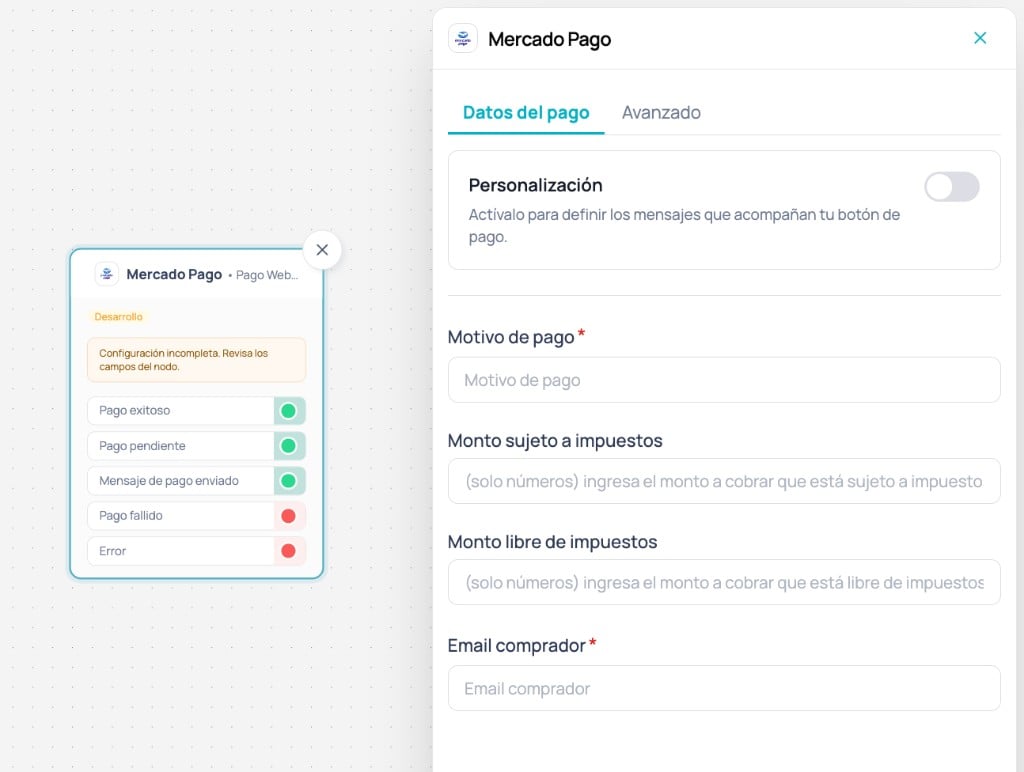
Preencha o mínimo para o caso de tours. Referência completa em [Uso e configuração](/pt/guias/integracoes/pagamentos/provedores/mercado-pago/uso-e-configuracao).
| Campo | Valor de exemplo (tours) |
| ------------------------ | -------------------------------------------------------- |
| Motivo do pagamento | `Tour Valpo Walk - 2 ticket(s)` ou variável do fluxo |
| Valor sujeito a impostos | Valor líquido (ex. `20168`) |
| Valor isento de impostos | `0` se não aplicável |
| Email do comprador | Usuário de teste do país (veja abaixo) |
| Moeda | Coerente com credenciais (ex. `CLP`) |
| Percentual de IVA | Coerente com a instalação (ex. `19`) |
| Salvar resposta | `checkout_response` (opcional, para o exemplo de código) |
Em **Desenvolvimento**, o ambiente do nó reflete credenciais de **teste**. **Moeda** e **IVA** devem coincidir com o definido na instalação.
***
### Emails de teste por país (modo teste)
Em **Desenvolvimento**, o Mercado Pago só processa pagamentos se **Email do comprador** pertencer a um *usuário de teste* do **mesmo país** das credenciais.
```txt theme={null}
test_user_230383680042455079@testuser.com
```
```txt theme={null}
test_user_6344464757279593247@testuser.com
```
```txt theme={null}
test_user_7600640374023229585@testuser.com
```
```txt theme={null}
test_user_538195043292703001@testuser.com
```
```txt theme={null}
test_user_6254528388464257378@testuser.com
```
```txt theme={null}
test_user_1511189314898568640@testuser.com
```
```txt theme={null}
test_user_1178397850300963040@testuser.com
```
Se o pagamento falhar sem motivo claro em Desenvolvimento, verifique primeiro o email de teste.
***
### Conectar as saídas do nó
O nó expõe cinco saídas. Conecte-as conforme o resultado que deseja tratar.
| Saída | Significado | Conectar |
| --------------------------------- | ---------------------------------- | ---------------------------------------- |
| **Mensagem de pagamento enviada** | Botão enviado; ainda sem resultado | AI Agent de suporte pós-envio (opcional) |
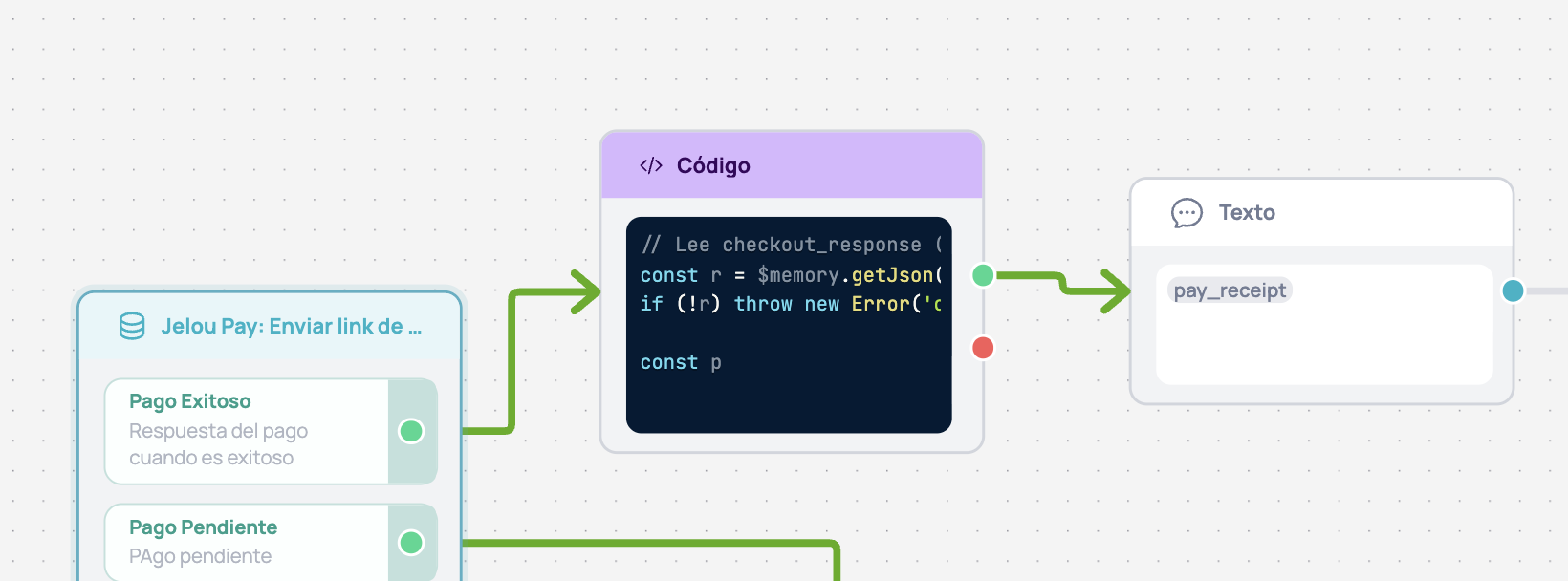
| **Pagamento bem-sucedido** | Transação aprovada | Código → Texto (comprovante) |
| **Pagamento pendente** | Em processamento | Texto informativo |
| **Pagamento falhou** | Rejeitado ou não concluído | Texto + nova tentativa |
| **Erro** | Erro técnico ou do provedor | Tratamento de erro |
Descrição detalhada e prompt de referência em [Uso e configuração — Saídas do nó](/pt/guias/integracoes/pagamentos/provedores/mercado-pago/uso-e-configuracao#saídas-do-nó).
#### Exemplo: normalizar **Pagamento bem-sucedido**
Se usou **Salvar resposta** = `checkout_response`, mapeie o mínimo para Context:
```javascript normalizar-pagamento.js theme={null}
const r = $memory.getJson('checkout_response')
if (!r) throw new Error('checkout_response does not exist in memory.')
const pl = r?.paymentLinkResponse
if (!pl) throw new Error('checkout_response.paymentLinkResponse does not exist (check memory).')
const gw = pl.gateway_response || {}
const md = pl.metadata || gw.metadata || {}
const email = String(gw?.payer?.email || md.email || '')
$context.set('pay_operation_id', String(gw.id || ''))
$context.set('pay_amount', Number(pl.amount || 0))
$context.set('pay_currency', String(pl.currency || 'CLP'))
$context.set('pay_email', email)
$context.set('pay_status', String(gw.status || 'approved'))
$context.set(
'pay_receipt',
`Pronto ✅ Pagamento aprovado.\n\nN° de operação Mercado Pago: ${String(gw.id || '')}`
)
```
Em um nó **Texto** conectado a **Pagamento bem-sucedido**, exiba:
```txt theme={null}
{{$context.pay_receipt}}
```
***
## 2. Teste no WhatsApp
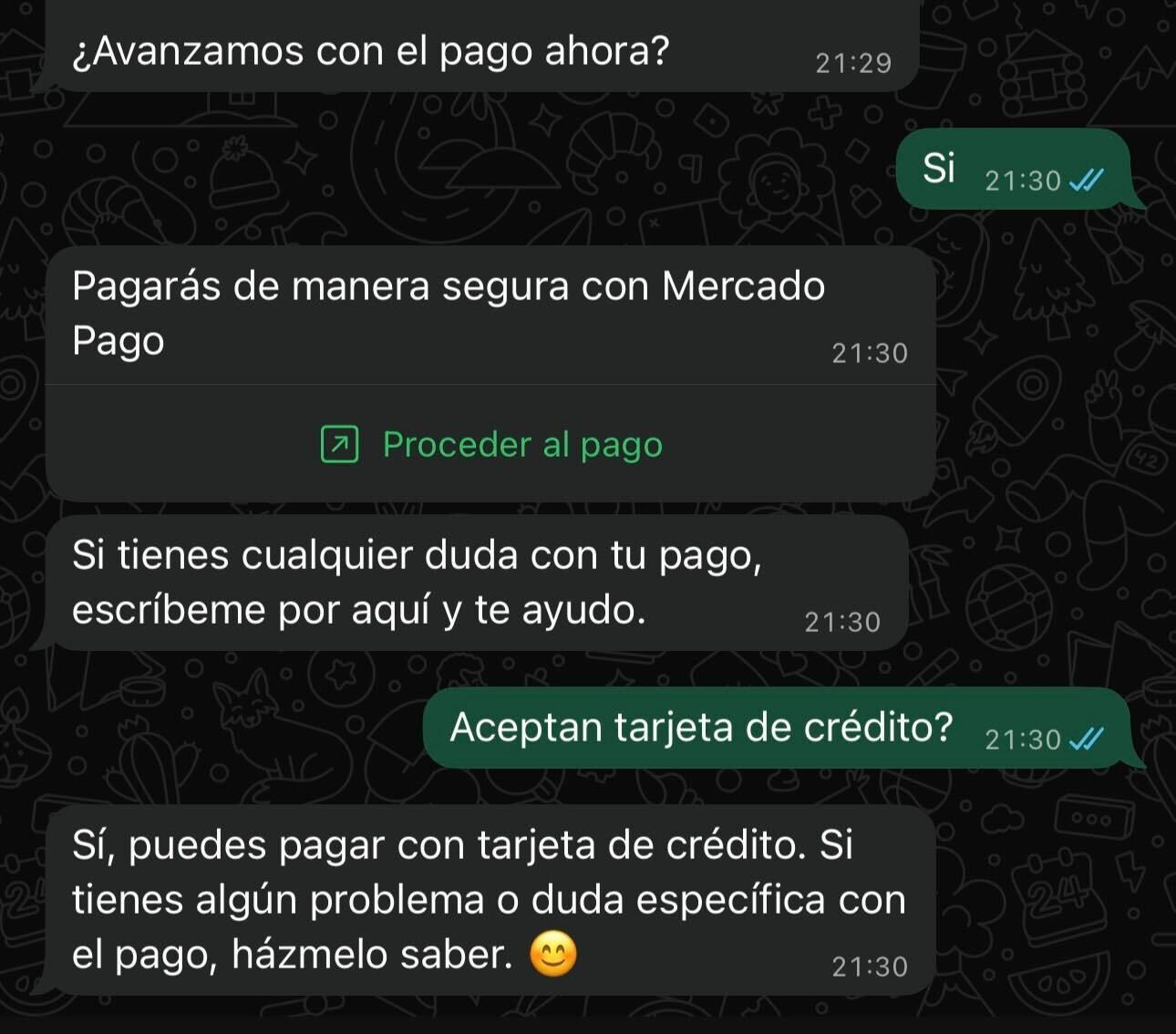
Valide o fluxo de ponta a ponta pelo WhatsApp; o checkout abre em **WebView embarcado**.
O teste deve ser feito pelo WhatsApp, não apenas pelo preview do Canvas.
### Vídeo 2: Teste pelo WhatsApp
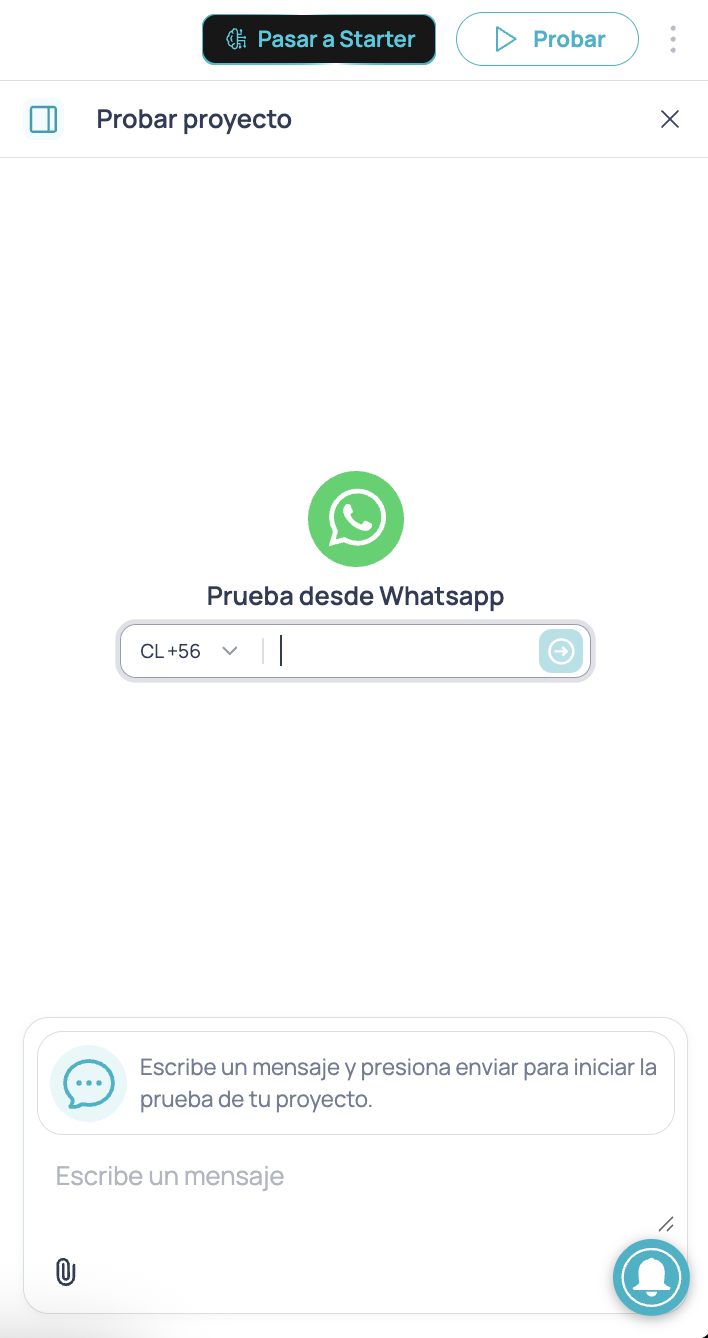
No canto superior direito, clique em **Testar**.
Insira seu número, envie a primeira mensagem e complete o fluxo até o botão de pagamento.
Abra o botão de pagamento, use um cartão de teste do país correspondente e verifique por qual **saída** o fluxo continua.
Em alguns países, o app Mercado Pago pode tentar abrir a partir do WebView. Em Desenvolvimento, feche-o e volte ao WhatsApp para usar o cartão de teste.
***
### Cartões de teste por país
O Mercado Pago publica cartões por país para simular aprovação ou rejeição:
[Cartões de teste (Chile)](https://www.mercadopago.cl/developers/es/docs/checkout-bricks/integration-test/test-cards)
[Cartões de teste (Peru)](https://www.mercadopago.com.pe/developers/es/docs/your-integrations/test/cards)
[Cartões de teste (Colômbia)](https://www.mercadopago.com.co/developers/es/docs/your-integrations/test/cards)
[Cartões de teste (México)](https://www.mercadopago.com.mx/developers/es/docs/shopify/additional-content/your-integrations/test/cards)
[Cartões de teste (Brasil)](https://www.mercadopago.com.br/developers/es/docs/checkout-api-payments/additional-content/your-integrations/test/cards)
[Cartões de teste (Argentina)](https://www.mercadopago.com.ar/developers/es/docs/subscriptions/additional-content/your-integrations/test/cards)
[Cartões de teste (Uruguai)](https://www.mercadopago.com.uy/developers/es/docs/subscriptions/additional-content/your-integrations/test/cards)
Teste pelo menos um caso **aprovado** e um **rejeitado** para validar **Pagamento bem-sucedido** e **Pagamento falhou**.
***
## 3. Passar para produção
Passar para produção implica credenciais produtivas e dados reais do comprador. A experiência no WhatsApp permanece a mesma.
### Vídeo 3: Configuração em produção + pagamento real
Para o fluxo atual de **Passar para produção**, siga [Conectar no Brain Studio](/pt/guias/integracoes/pagamentos/provedores/mercado-pago/conectar-no-brain-studio#passar-para-produção).
No Mercado Pago, copie o **Access Token** de **Credenciais de produção**.
Inicie **Passar para produção** pela aba **Avançado** do nó no Canvas ou pela página **Mercado Pago** no Marketplace.
Insira o Access Token produtivo e confirme **IVA** e **moeda**.
Substitua o usuário de teste em **Email do comprador** pelo email real capturado no fluxo.
Verifique se **Moeda** e **Percentual de IVA** permanecem coerentes com a instalação produtiva.
Complete um pagamento real e confirme **Pagamento bem-sucedido**, o número da operação e o registro no dashboard Mercado Pago.
Transações em produção consomem créditos do Brain Studio por tentativa, além das taxas do provedor.
***
## Próximos passos
Referência completa do sidepanel e saídas do nó.
Países, meios de pagamento e tarifas de referência.
Catálogo de provedores por país.
 | Campo | Valor de exemplo (tours) |
| ------------------------ | -------------------------------------------------------- |
| Motivo do pagamento | `Tour Valpo Walk - 2 ticket(s)` ou variável do fluxo |
| Valor sujeito a impostos | Valor líquido (ex. `20168`) |
| Valor isento de impostos | `0` se não aplicável |
| Email do comprador | Usuário de teste do país (veja abaixo) |
| Moeda | Coerente com credenciais (ex. `CLP`) |
| Percentual de IVA | Coerente com a instalação (ex. `19`) |
| Salvar resposta | `checkout_response` (opcional, para o exemplo de código) |
| Campo | Valor de exemplo (tours) |
| ------------------------ | -------------------------------------------------------- |
| Motivo do pagamento | `Tour Valpo Walk - 2 ticket(s)` ou variável do fluxo |
| Valor sujeito a impostos | Valor líquido (ex. `20168`) |
| Valor isento de impostos | `0` se não aplicável |
| Email do comprador | Usuário de teste do país (veja abaixo) |
| Moeda | Coerente com credenciais (ex. `CLP`) |
| Percentual de IVA | Coerente com a instalação (ex. `19`) |
| Salvar resposta | `checkout_response` (opcional, para o exemplo de código) |
 #### Exemplo: normalizar **Pagamento bem-sucedido**
Se usou **Salvar resposta** = `checkout_response`, mapeie o mínimo para Context:
#### Exemplo: normalizar **Pagamento bem-sucedido**
Se usou **Salvar resposta** = `checkout_response`, mapeie o mínimo para Context:
 ***
## 2. Teste no WhatsApp
Valide o fluxo de ponta a ponta pelo WhatsApp; o checkout abre em **WebView embarcado**.
***
## 2. Teste no WhatsApp
Valide o fluxo de ponta a ponta pelo WhatsApp; o checkout abre em **WebView embarcado**.