> ## Documentation Index
> Fetch the complete documentation index at: https://docs.jelou.ai/llms.txt
> Use this file to discover all available pages before exploring further.
# Uso e configuração
> Adicione o nó do Mercado Pago ao seu fluxo no Canvas e configure suas entradas e saídas.
Após conectar a integração no Marketplace, o nó do **Mercado Pago** fica disponível no seu workspace para uso dentro dos seus fluxos.
Este guia mostra como adicioná-lo ao Canvas e como configurar suas entradas e saídas.
Implementando uma cobrança pela primeira vez? Siga primeiro o guia [Tutorial: Implementando sua primeira cobrança pelo WhatsApp](/pt/guias/integracoes/pagamentos/implementando-sua-primeira-cobranca), que te leva passo a passo do zero à produção.
***
## Adicionar o nó ao Canvas
Na barra lateral esquerda do Brain Studio, abra a pasta **Marketplace**.
Se a integração estiver conectada corretamente, você verá o **Mercado Pago** listado como um provedor disponível.
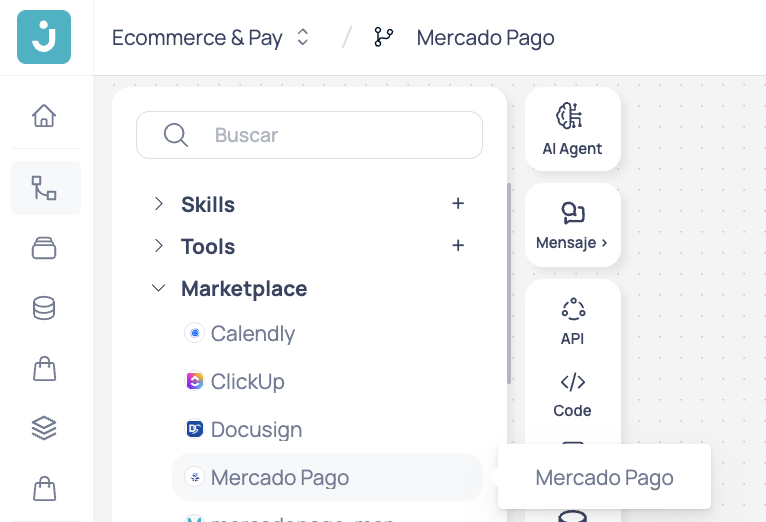 Arraste o **Mercado Pago** da barra lateral para o seu fluxo no Canvas.
Ao soltar, o bloco do nó será criado com suas saídas disponíveis.
Arraste o **Mercado Pago** da barra lateral para o seu fluxo no Canvas.
Ao soltar, o bloco do nó será criado com suas saídas disponíveis.
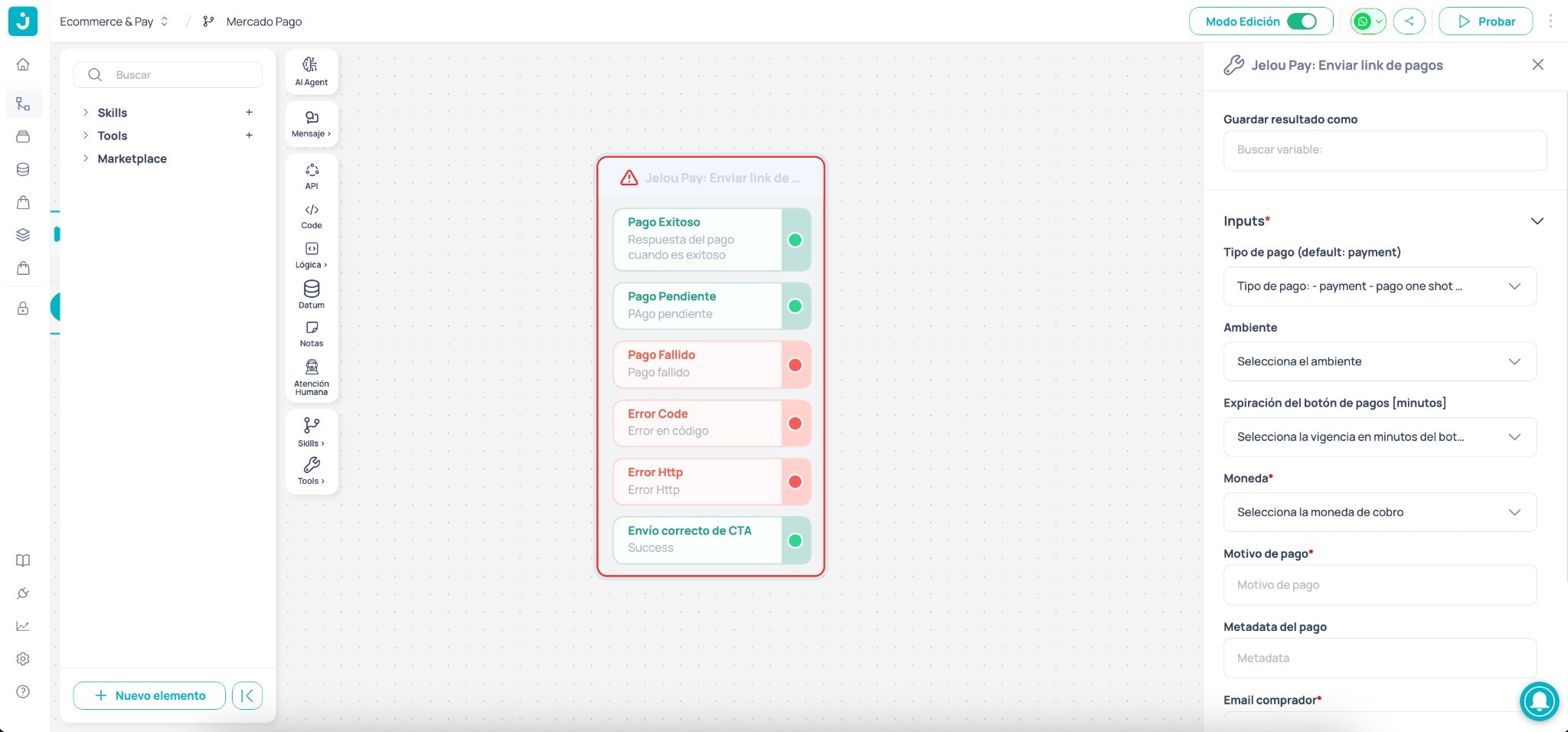 Selecione o nó no Canvas para abrir seu painel de configuração no lado direito.
A partir daí você pode preencher as **entradas** e revisar as **saídas** disponíveis.
***
## Configurar o nó no Canvas
Define o nome da variável onde o Brain Studio armazenará a resposta JSON **completa** do nó.
Útil se você quiser usar a resposta posteriormente (logs, validações, rastreabilidade ou decisões no fluxo).
Define o tipo de cobrança.
**Valores disponíveis:** `payment` (pagamento único), `subscription` (assinatura)
Se nada for selecionado, será usado `payment`.
Define o ambiente de execução do pagamento.
**Valores disponíveis:** `Test`, `Production`
Deve corresponder ao Access Token conectado no Marketplace (Teste vs Produção).
Define por quanto tempo o botão de pagamento é válido a partir do momento em que é enviado ao usuário.
**Valores disponíveis:** `10`, `20`, `30`, `60`
Moeda para a cobrança.
A moeda disponível depende do país da conta ou credenciais do Mercado Pago conectadas.
Texto descritivo da cobrança (por exemplo, número do pedido ou descrição do produto/serviço).
Use preferencialmente com variáveis do fluxo para que se alinhe com o contexto da conversa.
Informações adicionais para rastreabilidade ou referência interna.
Você pode usá-lo para correlação com seu pedido, reconciliação ou auditoria de pagamento.
O email do comprador. Deve ter sido coletado anteriormente no fluxo e passado aqui como variável.
Se você selecionar **Sim**, campos adicionais são habilitados para personalizar a mensagem que acompanha o botão de pagamento.
**Campos habilitados quando ativado:**
* `Header` (obrigatório)
* `Body` (obrigatório)
* `Footer` (obrigatório)
Quando esta opção está ativa, você pode modificar completamente a mensagem que o usuário verá antes de abrir o checkout.
Selecione o nó no Canvas para abrir seu painel de configuração no lado direito.
A partir daí você pode preencher as **entradas** e revisar as **saídas** disponíveis.
***
## Configurar o nó no Canvas
Define o nome da variável onde o Brain Studio armazenará a resposta JSON **completa** do nó.
Útil se você quiser usar a resposta posteriormente (logs, validações, rastreabilidade ou decisões no fluxo).
Define o tipo de cobrança.
**Valores disponíveis:** `payment` (pagamento único), `subscription` (assinatura)
Se nada for selecionado, será usado `payment`.
Define o ambiente de execução do pagamento.
**Valores disponíveis:** `Test`, `Production`
Deve corresponder ao Access Token conectado no Marketplace (Teste vs Produção).
Define por quanto tempo o botão de pagamento é válido a partir do momento em que é enviado ao usuário.
**Valores disponíveis:** `10`, `20`, `30`, `60`
Moeda para a cobrança.
A moeda disponível depende do país da conta ou credenciais do Mercado Pago conectadas.
Texto descritivo da cobrança (por exemplo, número do pedido ou descrição do produto/serviço).
Use preferencialmente com variáveis do fluxo para que se alinhe com o contexto da conversa.
Informações adicionais para rastreabilidade ou referência interna.
Você pode usá-lo para correlação com seu pedido, reconciliação ou auditoria de pagamento.
O email do comprador. Deve ter sido coletado anteriormente no fluxo e passado aqui como variável.
Se você selecionar **Sim**, campos adicionais são habilitados para personalizar a mensagem que acompanha o botão de pagamento.
**Campos habilitados quando ativado:**
* `Header` (obrigatório)
* `Body` (obrigatório)
* `Footer` (obrigatório)
Quando esta opção está ativa, você pode modificar completamente a mensagem que o usuário verá antes de abrir o checkout.
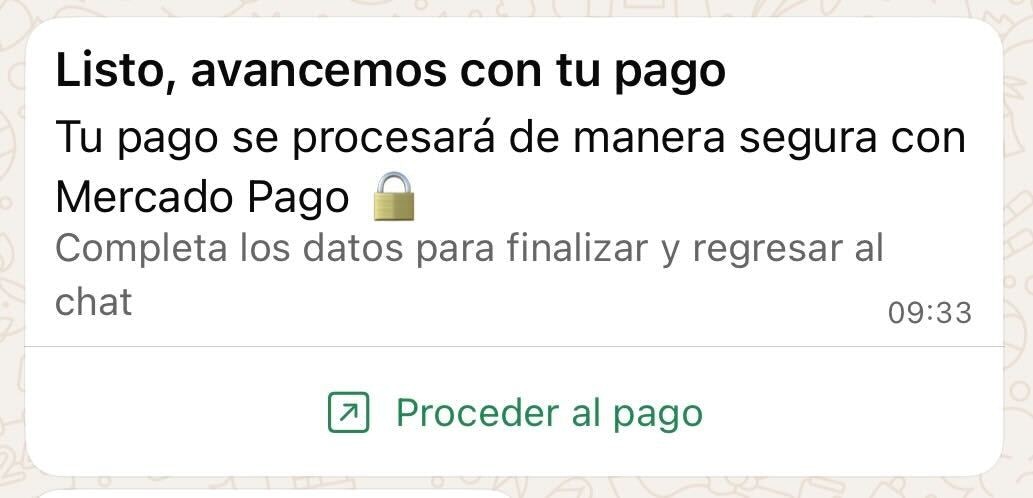 Título da mensagem que acompanha o botão de pagamento.
Texto principal da mensagem que acompanha o botão de pagamento.
Texto de fechamento ou aviso legal da mensagem que acompanha o botão de pagamento.
Ativado quando o provedor confirma que a transação foi processada com sucesso.
Este é o ponto de confirmação oficial do pagamento dentro do fluxo.
Exemplos de uso:
* Emitir fatura
* Ativar assinatura
* Liberar produto ou serviço
* Atualizar status do pedido em sistema externo
Ativado quando o provedor informa que a transação está em estado pendente.
Isso pode depender do método de pagamento (transferências, validações adicionais, etc.).
Atualmente, monitorar a mudança de estado de pendente para aprovado requer lógica adicional (por exemplo, um webhook ou verificação de status posterior).
Ativado quando a transação foi rejeitada ou recusada.
Recomendações:
* Informar o usuário
* Permitir nova tentativa
* Reutilizar o mesmo nó do Mercado Pago
Ativado quando ocorre um erro de comunicação com o provedor (timeout, rede ou resposta inválida).
Ativado quando o provedor retorna um código de erro interno durante a criação ou processamento do pagamento.
Ativado quando o botão de pagamento foi enviado com sucesso na conversa.
Indica que a mensagem com o botão foi exibida com sucesso no WhatsApp.
Pode ser conectado a um Agente de IA que auxilia o usuário enquanto ele decide concluir o pagamento.
**Exemplo de prompt (referência):**
```txt theme={null}
Act as a payment assistant.
The user has just received a button to complete their payment.
Do not send proactive messages.
Only respond if the user asks a question.
Help them understand how to complete the payment and resolve related questions.
```
Título da mensagem que acompanha o botão de pagamento.
Texto principal da mensagem que acompanha o botão de pagamento.
Texto de fechamento ou aviso legal da mensagem que acompanha o botão de pagamento.
Ativado quando o provedor confirma que a transação foi processada com sucesso.
Este é o ponto de confirmação oficial do pagamento dentro do fluxo.
Exemplos de uso:
* Emitir fatura
* Ativar assinatura
* Liberar produto ou serviço
* Atualizar status do pedido em sistema externo
Ativado quando o provedor informa que a transação está em estado pendente.
Isso pode depender do método de pagamento (transferências, validações adicionais, etc.).
Atualmente, monitorar a mudança de estado de pendente para aprovado requer lógica adicional (por exemplo, um webhook ou verificação de status posterior).
Ativado quando a transação foi rejeitada ou recusada.
Recomendações:
* Informar o usuário
* Permitir nova tentativa
* Reutilizar o mesmo nó do Mercado Pago
Ativado quando ocorre um erro de comunicação com o provedor (timeout, rede ou resposta inválida).
Ativado quando o provedor retorna um código de erro interno durante a criação ou processamento do pagamento.
Ativado quando o botão de pagamento foi enviado com sucesso na conversa.
Indica que a mensagem com o botão foi exibida com sucesso no WhatsApp.
Pode ser conectado a um Agente de IA que auxilia o usuário enquanto ele decide concluir o pagamento.
**Exemplo de prompt (referência):**
```txt theme={null}
Act as a payment assistant.
The user has just received a button to complete their payment.
Do not send proactive messages.
Only respond if the user asks a question.
Help them understand how to complete the payment and resolve related questions.
```