> ## Documentation Index
> Fetch the complete documentation index at: https://docs.jelou.ai/llms.txt
> Use this file to discover all available pages before exploring further.
# Obtenção de credenciais
> Crie um app no seu dashboard do PayPal Developer, copie o Client ID e o Client Secret, e configure os webhooks necessários para conectar no Brain Studio.
Este guia acompanha você na preparação de credenciais para testes e produção. Também cobre a configuração de webhooks, necessária para que os estados de pagamento retornem corretamente aos seus fluxos no Brain Studio.
Ao finalizar este guia, você terá credenciais Sandbox ou Live e webhooks configurados para conectar o PayPal no Brain Studio.
***
## Antes de começar
Você precisa de:
* Uma **conta PayPal habilitada para uso comercial e de API**
* Acesso ao **PayPal Business Dashboard** ou ao **PayPal Developer Dashboard**
* Permissões para **criar aplicações** e **configurar webhooks** na conta que você usará
O **IVA** e a **Moeda** não são obtidos no PayPal: você os insere no Brain Studio durante a instalação da integração, junto com o **Client Id** e o **Client Secret**.
***
## Acessar o PayPal Developer
Você pode entrar no ambiente de desenvolvedor do PayPal de duas formas:
1. Pelo **PayPal Business Dashboard** → **Business Tools** → **API Credentials** (link ou acesso à área de credenciais API que leva ao Developer).
2. Você também pode entrar diretamente pelo [PayPal Developer Dashboard](https://developer.paypal.com/dashboard/).
Faça login com as **mesmas credenciais** que você usa na sua conta de **PayPal Business**.
***
## Ambientes no PayPal: Sandbox vs Live
* **Sandbox:** ambiente de testes e desenvolvimento. As operações não são pagamentos reais.
* **Live:** ambiente de produção. As operações correspondem a pagamentos reais.
O **Client ID** e o **Client Secret** são **diferentes** em cada ambiente. Os webhooks devem ser configurados na **app e ambiente** que você vai usar no Brain Studio (Sandbox ou Live).
Se você instalar o PayPal no Brain Studio com credenciais Sandbox, a integração fica em modo de teste. Para processar pagamentos reais, use credenciais Live e configure o webhook correspondente.
***
## Parte 1 — Obter credenciais de desenvolvimento
No **Sandbox** você criará a app e as credenciais que usará para testes antes de conectar a integração no Brain Studio com ambiente **desenvolvimento/teste**.
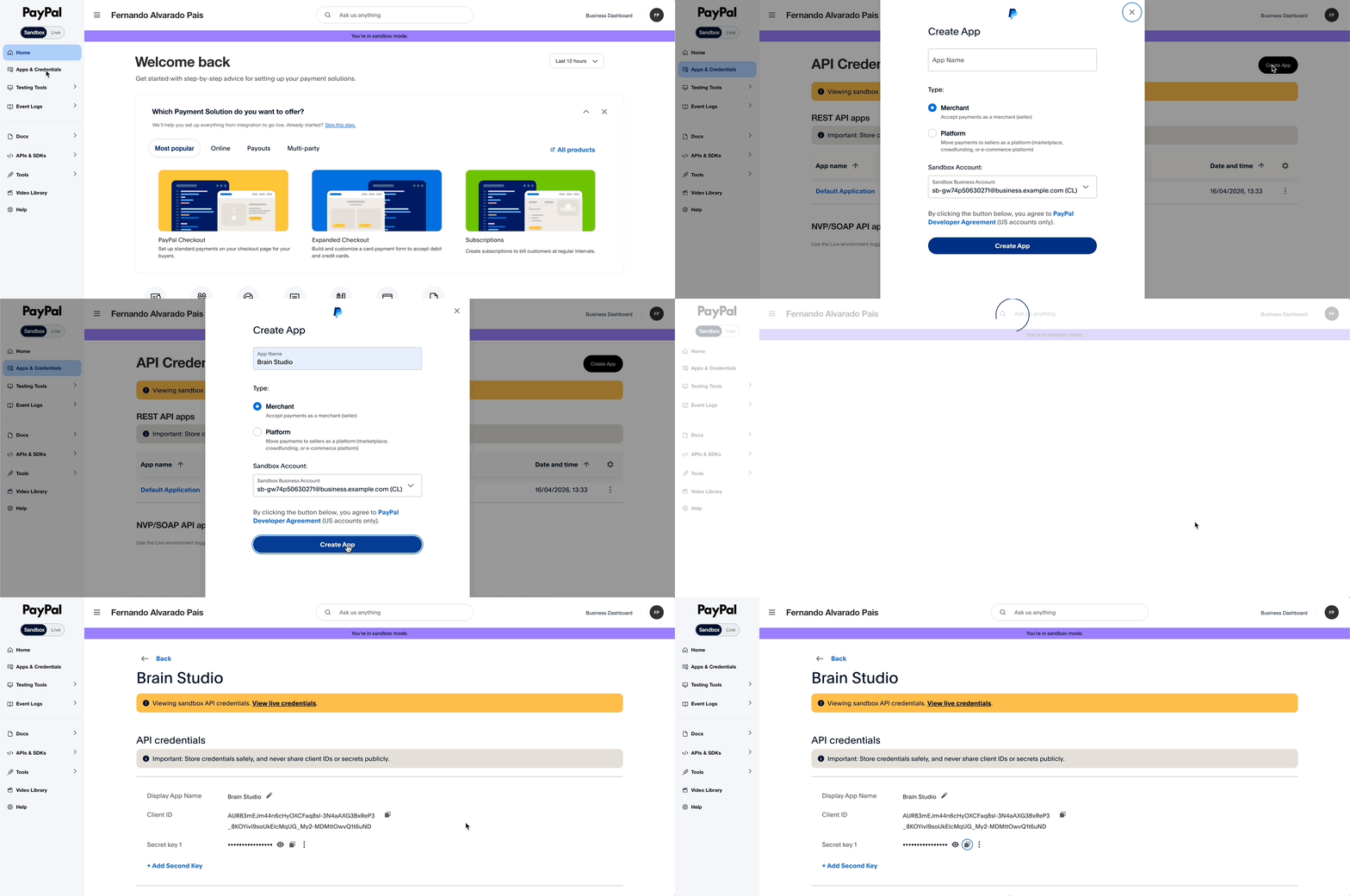 No PayPal Developer Dashboard, use o seletor de ambiente e escolha **Sandbox**.
Abra a seção **Apps & Credentials** para o ambiente Sandbox.
Clique em **Create App**.
Indique um **nome** para a aplicação.
Em **Type**, selecione **Merchant**.
Crie a app e aguarde até que o PayPal a exiba na lista.
Na app recém-criada, copie o **Client ID**.
Para o **Secret**, use a opção para **revelar** ou **mostrar** o valor e copie-o por completo.
Trate o **Client Secret** como informação sensível. Não o compartilhe nem o cole em lugares públicos.
***
## Parte 2 — Configurar webhook de desenvolvimento
A Jelou precisa que o PayPal envie eventos para o webhook para refletir o status do pagamento e manter os fluxos do Brain Studio alinhados.
No PayPal Developer Dashboard, use o seletor de ambiente e escolha **Sandbox**.
Abra a seção **Apps & Credentials** para o ambiente Sandbox.
Clique em **Create App**.
Indique um **nome** para a aplicação.
Em **Type**, selecione **Merchant**.
Crie a app e aguarde até que o PayPal a exiba na lista.
Na app recém-criada, copie o **Client ID**.
Para o **Secret**, use a opção para **revelar** ou **mostrar** o valor e copie-o por completo.
Trate o **Client Secret** como informação sensível. Não o compartilhe nem o cole em lugares públicos.
***
## Parte 2 — Configurar webhook de desenvolvimento
A Jelou precisa que o PayPal envie eventos para o webhook para refletir o status do pagamento e manter os fluxos do Brain Studio alinhados.
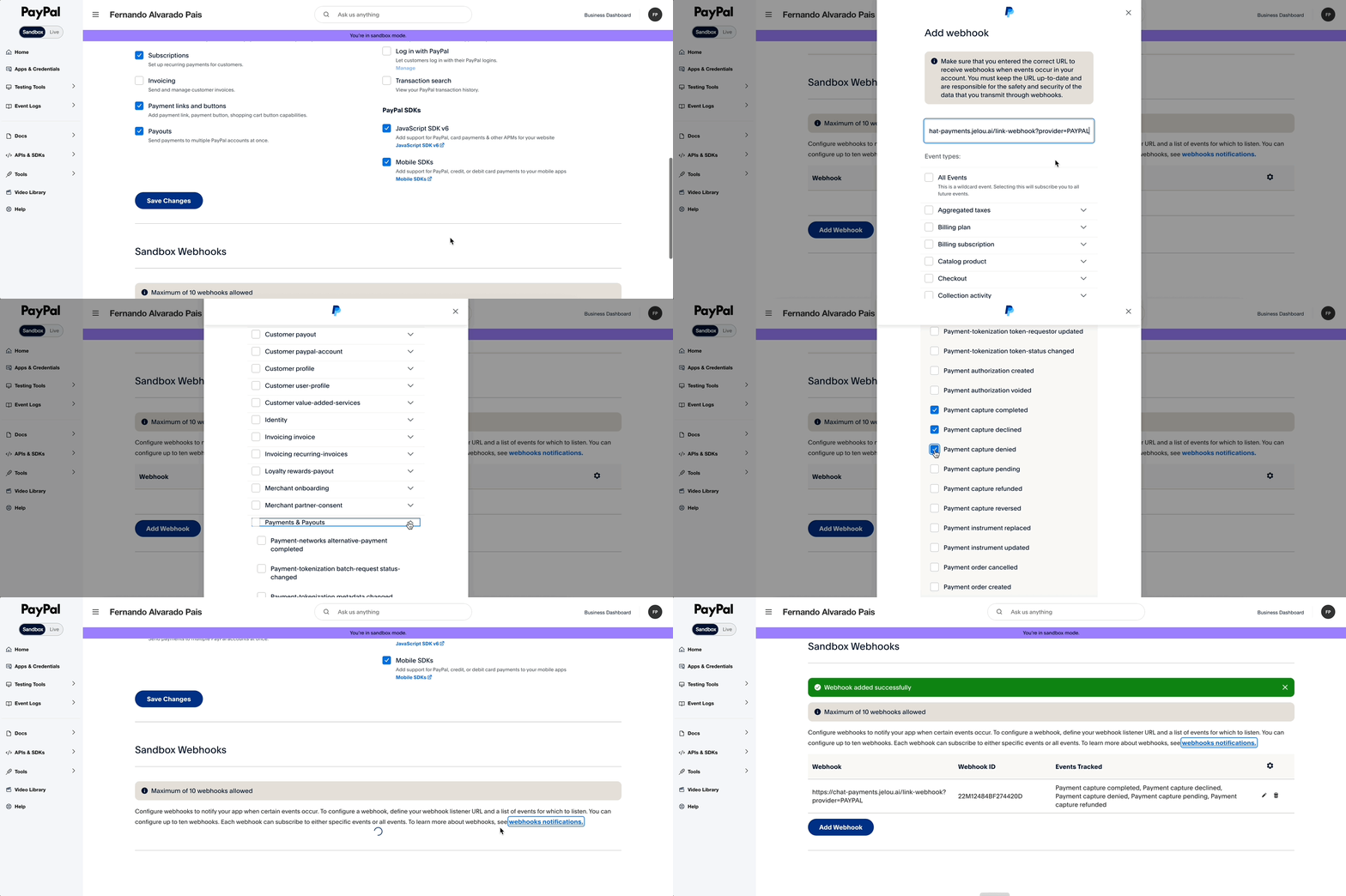 Na mesma app Sandbox, role até a seção **Sandbox Webhooks**.
Clique em **Add Webhook**.
No campo da URL do webhook, cole exatamente:
```text theme={null}
https://chat-payments.jelou.ai/link-webhook?provider=PAYPAL
```
Selecione os eventos necessários. No mínimo, inclua estes eventos de captura de pagamento:
* Payment capture completed
* Payment capture declined
* Payment capture denied
* Payment capture pending
* Payment capture refunded
Se preferir um grupo amplo, você pode escolher a categoria **Payments & Payouts**; de qualquer forma, garanta que os eventos de captura listados acima estejam cobertos.
Salve o webhook e verifique se ele aparece na lista da app Sandbox.
Se o webhook ficar registrado na app Sandbox com a URL da Jelou e os eventos de captura selecionados, a configuração de desenvolvimento está pronta.
***
## Parte 3 — Obter credenciais de produção
As credenciais **Live** são criadas separadamente e usadas para pagamentos reais.
Na mesma app Sandbox, role até a seção **Sandbox Webhooks**.
Clique em **Add Webhook**.
No campo da URL do webhook, cole exatamente:
```text theme={null}
https://chat-payments.jelou.ai/link-webhook?provider=PAYPAL
```
Selecione os eventos necessários. No mínimo, inclua estes eventos de captura de pagamento:
* Payment capture completed
* Payment capture declined
* Payment capture denied
* Payment capture pending
* Payment capture refunded
Se preferir um grupo amplo, você pode escolher a categoria **Payments & Payouts**; de qualquer forma, garanta que os eventos de captura listados acima estejam cobertos.
Salve o webhook e verifique se ele aparece na lista da app Sandbox.
Se o webhook ficar registrado na app Sandbox com a URL da Jelou e os eventos de captura selecionados, a configuração de desenvolvimento está pronta.
***
## Parte 3 — Obter credenciais de produção
As credenciais **Live** são criadas separadamente e usadas para pagamentos reais.
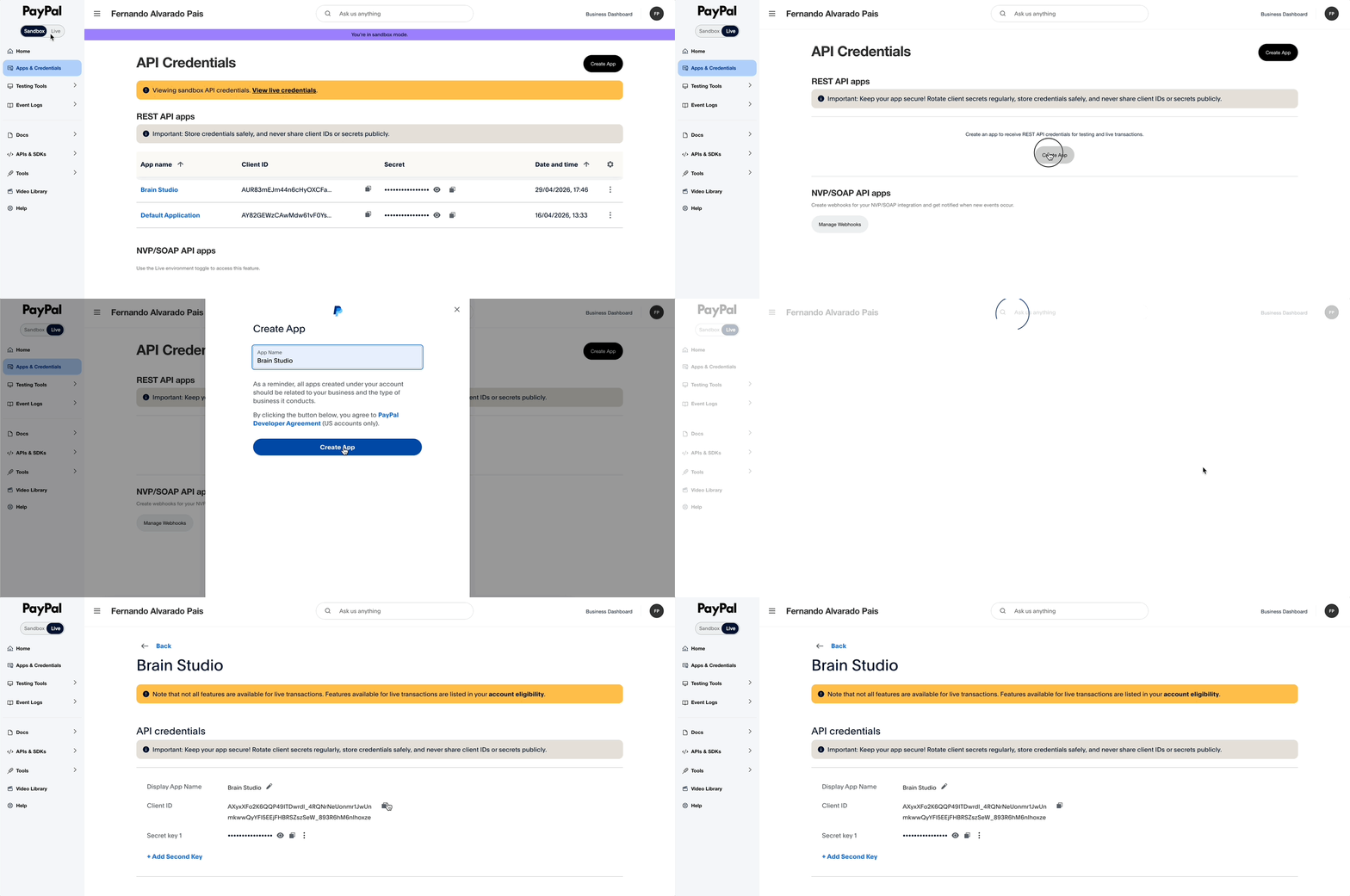 No PayPal Developer Dashboard, mude o seletor de ambiente para **Live**.
Vá para **Apps & Credentials** em Live e crie uma nova app com **Create App**.
Atribua um **nome** à aplicação.
Copie o **Client ID** da app Live e revele ou mostre o **Secret** para copiá-lo por completo.
As credenciais Live processam pagamentos reais. Use-as apenas quando sua operação estiver pronta para produção.
***
## Parte 4 — Configurar webhook de produção
Configure o webhook na **app Live** do mesmo modo que no Sandbox.
Na app Live, localize a seção de webhooks (equivalente à do Sandbox) e adicione um novo webhook.
Use a mesma URL:
```text theme={null}
https://chat-payments.jelou.ai/link-webhook?provider=PAYPAL
```
Selecione os mesmos eventos mínimos de captura de pagamento:
* Payment capture completed
* Payment capture declined
* Payment capture denied
* Payment capture pending
* Payment capture refunded
Opcionalmente, você pode usar a categoria **Payments & Payouts**, verificando se os eventos de captura anteriores estão incluídos.
Salve o webhook e confirme que ele fica registrado na app Live.
Se você tem **Client Id**, **Client Secret** e webhook configurado em Live, já pode passar o PayPal para produção no Brain Studio.
***
## Usar credenciais no Brain Studio
Durante a conexão do PayPal no Brain Studio, você completará primeiro o **Client Id** e o **Client Secret**. Em seguida, definirá o **IVA aplicado** e a **Moeda** de operação.
* Use credenciais **Sandbox** quando conectar a integração em modo **desenvolvimento/teste**.
* Use credenciais **Live** quando conectar em **produção**.
Siga o guia [Conectar no Brain Studio](/pt/guias/integracoes/pagamentos/provedores/paypal/conectar-no-brain-studio) para completar a instalação.
***
## Resolução de problemas
Confira se você fez login no [PayPal Developer](https://developer.paypal.com/dashboard/) com a conta correta de PayPal Business e se o seletor de ambiente (**Sandbox** ou **Live**) é o que você precisa. Se entrou pelo Business Dashboard, abra o Developer novamente e revise o menu lateral.
O **Secret** só é exibido ao revelá-lo ou gerá-lo na tela da app. Copie-o e guarde em um gerenciador seguro de credenciais; se perder, será necessário gerar um novo pelo PayPal Developer seguindo as opções que a interface oferecer.
Você deve criar uma **app Live** separada, obter o **Client ID** e o **Client Secret** Live e configurar o **webhook** em Live com a mesma URL. No Brain Studio, use o fluxo **Passar para produção** pela aba **Avançado** do nó PayPal no **Canvas** ou pela página de PayPal no **Marketplace**.
Verifique se o webhook no **mesmo ambiente** que você usa no Brain Studio tem a URL `https://chat-payments.jelou.ai/link-webhook?provider=PAYPAL` e os eventos mínimos de captura. Confira também se a app é a associada às credenciais que você colou no Brain Studio.
Edite o webhook no PayPal Developer ou recrie-o com os eventos de captura listados neste guia (ou a categoria **Payments & Payouts** se cobrir esses eventos). Salve as mudanças e teste o fluxo novamente.
Para testar pagamentos com credenciais Sandbox, use uma conta de teste Personal em Testing Tools → Sandbox Accounts no PayPal Developer. O passo completo está documentado em [Uso e configuração](/pt/guias/integracoes/pagamentos/provedores/paypal/uso-e-configuracao).
***
## Boas práticas
Não compartilhe o **Client Secret**, não o suba em repositórios públicos e rotacione o valor se suspeitar que foi exposto.
Mantenha apps e webhooks **Sandbox** e **Live** claramente identificados. Não misture credenciais de um ambiente com o webhook do outro.
Sempre que mudar de Sandbox para Live (ou vice-versa), confirme se a URL do webhook e os eventos estão corretos na app do ambiente ativo.
***
## Próximo passo
Instale o PayPal usando o Client Id, Client Secret, IVA e Moeda correspondentes ao ambiente que você vai usar.
No PayPal Developer Dashboard, mude o seletor de ambiente para **Live**.
Vá para **Apps & Credentials** em Live e crie uma nova app com **Create App**.
Atribua um **nome** à aplicação.
Copie o **Client ID** da app Live e revele ou mostre o **Secret** para copiá-lo por completo.
As credenciais Live processam pagamentos reais. Use-as apenas quando sua operação estiver pronta para produção.
***
## Parte 4 — Configurar webhook de produção
Configure o webhook na **app Live** do mesmo modo que no Sandbox.
Na app Live, localize a seção de webhooks (equivalente à do Sandbox) e adicione um novo webhook.
Use a mesma URL:
```text theme={null}
https://chat-payments.jelou.ai/link-webhook?provider=PAYPAL
```
Selecione os mesmos eventos mínimos de captura de pagamento:
* Payment capture completed
* Payment capture declined
* Payment capture denied
* Payment capture pending
* Payment capture refunded
Opcionalmente, você pode usar a categoria **Payments & Payouts**, verificando se os eventos de captura anteriores estão incluídos.
Salve o webhook e confirme que ele fica registrado na app Live.
Se você tem **Client Id**, **Client Secret** e webhook configurado em Live, já pode passar o PayPal para produção no Brain Studio.
***
## Usar credenciais no Brain Studio
Durante a conexão do PayPal no Brain Studio, você completará primeiro o **Client Id** e o **Client Secret**. Em seguida, definirá o **IVA aplicado** e a **Moeda** de operação.
* Use credenciais **Sandbox** quando conectar a integração em modo **desenvolvimento/teste**.
* Use credenciais **Live** quando conectar em **produção**.
Siga o guia [Conectar no Brain Studio](/pt/guias/integracoes/pagamentos/provedores/paypal/conectar-no-brain-studio) para completar a instalação.
***
## Resolução de problemas
Confira se você fez login no [PayPal Developer](https://developer.paypal.com/dashboard/) com a conta correta de PayPal Business e se o seletor de ambiente (**Sandbox** ou **Live**) é o que você precisa. Se entrou pelo Business Dashboard, abra o Developer novamente e revise o menu lateral.
O **Secret** só é exibido ao revelá-lo ou gerá-lo na tela da app. Copie-o e guarde em um gerenciador seguro de credenciais; se perder, será necessário gerar um novo pelo PayPal Developer seguindo as opções que a interface oferecer.
Você deve criar uma **app Live** separada, obter o **Client ID** e o **Client Secret** Live e configurar o **webhook** em Live com a mesma URL. No Brain Studio, use o fluxo **Passar para produção** pela aba **Avançado** do nó PayPal no **Canvas** ou pela página de PayPal no **Marketplace**.
Verifique se o webhook no **mesmo ambiente** que você usa no Brain Studio tem a URL `https://chat-payments.jelou.ai/link-webhook?provider=PAYPAL` e os eventos mínimos de captura. Confira também se a app é a associada às credenciais que você colou no Brain Studio.
Edite o webhook no PayPal Developer ou recrie-o com os eventos de captura listados neste guia (ou a categoria **Payments & Payouts** se cobrir esses eventos). Salve as mudanças e teste o fluxo novamente.
Para testar pagamentos com credenciais Sandbox, use uma conta de teste Personal em Testing Tools → Sandbox Accounts no PayPal Developer. O passo completo está documentado em [Uso e configuração](/pt/guias/integracoes/pagamentos/provedores/paypal/uso-e-configuracao).
***
## Boas práticas
Não compartilhe o **Client Secret**, não o suba em repositórios públicos e rotacione o valor se suspeitar que foi exposto.
Mantenha apps e webhooks **Sandbox** e **Live** claramente identificados. Não misture credenciais de um ambiente com o webhook do outro.
Sempre que mudar de Sandbox para Live (ou vice-versa), confirme se a URL do webhook e os eventos estão corretos na app do ambiente ativo.
***
## Próximo passo
Instale o PayPal usando o Client Id, Client Secret, IVA e Moeda correspondentes ao ambiente que você vai usar.