> ## Documentation Index
> Fetch the complete documentation index at: https://docs.jelou.ai/llms.txt
> Use this file to discover all available pages before exploring further.
# Uso e configuração
> Adicione o nó do PayPal ao seu fluxo no Canvas, configure seus inputs e teste pagamentos em Sandbox.
Uma vez conectada a integração, o nó do **PayPal** fica disponível no Canvas e permite criar experiências de cobrança com **WebView incorporado** dentro do fluxo conversacional.
Se você ainda não instalou a integração, siga primeiro [Conectar no Brain Studio](/pt/guias/integracoes/pagamentos/provedores/paypal/conectar-no-brain-studio).
***
## Adicionar o nó ao Canvas
Abra no Brain Studio o fluxo onde você quer incorporar a cobrança com PayPal.
Adicione o **PayPal** pela barra de ferramentas do **Canvas**, pelo nó **Pagamentos** ou pelos provedores de pagamento disponíveis uma vez instalada a integração.
O ponto exato pode variar conforme você iniciou a instalação pelo Marketplace, Jelou Agent, nó de pagamentos no Canvas ou template.
Conecte o nó do PayPal depois que o fluxo já tiver o valor, os dados do comprador e a confirmação da compra.
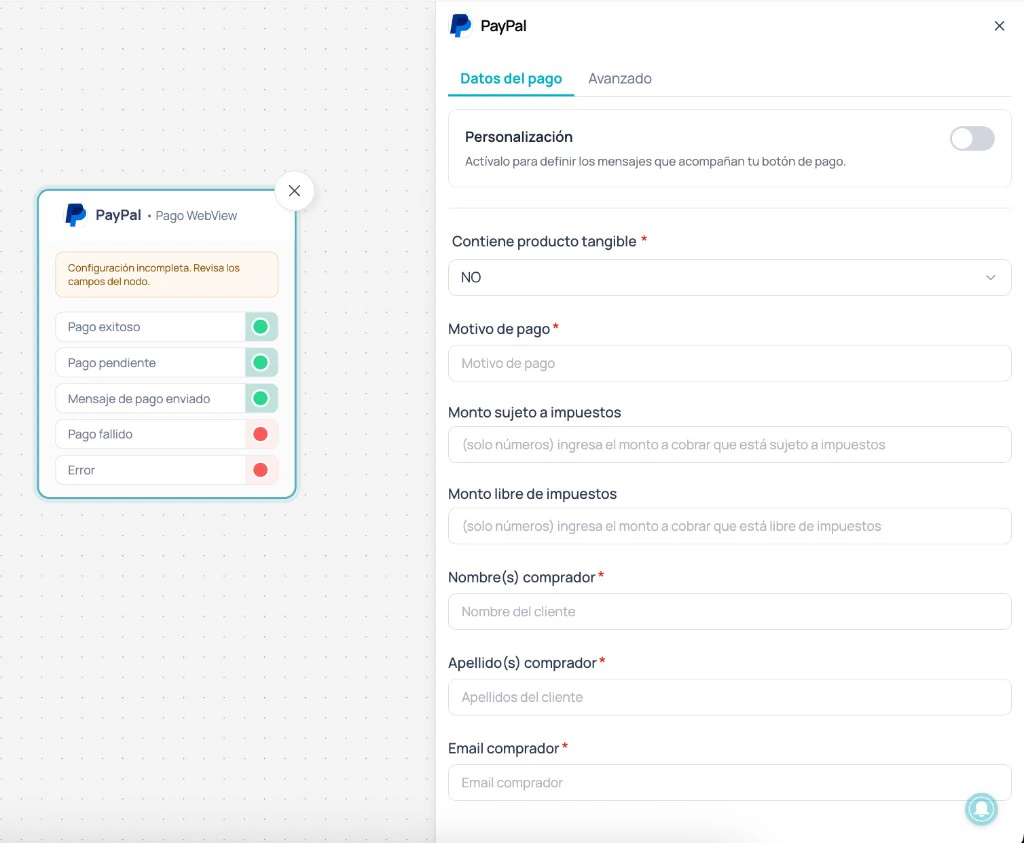
Selecione o nó para abrir o painel lateral direito, preencher os **inputs** e revisar as **saídas** disponíveis.
 ***
## Configurar o nó
### Dados do pagamento
Permite definir a mensagem que acompanha o botão de pagamento na conversa.
Se ativado, habilita **Header**, **Body** e **Footer** quando estiverem disponíveis na sua versão do nó.
Título da mensagem do botão de pagamento.
Aparece quando **Personalizar textos do botão de pagamento** está ativo e o campo está disponível na sua versão do nó.
Texto principal da mensagem do botão de pagamento.
Aparece quando **Personalizar textos do botão de pagamento** está ativo e o campo está disponível na sua versão do nó.
Texto de fechamento da mensagem do botão de pagamento.
Aparece quando **Personalizar textos do botão de pagamento** está ativo e o campo está disponível na sua versão do nó.
Define se a compra inclui um produto físico que exige dados de envio.
Se estiver em **Sim**, o nó exige preencher os campos de envio.
Se estiver em **Não**, esses campos não são obrigatórios.
Use **Sim** apenas quando a compra incluir um produto físico que deva ser enviado.
Se você vende serviços, produtos digitais ou cobranças sem envio físico, selecione **Não**.
Necessário quando **Contém produto tangível** está em **Sim**.
Indica o país de envio do produto conforme o endereço do comprador.
Necessário quando **Contém produto tangível** está em **Sim**.
Indica o estado ou província de envio conforme o endereço do comprador.
Necessário quando **Contém produto tangível** está em **Sim**.
Indica a cidade de envio conforme o endereço do comprador.
Necessário quando **Contém produto tangível** está em **Sim**.
Indica o endereço de envio do produto.
Necessário quando **Contém produto tangível** está em **Sim**.
Indica o código postal de envio conforme o endereço do comprador.
Descreve o motivo da cobrança (por exemplo, pedido, serviço ou referência interna).
Valor sobre o qual incide o imposto.
Valor isento de impostos.
Se não se aplicar, use `0`.
Nome ou nomes do comprador.
Sobrenome ou sobrenomes do comprador.
Email do comprador que usará o checkout.
Em **Sandbox**, deve ser o email de uma conta **Sandbox Personal** do PayPal.
Em **produção**, use o email real do comprador.
### Avançado
O bloco **Ambiente** mostra se o PayPal opera em **Desenvolvimento** ou **Produção**.
Se a integração estiver em **Desenvolvimento**, a partir daqui você pode iniciar o fluxo para **Passar para produção**.
Se a integração estiver em **Produção**, o bloco reflete que o PayPal já opera com credenciais produtivas.
Não passe para produção sem ter credenciais **Live** e webhook **Live** configurados no PayPal.
Indica que o checkout do PayPal é aberto como **WebView incorporado** dentro da experiência conversacional.
Define quanto tempo o botão de pagamento permanece válido depois de enviado.
Os valores disponíveis dependem da configuração visível no Brain Studio.
Define a moeda da cobrança.
Deve ser compatível com a configuração da integração.
Insira a porcentagem de IVA que será aplicada no cálculo do pagamento.
Campo opcional para salvar uma referência interna (por exemplo, ID do pedido ou sequencial da operação).
Define o nome da variável onde o Brain Studio salvará o **JSON completo** de resposta do nó.
Use para rastreabilidade, validações posteriores ou decisões do fluxo.
É acionado quando o PayPal confirma que o pagamento/captura foi concluído corretamente.
Recomendações:
* confirmar o pedido
* emitir comprovante ou notificação
* atualizar o status da compra nos seus sistemas
É acionado quando a transação fica em status pendente.
Recomendações:
* informar o usuário que o pagamento está em revisão/processo
* evitar criar uma segunda cobrança enquanto o status é resolvido
É acionado quando a mensagem com o botão de pagamento é enviada corretamente na conversa.
Esta saída **não** confirma o pagamento. Apenas indica que a mensagem com o botão de pagamento foi enviada corretamente na conversa.
Você pode conectar esta saída a um **AI Agent de suporte pós-envio da mensagem de pagamento** para auxiliar o usuário enquanto ele decide abrir o checkout ou se tiver dúvidas antes de pagar.
**Recomendações:**
* resolver dúvidas sobre como abrir o botão de pagamento
* ajudar se o WebView não carregar ou o usuário não entender o passo
* evitar criar uma nova cobrança sem contexto
* não confirmar pagamentos a partir desta saída
**Exemplo de prompt (referencial):**
```txt theme={null}
Atue como "Suporte de Pagamento", um assistente breve para ajudar o usuário depois de receber uma mensagem com botão de pagamento dentro do WhatsApp.
Contexto:
O usuário acabou de receber uma mensagem com botão de pagamento para abrir um checkout em WebView. Seu papel é responder dúvidas simples antes que o usuário complete o pagamento.
────────────────────
INTERRUPÇÃO IMEDIATA
────────────────────
Se a última mensagem ou evento recebido contiver sinais de resultado de pagamento, NÃO responda.
Sinais de resultado de pagamento:
- pagamento bem-sucedido, pagamento aprovado, pagamento concluído
- pagamento pendente
- pagamento falhou, rejeitado, recusado ou negado
- erro de pagamento
- confirmação automática do provedor
- recibo, comprovante, número de operação, transaction ID, payment ID
- mensagens com estrutura de comprovante, valores, método de pagamento ou status final
Quando detectar qualquer um desses sinais, interrompa sua execução imediatamente. O resultado do pagamento deve ser tratado pelas saídas oficiais do nó de pagamento, não por este agente.
────────────────────
COMPORTAMENTO
────────────────────
- Se o usuário não fez uma pergunta nem relatou um problema, não responda.
- Se o usuário tiver uma dúvida, responda de forma breve, clara e útil.
- Não confirme pagamentos.
- Não invente status de pagamento.
- Não recalcule valores.
- Não prometa estornos, aprovações, reembolsos nem prazos de liquidação.
- Não gere novos links nem novas cobranças.
- Se o usuário precisar de ajuda humana, indique que pode aguardar o suporte ou continuar pelo canal definido pelo fluxo.
────────────────────
O QUE VOCÊ PODE RESPONDER
────────────────────
Você pode ajudar com:
- como abrir o botão de pagamento
- o que fazer se o WebView não carregar
- o que fazer se o usuário fechou o checkout
- dúvidas básicas sobre preencher o formulário de pagamento
- orientação geral se o pagamento aparecer pendente ou rejeitado, sem confirmar o status
────────────────────
RESPOSTAS SUGERIDAS
────────────────────
Se o usuário perguntar como pagar:
"Abra o botão de pagamento e siga as instruções do checkout. Quando terminar, volte a esta conversa."
Se o WebView não carregar:
"Tente abrir o botão novamente e verifique sua conexão. Se o problema continuar, tente mais tarde ou peça ajuda neste mesmo chat."
Se o usuário disser que o pagamento foi rejeitado:
"Você pode revisar os dados inseridos e tentar novamente. Se o problema continuar, use outro método de pagamento ou solicite ajuda por este canal."
Se o usuário disser que já pagou:
Não confirme o pagamento. Não responda se a mensagem parecer um resultado automático ou comprovante. Se for apenas uma frase do usuário, responda:
"Obrigado. Vamos aguardar a confirmação do pagamento para continuar."
────────────────────
ENCERRAMENTO
────────────────────
Se o usuário disser que não precisa mais de ajuda, responda breve:
"Perfeito. Se precisar de algo mais, estarei por aqui."
```
É acionado quando o pagamento falha, é rejeitado, negado ou não é concluído.
Recomendações:
* permitir nova tentativa controlada
* oferecer rota de suporte ou um caminho alternativo
É acionado em caso de erros técnicos, erros do provedor ou falhas de comunicação durante a criação ou o processamento do pagamento.
Recomendações:
* registrar o erro
* exibir mensagem de contingência
* tentar novamente de forma controlada e escalar caso persista
***
## Testar pagamentos em Sandbox
Se o PayPal estiver conectado com credenciais de **desenvolvimento/Sandbox**, o checkout deve ser concluído com uma conta compradora de teste do PayPal.
A conta **Personal** representa o comprador e a conta **Business** representa o comércio em testes.
***
## Configurar o nó
### Dados do pagamento
Permite definir a mensagem que acompanha o botão de pagamento na conversa.
Se ativado, habilita **Header**, **Body** e **Footer** quando estiverem disponíveis na sua versão do nó.
Título da mensagem do botão de pagamento.
Aparece quando **Personalizar textos do botão de pagamento** está ativo e o campo está disponível na sua versão do nó.
Texto principal da mensagem do botão de pagamento.
Aparece quando **Personalizar textos do botão de pagamento** está ativo e o campo está disponível na sua versão do nó.
Texto de fechamento da mensagem do botão de pagamento.
Aparece quando **Personalizar textos do botão de pagamento** está ativo e o campo está disponível na sua versão do nó.
Define se a compra inclui um produto físico que exige dados de envio.
Se estiver em **Sim**, o nó exige preencher os campos de envio.
Se estiver em **Não**, esses campos não são obrigatórios.
Use **Sim** apenas quando a compra incluir um produto físico que deva ser enviado.
Se você vende serviços, produtos digitais ou cobranças sem envio físico, selecione **Não**.
Necessário quando **Contém produto tangível** está em **Sim**.
Indica o país de envio do produto conforme o endereço do comprador.
Necessário quando **Contém produto tangível** está em **Sim**.
Indica o estado ou província de envio conforme o endereço do comprador.
Necessário quando **Contém produto tangível** está em **Sim**.
Indica a cidade de envio conforme o endereço do comprador.
Necessário quando **Contém produto tangível** está em **Sim**.
Indica o endereço de envio do produto.
Necessário quando **Contém produto tangível** está em **Sim**.
Indica o código postal de envio conforme o endereço do comprador.
Descreve o motivo da cobrança (por exemplo, pedido, serviço ou referência interna).
Valor sobre o qual incide o imposto.
Valor isento de impostos.
Se não se aplicar, use `0`.
Nome ou nomes do comprador.
Sobrenome ou sobrenomes do comprador.
Email do comprador que usará o checkout.
Em **Sandbox**, deve ser o email de uma conta **Sandbox Personal** do PayPal.
Em **produção**, use o email real do comprador.
### Avançado
O bloco **Ambiente** mostra se o PayPal opera em **Desenvolvimento** ou **Produção**.
Se a integração estiver em **Desenvolvimento**, a partir daqui você pode iniciar o fluxo para **Passar para produção**.
Se a integração estiver em **Produção**, o bloco reflete que o PayPal já opera com credenciais produtivas.
Não passe para produção sem ter credenciais **Live** e webhook **Live** configurados no PayPal.
Indica que o checkout do PayPal é aberto como **WebView incorporado** dentro da experiência conversacional.
Define quanto tempo o botão de pagamento permanece válido depois de enviado.
Os valores disponíveis dependem da configuração visível no Brain Studio.
Define a moeda da cobrança.
Deve ser compatível com a configuração da integração.
Insira a porcentagem de IVA que será aplicada no cálculo do pagamento.
Campo opcional para salvar uma referência interna (por exemplo, ID do pedido ou sequencial da operação).
Define o nome da variável onde o Brain Studio salvará o **JSON completo** de resposta do nó.
Use para rastreabilidade, validações posteriores ou decisões do fluxo.
É acionado quando o PayPal confirma que o pagamento/captura foi concluído corretamente.
Recomendações:
* confirmar o pedido
* emitir comprovante ou notificação
* atualizar o status da compra nos seus sistemas
É acionado quando a transação fica em status pendente.
Recomendações:
* informar o usuário que o pagamento está em revisão/processo
* evitar criar uma segunda cobrança enquanto o status é resolvido
É acionado quando a mensagem com o botão de pagamento é enviada corretamente na conversa.
Esta saída **não** confirma o pagamento. Apenas indica que a mensagem com o botão de pagamento foi enviada corretamente na conversa.
Você pode conectar esta saída a um **AI Agent de suporte pós-envio da mensagem de pagamento** para auxiliar o usuário enquanto ele decide abrir o checkout ou se tiver dúvidas antes de pagar.
**Recomendações:**
* resolver dúvidas sobre como abrir o botão de pagamento
* ajudar se o WebView não carregar ou o usuário não entender o passo
* evitar criar uma nova cobrança sem contexto
* não confirmar pagamentos a partir desta saída
**Exemplo de prompt (referencial):**
```txt theme={null}
Atue como "Suporte de Pagamento", um assistente breve para ajudar o usuário depois de receber uma mensagem com botão de pagamento dentro do WhatsApp.
Contexto:
O usuário acabou de receber uma mensagem com botão de pagamento para abrir um checkout em WebView. Seu papel é responder dúvidas simples antes que o usuário complete o pagamento.
────────────────────
INTERRUPÇÃO IMEDIATA
────────────────────
Se a última mensagem ou evento recebido contiver sinais de resultado de pagamento, NÃO responda.
Sinais de resultado de pagamento:
- pagamento bem-sucedido, pagamento aprovado, pagamento concluído
- pagamento pendente
- pagamento falhou, rejeitado, recusado ou negado
- erro de pagamento
- confirmação automática do provedor
- recibo, comprovante, número de operação, transaction ID, payment ID
- mensagens com estrutura de comprovante, valores, método de pagamento ou status final
Quando detectar qualquer um desses sinais, interrompa sua execução imediatamente. O resultado do pagamento deve ser tratado pelas saídas oficiais do nó de pagamento, não por este agente.
────────────────────
COMPORTAMENTO
────────────────────
- Se o usuário não fez uma pergunta nem relatou um problema, não responda.
- Se o usuário tiver uma dúvida, responda de forma breve, clara e útil.
- Não confirme pagamentos.
- Não invente status de pagamento.
- Não recalcule valores.
- Não prometa estornos, aprovações, reembolsos nem prazos de liquidação.
- Não gere novos links nem novas cobranças.
- Se o usuário precisar de ajuda humana, indique que pode aguardar o suporte ou continuar pelo canal definido pelo fluxo.
────────────────────
O QUE VOCÊ PODE RESPONDER
────────────────────
Você pode ajudar com:
- como abrir o botão de pagamento
- o que fazer se o WebView não carregar
- o que fazer se o usuário fechou o checkout
- dúvidas básicas sobre preencher o formulário de pagamento
- orientação geral se o pagamento aparecer pendente ou rejeitado, sem confirmar o status
────────────────────
RESPOSTAS SUGERIDAS
────────────────────
Se o usuário perguntar como pagar:
"Abra o botão de pagamento e siga as instruções do checkout. Quando terminar, volte a esta conversa."
Se o WebView não carregar:
"Tente abrir o botão novamente e verifique sua conexão. Se o problema continuar, tente mais tarde ou peça ajuda neste mesmo chat."
Se o usuário disser que o pagamento foi rejeitado:
"Você pode revisar os dados inseridos e tentar novamente. Se o problema continuar, use outro método de pagamento ou solicite ajuda por este canal."
Se o usuário disser que já pagou:
Não confirme o pagamento. Não responda se a mensagem parecer um resultado automático ou comprovante. Se for apenas uma frase do usuário, responda:
"Obrigado. Vamos aguardar a confirmação do pagamento para continuar."
────────────────────
ENCERRAMENTO
────────────────────
Se o usuário disser que não precisa mais de ajuda, responda breve:
"Perfeito. Se precisar de algo mais, estarei por aqui."
```
É acionado quando o pagamento falha, é rejeitado, negado ou não é concluído.
Recomendações:
* permitir nova tentativa controlada
* oferecer rota de suporte ou um caminho alternativo
É acionado em caso de erros técnicos, erros do provedor ou falhas de comunicação durante a criação ou o processamento do pagamento.
Recomendações:
* registrar o erro
* exibir mensagem de contingência
* tentar novamente de forma controlada e escalar caso persista
***
## Testar pagamentos em Sandbox
Se o PayPal estiver conectado com credenciais de **desenvolvimento/Sandbox**, o checkout deve ser concluído com uma conta compradora de teste do PayPal.
A conta **Personal** representa o comprador e a conta **Business** representa o comércio em testes.
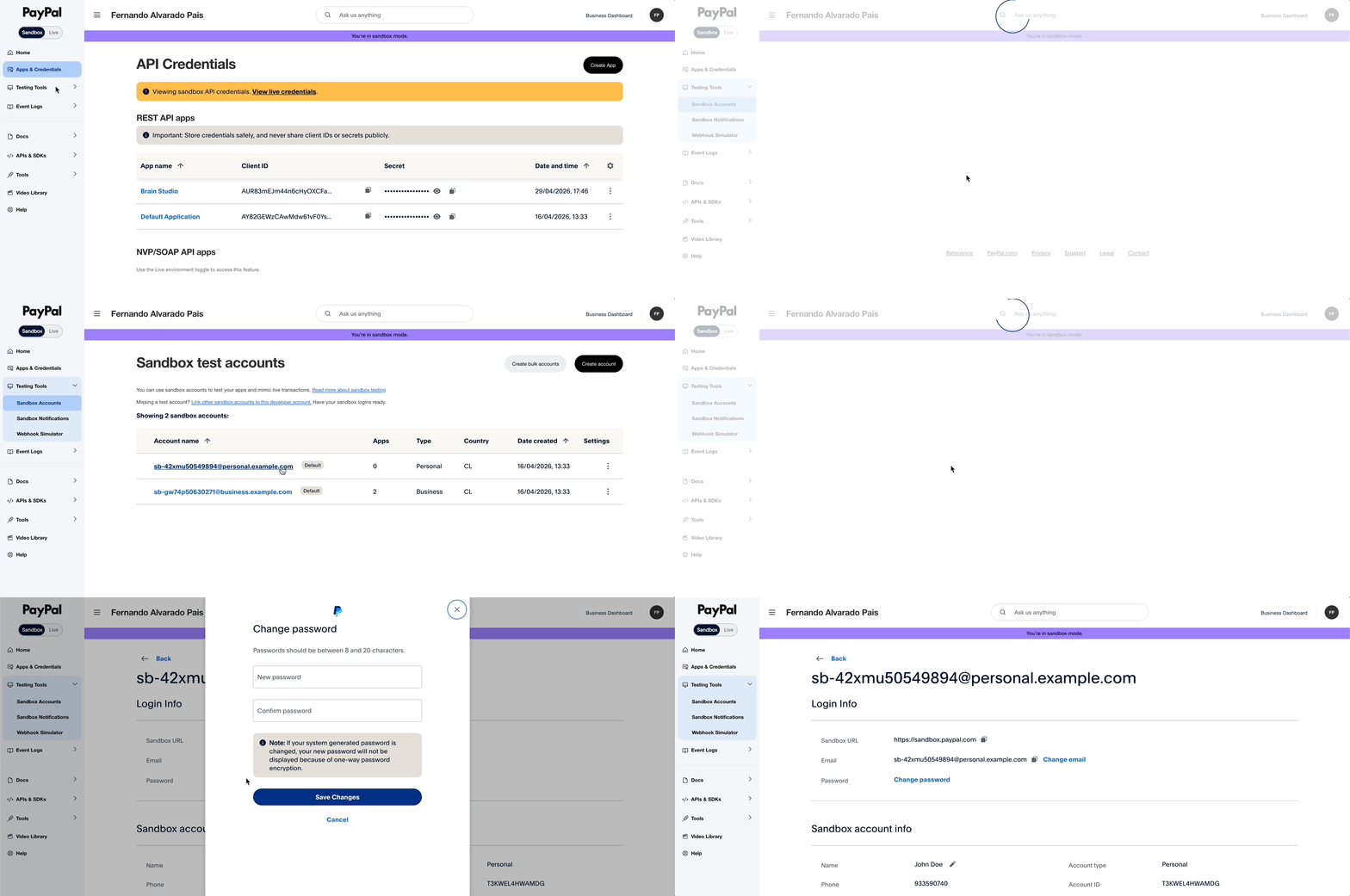 No PayPal Developer Dashboard, vá em **Testing Tools** → **Sandbox Accounts**.
Escolha uma conta **Personal** de Sandbox e pegue o email.
Esse email será o comprador de teste.
Abra os detalhes da conta Personal e use **Change password** se precisar atualizá-la.
Para facilitar testes internos, você pode definir uma senha temporária conhecida pelo seu time de QA.
Não use essa senha em contas reais nem em produção.
Na aba **Avançado**, confirme se o PayPal está operando em Desenvolvimento antes de executar o teste.
No nó do PayPal, use o email da conta Sandbox Personal em **Email do comprador** ou mapeie-o a partir de uma variável de teste.
Dispare o fluxo pelo WhatsApp, abra o checkout WebView do PayPal e faça login com a conta Sandbox Personal.
No PayPal Developer Dashboard, vá em **Testing Tools** → **Sandbox Accounts**.
Escolha uma conta **Personal** de Sandbox e pegue o email.
Esse email será o comprador de teste.
Abra os detalhes da conta Personal e use **Change password** se precisar atualizá-la.
Para facilitar testes internos, você pode definir uma senha temporária conhecida pelo seu time de QA.
Não use essa senha em contas reais nem em produção.
Na aba **Avançado**, confirme se o PayPal está operando em Desenvolvimento antes de executar o teste.
No nó do PayPal, use o email da conta Sandbox Personal em **Email do comprador** ou mapeie-o a partir de uma variável de teste.
Dispare o fluxo pelo WhatsApp, abra o checkout WebView do PayPal e faça login com a conta Sandbox Personal.
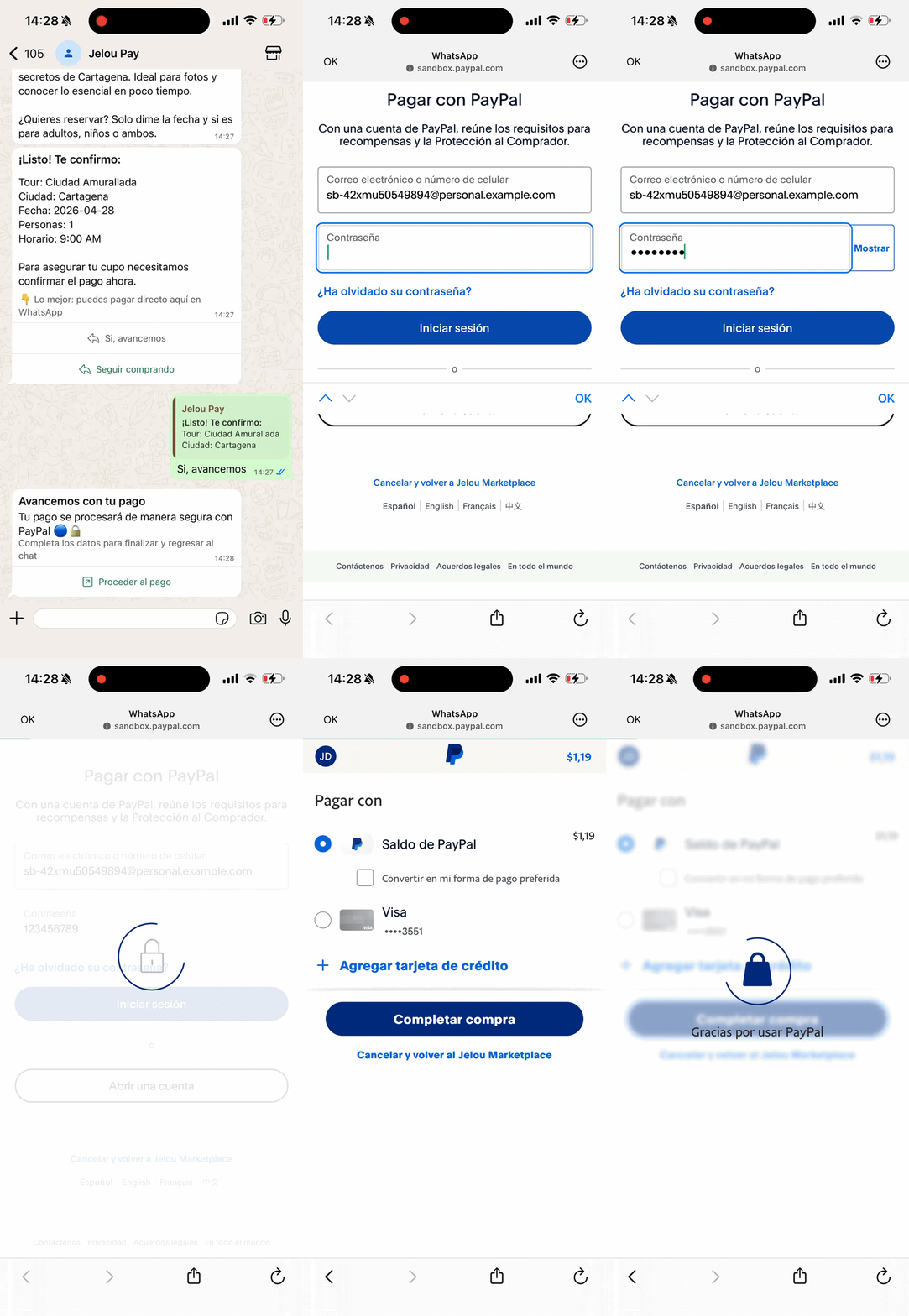 Verifique por qual saída o fluxo continua:
* **Pagamento bem-sucedido**
* **Pagamento pendente**
* **Pagamento falhou**
* **Erro**
Em Sandbox, o pagamento é fictício e não move dinheiro real.
***
## Passar para produção
Se o PayPal foi instalado com credenciais de **desenvolvimento/Sandbox**, você pode iniciar a passagem para produção pela aba **Avançado** do nó PayPal no **Canvas** ou pela página de **PayPal** no **Marketplace**.
Em ambos os casos, é aberto o mesmo modal para inserir credenciais produtivas e confirmar a configuração correspondente.
Antes de operar com pagamentos reais:
* Garanta que você tem credenciais **Live** e webhook **Live** corretamente configurados.
* Use o fluxo **Passar para produção** descrito em [Conectar no Brain Studio](/pt/guias/integracoes/pagamentos/provedores/paypal/conectar-no-brain-studio).
* Substitua no nó qualquer dado de teste por dados reais do fluxo.
* Em produção, use o email real do comprador.
* Execute um teste real de baixo valor antes de escalar.
***
## Considerações importantes
Se você instalou o PayPal com credenciais Sandbox/desenvolvimento, teste com uma conta compradora Sandbox.
Se instalou o PayPal com credenciais Live/produção, use dados reais de comprador.
Em testes, o campo **Email do comprador** deve pertencer a uma conta **Sandbox Personal** do PayPal.
Se usar um email real em Sandbox, o checkout pode falhar ou não continuar pela saída esperada.
Em cenários pendentes ou de falha, informe com clareza o usuário antes de iniciar uma nova tentativa de cobrança.
Mantenha uma lógica de nova tentativa controlada para evitar cobranças repetidas.
O status final do pagamento depende dos webhooks do PayPal configurados no mesmo ambiente das credenciais usadas pelo nó.
***
## Próximo passo
Revise a disponibilidade, condições comerciais e considerações de operação por mercado.
Verifique por qual saída o fluxo continua:
* **Pagamento bem-sucedido**
* **Pagamento pendente**
* **Pagamento falhou**
* **Erro**
Em Sandbox, o pagamento é fictício e não move dinheiro real.
***
## Passar para produção
Se o PayPal foi instalado com credenciais de **desenvolvimento/Sandbox**, você pode iniciar a passagem para produção pela aba **Avançado** do nó PayPal no **Canvas** ou pela página de **PayPal** no **Marketplace**.
Em ambos os casos, é aberto o mesmo modal para inserir credenciais produtivas e confirmar a configuração correspondente.
Antes de operar com pagamentos reais:
* Garanta que você tem credenciais **Live** e webhook **Live** corretamente configurados.
* Use o fluxo **Passar para produção** descrito em [Conectar no Brain Studio](/pt/guias/integracoes/pagamentos/provedores/paypal/conectar-no-brain-studio).
* Substitua no nó qualquer dado de teste por dados reais do fluxo.
* Em produção, use o email real do comprador.
* Execute um teste real de baixo valor antes de escalar.
***
## Considerações importantes
Se você instalou o PayPal com credenciais Sandbox/desenvolvimento, teste com uma conta compradora Sandbox.
Se instalou o PayPal com credenciais Live/produção, use dados reais de comprador.
Em testes, o campo **Email do comprador** deve pertencer a uma conta **Sandbox Personal** do PayPal.
Se usar um email real em Sandbox, o checkout pode falhar ou não continuar pela saída esperada.
Em cenários pendentes ou de falha, informe com clareza o usuário antes de iniciar uma nova tentativa de cobrança.
Mantenha uma lógica de nova tentativa controlada para evitar cobranças repetidas.
O status final do pagamento depende dos webhooks do PayPal configurados no mesmo ambiente das credenciais usadas pelo nó.
***
## Próximo passo
Revise a disponibilidade, condições comerciais e considerações de operação por mercado.