> ## Documentation Index
> Fetch the complete documentation index at: https://docs.jelou.ai/llms.txt
> Use this file to discover all available pages before exploring further.
# Conectar no Brain Studio
> Conecte sua conta do Payphone pelo Marketplace usando o Access Token, Store ID, IVA e Moneda (Moeda).
Conecte o Payphone pelo **Marketplace** para habilitar o provedor no seu workspace e disponibilizar o nó de pagamento no Brain Studio.
***
## Antes de começar
Certifique-se de ter:
* Uma **conta ativa no Payphone Business** com pelo menos uma loja ativa
* O **Access Token** gerado no portal de desenvolvedores do Payphone
* O **Store ID** da sua loja no Payphone
* O valor de **IVA** (imposto equatoriano) que será usado na operação
* A **Moneda (Moeda)** da integração, que deve ser **USD**
O Access Token e o Store ID só estão disponíveis **após o Payphone aprovar a sua solicitação de empresa**. Se ainda não os tiver, siga primeiro o guia de [Obter credenciais](/guides/integraciones/pagos/proveedores/payphone/obtener-credenciales).
***
## Conectar pelo Marketplace
No Brain Studio, acesse o **Marketplace** pelo menu lateral.
Você pode encontrar o Payphone na categoria **Pagamentos & Processamento** ou usando a barra de busca.
Clique no cartão do **Payphone** para abrir os seus detalhes.
Clique em **Conectar**.
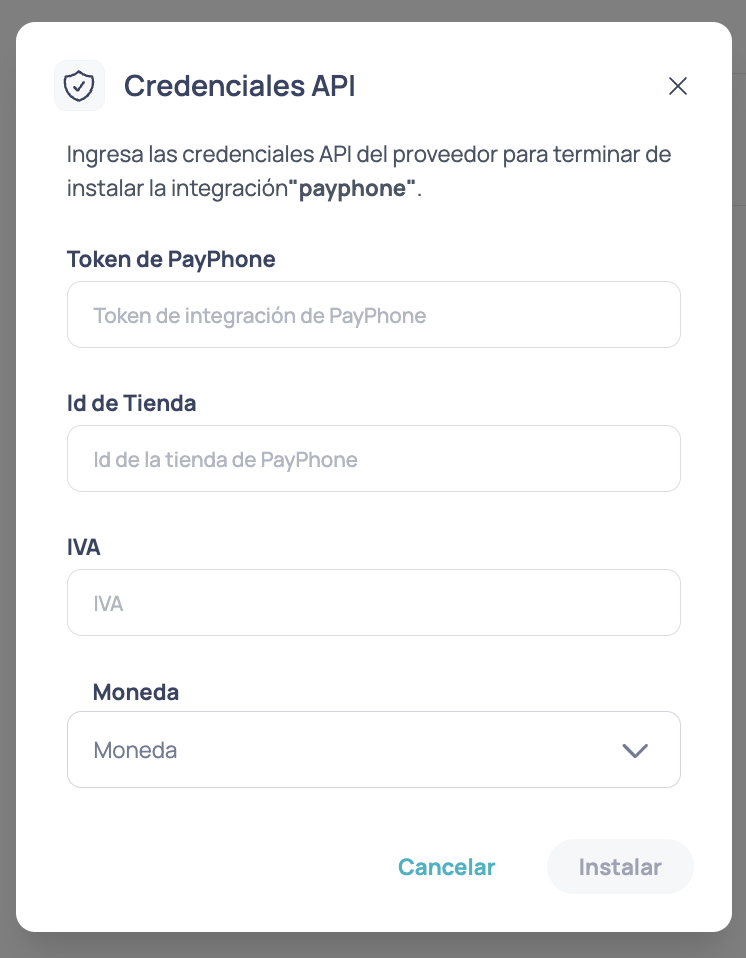
Um modal será aberto solicitando estes campos:
* **Token de PayPhone** — é o **Access Token** obtido no portal Payphone Developer
* **Id de Tienda** — é o **Store ID** da loja associada à sua solicitação aprovada no Payphone
* **IVA** — valor do imposto equatoriano que o fluxo aplicará
* **Moneda** — para esta integração deve ser configurado como **USD**
Informe os quatro valores e confirme a instalação.
 O **Store ID** deve corresponder à loja associada à solicitação aprovada no Payphone. Se não corresponder à loja correta, a integração pode falhar.
O Brain Studio validará a configuração e conectará o provedor ao seu workspace.
Se o Payphone aparecer como conectado no Marketplace e o nó estiver disponível no Canvas, a integração foi habilitada com sucesso.
***
## Instalação pelo Jelou Agent
Se você instalar o Payphone pelo **Jelou Agent**, verá o mesmo modal de instalação e deverá informar exatamente as mesmas informações:
* **Access Token**
* **Store ID**
* **IVA**
* **Moneda (Moeda)** (USD)
A instalação pelo Marketplace e a instalação pelo Jelou Agent utilizam a mesma configuração do provedor.
***
## Modo de teste e produção
O Payphone utiliza as mesmas credenciais para testes e para cobranças reais. O ambiente é controlado pelo **seletor de ambiente dentro da aplicação no portal Payphone Developer**, não conectando tokens diferentes no Brain Studio.
Antes de executar seu fluxo, certifique-se de que o ambiente selecionado na sua aplicação Payphone corresponde ao cenário que você está executando:
* Para **testes:** selecione o ambiente de teste na aplicação no portal Payphone Developer
* Para **cobranças reais:** selecione o ambiente de produção na mesma aplicação
***
## Próximo passo
Após conectar a integração, continue com:
Configure o nó de pagamento e gerencie os estados da transação no seu fluxo.
O **Store ID** deve corresponder à loja associada à solicitação aprovada no Payphone. Se não corresponder à loja correta, a integração pode falhar.
O Brain Studio validará a configuração e conectará o provedor ao seu workspace.
Se o Payphone aparecer como conectado no Marketplace e o nó estiver disponível no Canvas, a integração foi habilitada com sucesso.
***
## Instalação pelo Jelou Agent
Se você instalar o Payphone pelo **Jelou Agent**, verá o mesmo modal de instalação e deverá informar exatamente as mesmas informações:
* **Access Token**
* **Store ID**
* **IVA**
* **Moneda (Moeda)** (USD)
A instalação pelo Marketplace e a instalação pelo Jelou Agent utilizam a mesma configuração do provedor.
***
## Modo de teste e produção
O Payphone utiliza as mesmas credenciais para testes e para cobranças reais. O ambiente é controlado pelo **seletor de ambiente dentro da aplicação no portal Payphone Developer**, não conectando tokens diferentes no Brain Studio.
Antes de executar seu fluxo, certifique-se de que o ambiente selecionado na sua aplicação Payphone corresponde ao cenário que você está executando:
* Para **testes:** selecione o ambiente de teste na aplicação no portal Payphone Developer
* Para **cobranças reais:** selecione o ambiente de produção na mesma aplicação
***
## Próximo passo
Após conectar a integração, continue com:
Configure o nó de pagamento e gerencie os estados da transação no seu fluxo.