> ## Documentation Index
> Fetch the complete documentation index at: https://docs.jelou.ai/llms.txt
> Use this file to discover all available pages before exploring further.
# Obter credenciais
> Crie o usuário desenvolvedor, configure a aplicação no Payphone e obtenha o Access Token e o Store ID para conectar a integração no Brain Studio.
## Quando você precisa deste guia?
Você precisa dele antes de conectar o **Payphone** no Marketplace, quando o Brain Studio solicitar estas duas credenciais:
* **Access Token**
* **Store ID**
O Payphone utiliza dois portais distintos durante este processo:
* **Portal Business**: onde você gerencia usuários e lojas
* **Portal Developer**: onde você cria a aplicação e obtém o Access Token
O **Access Token** e o **Store ID** só ficam disponíveis após o Payphone aprovar a **solicitação de empresa**. Você não conseguirá concluir a conexão no Brain Studio até que essa aprovação ocorra.
Ao final deste guia você terá o **Access Token** e o **Store ID** prontos para conectar o Payphone no Brain Studio.
Ao instalar a integração no Brain Studio, você também precisará preencher dois campos adicionais que não são fornecidos pelo Payphone:
* **IVA** — informe a porcentagem do imposto equatoriano como número inteiro (exemplo: `12`)
* **Moneda (Moeda)** — deve ser `USD`
***
## Antes de começar
Você precisa de:
1. Uma **conta ativa no Payphone Business**
2. Pelo menos uma **loja ativa** nessa conta
3. Acesso ao portal de desenvolvedores do Payphone
Se ainda não tiver uma conta, crie uma aqui:
* [Criar conta no Payphone](https://appstore.payphonetodoesposible.com/registerini)
Portais que você usará durante este guia:
* [Payphone Business](https://appstore.payphonetodoesposible.com/login)
* [Payphone Developer](https://appdeveloper.payphonetodoesposible.com/login)
***
## Passos para obter as credenciais
Entre no portal do **Payphone Business** com sua conta de comerciante.
A partir daqui você irá:
* criar o usuário desenvolvedor
* atribuí-lo à loja que usará na integração
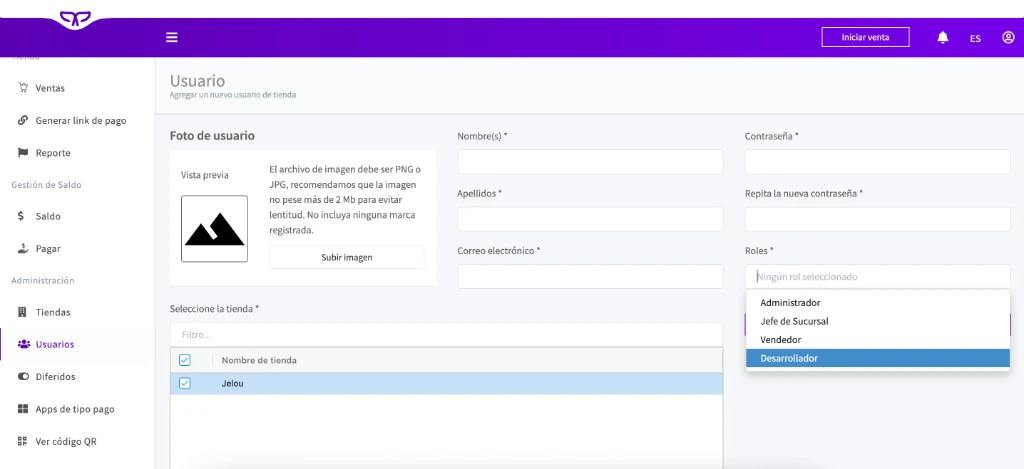
No menu lateral do portal Business, acesse **Administração → Usuários** e crie um novo usuário com perfil de desenvolvedor.
Preencha pelo menos:
* **Nome**
* **Sobrenome**
* **Endereço de e-mail**
* **Senha**
* **Loja atribuída**
O usuário desenvolvedor deve ser atribuído à loja correta. Se não estiver atribuído, você não conseguirá operar a integração corretamente nem obter o Store ID associado a essa loja.
 Com o usuário desenvolvedor que você acabou de criar, entre no portal do **Payphone Developer**.
Use este link:
* [Acessar o portal Developer](https://appdeveloper.payphonetodoesposible.com/login)
Este portal é independente do Payphone Business. Você deve fazer login com o **usuário desenvolvedor**, não com a conta principal do comerciante.
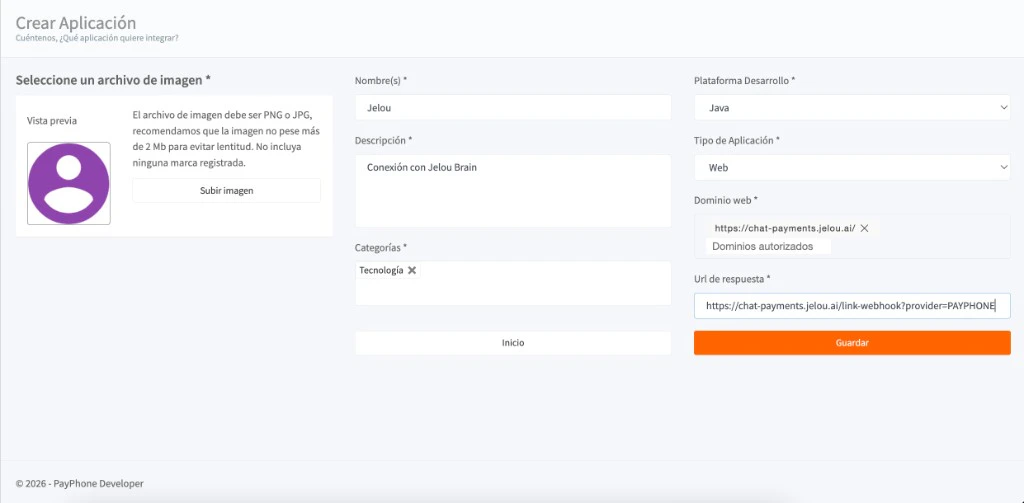
Dentro do portal de desenvolvedores, crie uma nova aplicação.
Preencha a configuração básica:
* **Nome da aplicação**
* **Descrição**
* **Categorias**
* **Plataforma de desenvolvimento**: você pode selecionar **Java**
* **Tipo de aplicação**: **Web**
Embora o campo de plataforma de desenvolvimento esteja presente, para esta integração o que importa é que o tipo de aplicação seja **Web**.
Na configuração da aplicação, informe estes valores exatamente como mostrado:
| Campo | Valor |
| ------------------- | --------------------------------------------------------------- |
| **Domínio web** | `https://chat-payments.jelou.ai/` |
| **URL de resposta** | `https://chat-payments.jelou.ai/link-webhook?provider=PAYPHONE` |
Estes valores são obrigatórios para a integração com o Jelou. Se você configurar um domínio ou URL diferente, o checkout não conseguirá retornar corretamente o status do pagamento ao Brain Studio.
Com o usuário desenvolvedor que você acabou de criar, entre no portal do **Payphone Developer**.
Use este link:
* [Acessar o portal Developer](https://appdeveloper.payphonetodoesposible.com/login)
Este portal é independente do Payphone Business. Você deve fazer login com o **usuário desenvolvedor**, não com a conta principal do comerciante.
Dentro do portal de desenvolvedores, crie uma nova aplicação.
Preencha a configuração básica:
* **Nome da aplicação**
* **Descrição**
* **Categorias**
* **Plataforma de desenvolvimento**: você pode selecionar **Java**
* **Tipo de aplicação**: **Web**
Embora o campo de plataforma de desenvolvimento esteja presente, para esta integração o que importa é que o tipo de aplicação seja **Web**.
Na configuração da aplicação, informe estes valores exatamente como mostrado:
| Campo | Valor |
| ------------------- | --------------------------------------------------------------- |
| **Domínio web** | `https://chat-payments.jelou.ai/` |
| **URL de resposta** | `https://chat-payments.jelou.ai/link-webhook?provider=PAYPHONE` |
Estes valores são obrigatórios para a integração com o Jelou. Se você configurar um domínio ou URL diferente, o checkout não conseguirá retornar corretamente o status do pagamento ao Brain Studio.
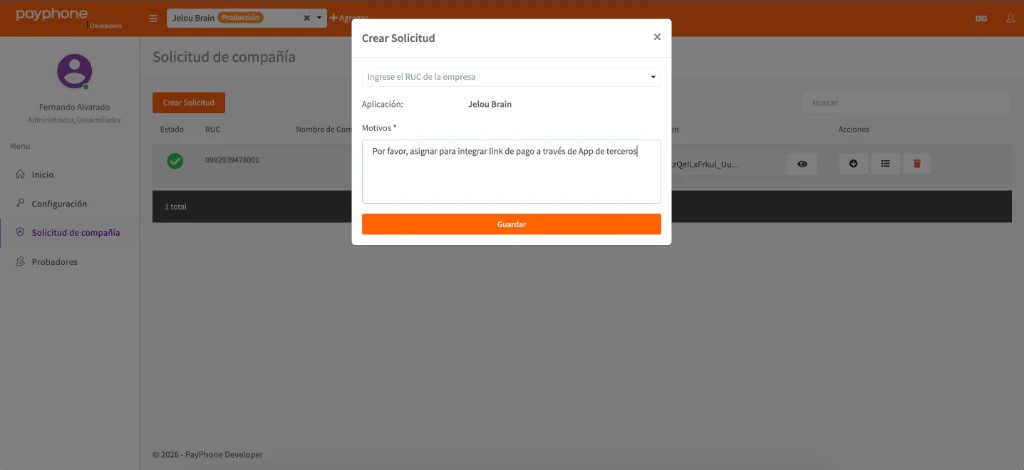
 No portal de desenvolvedores, acesse **Solicitud de compañía** (Company Request).
Se ainda não tiver uma solicitação, crie uma nova e informe:
* **RUC** da empresa
* **Motivo** da solicitação
Você pode usar um texto como este:
```txt theme={null}
Por favor, atribuir para integrar link de pagamento através de aplicativo de terceiros.
```
No portal de desenvolvedores, acesse **Solicitud de compañía** (Company Request).
Se ainda não tiver uma solicitação, crie uma nova e informe:
* **RUC** da empresa
* **Motivo** da solicitação
Você pode usar um texto como este:
```txt theme={null}
Por favor, atribuir para integrar link de pagamento através de aplicativo de terceiros.
```
 Você deve aguardar a aprovação desta solicitação para que o **Access Token** fique disponível. Sem aprovação, você não conseguirá concluir a conexão no Brain Studio.
Assim que a solicitação for aprovada, volte ao portal de desenvolvedores e abra a aplicação que você configurou.
A partir daí você poderá copiar o **Access Token**.
Você deve aguardar a aprovação desta solicitação para que o **Access Token** fique disponível. Sem aprovação, você não conseguirá concluir a conexão no Brain Studio.
Assim que a solicitação for aprovada, volte ao portal de desenvolvedores e abra a aplicação que você configurou.
A partir daí você poderá copiar o **Access Token**.
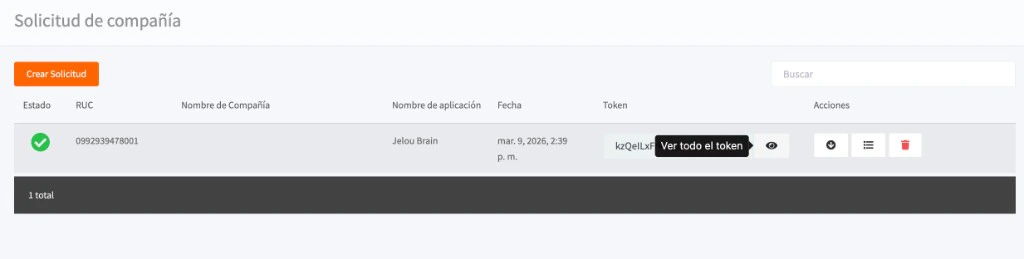 Dentro do portal do **Payphone Developer**, na seção **Solicitud de compañía** (Company Request), clique no botão de ação da solicitação aprovada.
A lista de lojas associadas será exibida. Copie o **StoreId** da loja que você atribuiu ao usuário desenvolvedor.
Dentro do portal do **Payphone Developer**, na seção **Solicitud de compañía** (Company Request), clique no botão de ação da solicitação aprovada.
A lista de lojas associadas será exibida. Copie o **StoreId** da loja que você atribuiu ao usuário desenvolvedor.
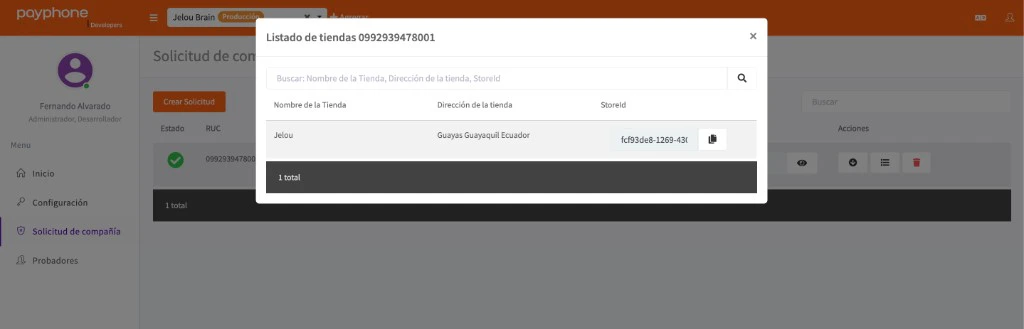 Quando você tiver o **Access Token** e o **Store ID**, poderá prosseguir com a conexão no Brain Studio.
***
## Modo de teste e produção
O Payphone utiliza as **mesmas credenciais** (Access Token e Store ID) para testes e produção.
* Você não precisa gerar um token separado
* O ambiente é controlado pela **configuração da aplicação no portal de desenvolvedores**
Quando você tiver o **Access Token** e o **Store ID**, poderá prosseguir com a conexão no Brain Studio.
***
## Modo de teste e produção
O Payphone utiliza as **mesmas credenciais** (Access Token e Store ID) para testes e produção.
* Você não precisa gerar um token separado
* O ambiente é controlado pela **configuração da aplicação no portal de desenvolvedores**
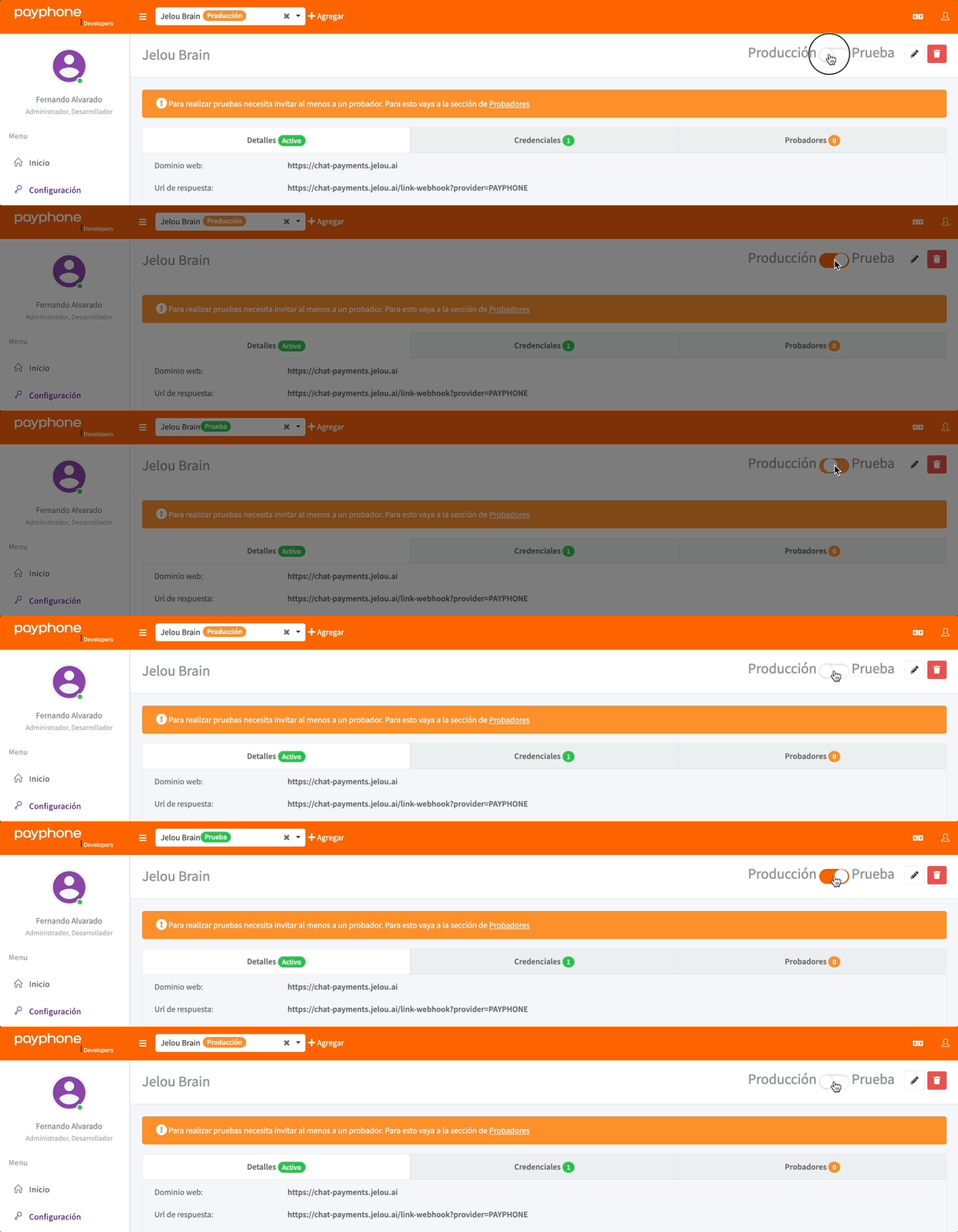 Dentro do portal Payphone Developer, você pode alternar entre **Produção** e **Teste** usando o seletor de ambiente na aplicação.
Essa alteração afeta como os pagamentos são processados, mas **não muda as credenciais utilizadas no Brain Studio**.
Antes de testar ou ir para produção, certifique-se de que o ambiente selecionado no Payphone corresponde ao cenário que você está validando.
***
## Solução de problemas
Se você já enviou a solicitação e ainda não consegue ver o Access Token:
* verifique o status da solicitação no portal de desenvolvedores
* confirme que o RUC e o motivo foram informados corretamente
* verifique se a aplicação tem o domínio e a URL de resposta corretos configurados
Se a aprovação demorar mais do que o esperado, entre em contato com o suporte do Payphone.
O **Store ID** é obtido no portal do **Payphone Developer**, na seção **Solicitud de compañía** (Company Request).
Clique no botão de ação da solicitação aprovada para ver a lista de lojas associadas e copie o **StoreId** da loja atribuída ao usuário desenvolvedor.
Verifique que:
* a solicitação de empresa já foi aprovada
* você copiou o Access Token completo
* o Store ID corresponde à loja correta
* o usuário desenvolvedor está atribuído a essa loja
***
## Boas práticas
* Não compartilhe o **Access Token** nem o **Store ID**
* Se precisar rotacionar o token, faça isso pelo portal de desenvolvedores
* Evite salvar essas credenciais em documentos públicos ou repositórios
***
## Artigos relacionados
Conecte o Payphone no Marketplace usando o Access Token e o Store ID.
Configure o nó do Payphone e gerencie os estados do pagamento dentro do fluxo.
Dentro do portal Payphone Developer, você pode alternar entre **Produção** e **Teste** usando o seletor de ambiente na aplicação.
Essa alteração afeta como os pagamentos são processados, mas **não muda as credenciais utilizadas no Brain Studio**.
Antes de testar ou ir para produção, certifique-se de que o ambiente selecionado no Payphone corresponde ao cenário que você está validando.
***
## Solução de problemas
Se você já enviou a solicitação e ainda não consegue ver o Access Token:
* verifique o status da solicitação no portal de desenvolvedores
* confirme que o RUC e o motivo foram informados corretamente
* verifique se a aplicação tem o domínio e a URL de resposta corretos configurados
Se a aprovação demorar mais do que o esperado, entre em contato com o suporte do Payphone.
O **Store ID** é obtido no portal do **Payphone Developer**, na seção **Solicitud de compañía** (Company Request).
Clique no botão de ação da solicitação aprovada para ver a lista de lojas associadas e copie o **StoreId** da loja atribuída ao usuário desenvolvedor.
Verifique que:
* a solicitação de empresa já foi aprovada
* você copiou o Access Token completo
* o Store ID corresponde à loja correta
* o usuário desenvolvedor está atribuído a essa loja
***
## Boas práticas
* Não compartilhe o **Access Token** nem o **Store ID**
* Se precisar rotacionar o token, faça isso pelo portal de desenvolvedores
* Evite salvar essas credenciais em documentos públicos ou repositórios
***
## Artigos relacionados
Conecte o Payphone no Marketplace usando o Access Token e o Store ID.
Configure o nó do Payphone e gerencie os estados do pagamento dentro do fluxo.