> ## Documentation Index
> Fetch the complete documentation index at: https://docs.jelou.ai/llms.txt
> Use this file to discover all available pages before exploring further.
# Uso e configuração
> Adicione o nó do Payphone ao seu fluxo no Canvas e configure seus inputs e outputs.
Após conectar a integração no Marketplace com o **Access Token**, o **Store ID**, o **IVA** e a **Moeda**, o nó do **Payphone** fica disponível no seu workspace para usar dentro dos seus fluxos no Canvas.
***
## Adicionar o nó ao Canvas
No painel lateral esquerdo do Brain Studio, abra a pasta **Marketplace**.
Se a integração estiver corretamente conectada, você verá o **Payphone** listado como provedor disponível.
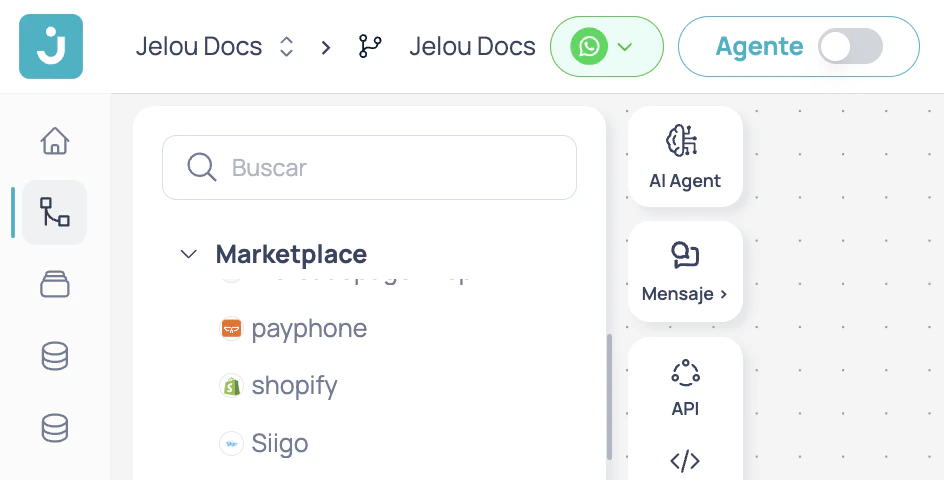 Arraste o **Payphone** do painel lateral para o seu fluxo no Canvas.
Ao soltá-lo, o bloco do nó será criado com seus outputs disponíveis.
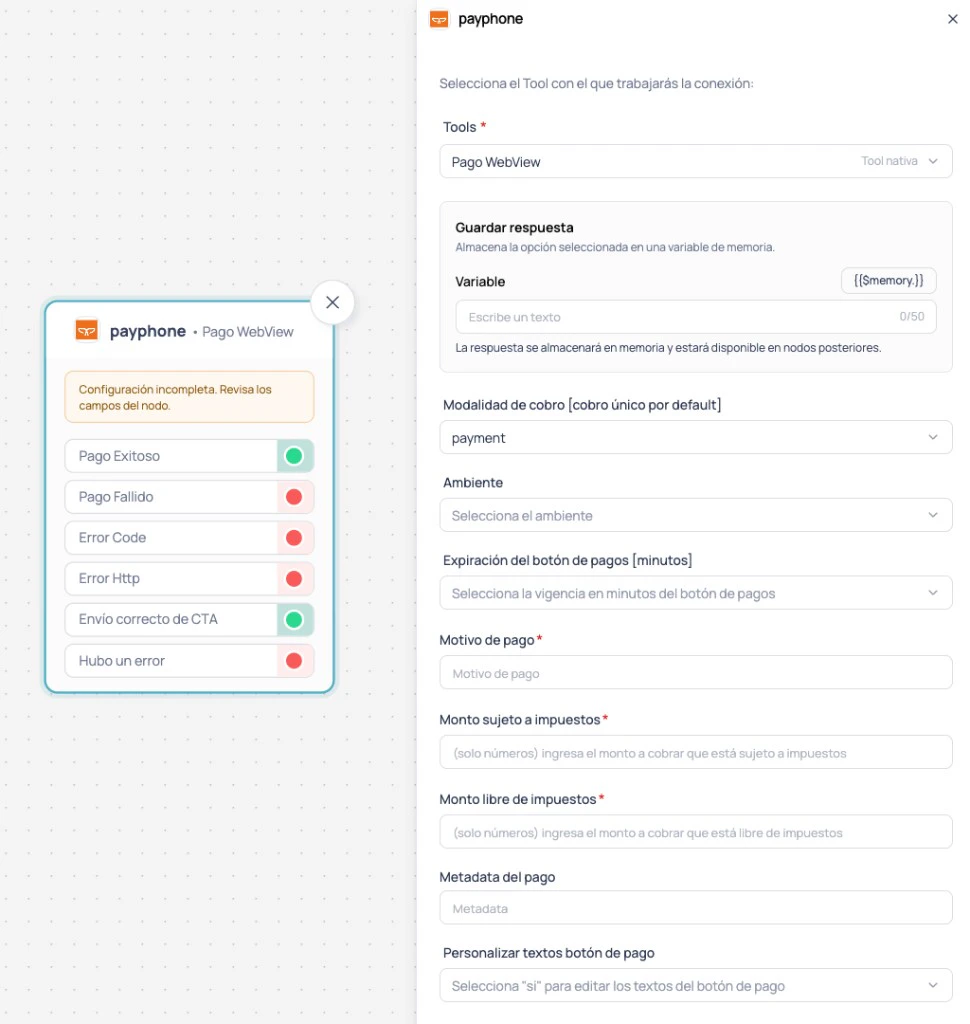
Selecione o nó no Canvas para abrir o seu painel de configuração no lado direito.
A partir daí você poderá preencher os **inputs** e revisar os **outputs** disponíveis.
Arraste o **Payphone** do painel lateral para o seu fluxo no Canvas.
Ao soltá-lo, o bloco do nó será criado com seus outputs disponíveis.
Selecione o nó no Canvas para abrir o seu painel de configuração no lado direito.
A partir daí você poderá preencher os **inputs** e revisar os **outputs** disponíveis.
 ***
## Configurar o nó
Define o nome da variável onde o Brain Studio armazenará o **JSON completo** de resposta do nó.
Útil se você quiser usar a resposta posteriormente (logs, validações, rastreabilidade ou decisões do fluxo).
Define a modalidade de cobrança.
Para esta integração, o valor padrão é `payment`.
Define o ambiente no qual a cobrança será executada.
**Valores disponíveis:** `DEV`, `PROD`
O valor configurado aqui deve corresponder ao ambiente selecionado na aplicação dentro do **Payphone Developer**.
Se você configurar `DEV` no nó, mas a aplicação estiver em produção, ou vice-versa, o fluxo pode falhar ou gerar resultados inconsistentes.
Define por quanto tempo o botão de pagamento permanece válido a partir do momento em que é enviado ao usuário.
**Valores disponíveis:** `10`, `20`, `30`, `60`
Texto descritivo da cobrança.
Exemplos:
* número do pedido
* nome do produto ou serviço
* referência interna do pagamento
Informe o valor a cobrar que está sujeito a impostos.
Aceita valores numéricos em dólares, incluindo decimais quando aplicável.
Informe o valor a cobrar que está isento de impostos.
Aceita valores numéricos em dólares, incluindo decimais quando aplicável.
Informações adicionais para rastreabilidade ou referência interna.
Você pode usar este campo para correlacionar o pagamento com um pedido, uma cotação ou uma operação de conciliação.
Se você selecionar **Sim**, campos adicionais são habilitados para personalizar a mensagem que acompanha o botão de pagamento.
**Campos habilitados ao ativar:**
* `Header` (obrigatório)
* `Body` (obrigatório)
* `Footer` (obrigatório)
Quando esta opção está ativa, você pode modificar completamente a mensagem que o usuário verá antes de abrir o checkout.
Título da mensagem que acompanha o botão de pagamento.
Texto principal da mensagem que acompanha o botão de pagamento.
Texto de encerramento ou aviso da mensagem que acompanha o botão de pagamento.
Acionado quando o Payphone confirma que a transação foi processada corretamente.
Este é o ponto oficial de confirmação do pagamento dentro do fluxo.
Exemplos de uso:
* emitir nota fiscal
* ativar uma assinatura
* liberar um produto ou serviço
* atualizar o status de um pedido em um sistema externo
Acionado quando a transação foi rejeitada ou recusada.
Recomendações:
* informar o usuário
* permitir uma nova tentativa
* redirecionar para outro meio de pagamento
Acionado quando o Payphone retorna um código de erro interno durante a criação ou o processamento do pagamento.
Acionado quando ocorre um erro de comunicação com o provedor, por exemplo um timeout, um problema de rede ou uma resposta inválida.
Acionado quando o botão de pagamento foi enviado corretamente na conversa.
Indica que a mensagem com o botão foi exibida com sucesso no WhatsApp. A partir deste output você pode conectar um nó de espera ou uma mensagem informando ao usuário que já pode concluir o pagamento.
***
## Considerações importantes
Se você configurar o nó em `DEV`, a aplicação no **Payphone Developer** também deve estar em **Teste**.
Se você configurar o nó em `PROD`, a aplicação no **Payphone Developer** deve estar em **Produção**.
Quando um pagamento fica inicialmente pendente, o agente informa o usuário sobre esse status por meio da mensagem correspondente.
Se o Payphone atualizar o resultado posteriormente, o fluxo continua pelo output final correspondente:
* **Pagamento bem-sucedido**
* **Pagamento com falha**
O estado pendente não é exposto como um output independente do nó.
***
## Configurar o nó
Define o nome da variável onde o Brain Studio armazenará o **JSON completo** de resposta do nó.
Útil se você quiser usar a resposta posteriormente (logs, validações, rastreabilidade ou decisões do fluxo).
Define a modalidade de cobrança.
Para esta integração, o valor padrão é `payment`.
Define o ambiente no qual a cobrança será executada.
**Valores disponíveis:** `DEV`, `PROD`
O valor configurado aqui deve corresponder ao ambiente selecionado na aplicação dentro do **Payphone Developer**.
Se você configurar `DEV` no nó, mas a aplicação estiver em produção, ou vice-versa, o fluxo pode falhar ou gerar resultados inconsistentes.
Define por quanto tempo o botão de pagamento permanece válido a partir do momento em que é enviado ao usuário.
**Valores disponíveis:** `10`, `20`, `30`, `60`
Texto descritivo da cobrança.
Exemplos:
* número do pedido
* nome do produto ou serviço
* referência interna do pagamento
Informe o valor a cobrar que está sujeito a impostos.
Aceita valores numéricos em dólares, incluindo decimais quando aplicável.
Informe o valor a cobrar que está isento de impostos.
Aceita valores numéricos em dólares, incluindo decimais quando aplicável.
Informações adicionais para rastreabilidade ou referência interna.
Você pode usar este campo para correlacionar o pagamento com um pedido, uma cotação ou uma operação de conciliação.
Se você selecionar **Sim**, campos adicionais são habilitados para personalizar a mensagem que acompanha o botão de pagamento.
**Campos habilitados ao ativar:**
* `Header` (obrigatório)
* `Body` (obrigatório)
* `Footer` (obrigatório)
Quando esta opção está ativa, você pode modificar completamente a mensagem que o usuário verá antes de abrir o checkout.
Título da mensagem que acompanha o botão de pagamento.
Texto principal da mensagem que acompanha o botão de pagamento.
Texto de encerramento ou aviso da mensagem que acompanha o botão de pagamento.
Acionado quando o Payphone confirma que a transação foi processada corretamente.
Este é o ponto oficial de confirmação do pagamento dentro do fluxo.
Exemplos de uso:
* emitir nota fiscal
* ativar uma assinatura
* liberar um produto ou serviço
* atualizar o status de um pedido em um sistema externo
Acionado quando a transação foi rejeitada ou recusada.
Recomendações:
* informar o usuário
* permitir uma nova tentativa
* redirecionar para outro meio de pagamento
Acionado quando o Payphone retorna um código de erro interno durante a criação ou o processamento do pagamento.
Acionado quando ocorre um erro de comunicação com o provedor, por exemplo um timeout, um problema de rede ou uma resposta inválida.
Acionado quando o botão de pagamento foi enviado corretamente na conversa.
Indica que a mensagem com o botão foi exibida com sucesso no WhatsApp. A partir deste output você pode conectar um nó de espera ou uma mensagem informando ao usuário que já pode concluir o pagamento.
***
## Considerações importantes
Se você configurar o nó em `DEV`, a aplicação no **Payphone Developer** também deve estar em **Teste**.
Se você configurar o nó em `PROD`, a aplicação no **Payphone Developer** deve estar em **Produção**.
Quando um pagamento fica inicialmente pendente, o agente informa o usuário sobre esse status por meio da mensagem correspondente.
Se o Payphone atualizar o resultado posteriormente, o fluxo continua pelo output final correspondente:
* **Pagamento bem-sucedido**
* **Pagamento com falha**
O estado pendente não é exposto como um output independente do nó.