> ## Documentation Index
> Fetch the complete documentation index at: https://docs.jelou.ai/llms.txt
> Use this file to discover all available pages before exploring further.
# Conectar no Brain Studio
> Instale o Stripe pelo Marketplace no Brain Studio usando sua Secret API Key.
Conecte o Stripe pelo **Marketplace** para habilitar o provedor no seu workspace e disponibilizar suas ferramentas de pagamento no Brain Studio.
O Stripe se conecta usando o modelo **BYOK (Bring Your Own Key)**, usando sua própria conta.
***
## Antes de começar
Certifique-se de ter concluído estas duas etapas no Stripe Dashboard:
* Ter uma **Secret API Key (`sk_`)** (Teste ou Produção)
* Ter **configurado os webhooks** para que a Jelou receba eventos de pagamento
Se você ainda não fez isso, siga primeiro o guia
[Configurar sua conta no Stripe](/pt/guias/integracoes/pagamentos/provedores/stripe/configurar-no-stripe).
***
## Conectar pelo Marketplace
No Brain Studio, acesse o **Marketplace** pelo menu lateral.
Você pode encontrar o Stripe na categoria
**Pagamentos & Processamento** ou usando a barra de pesquisa.
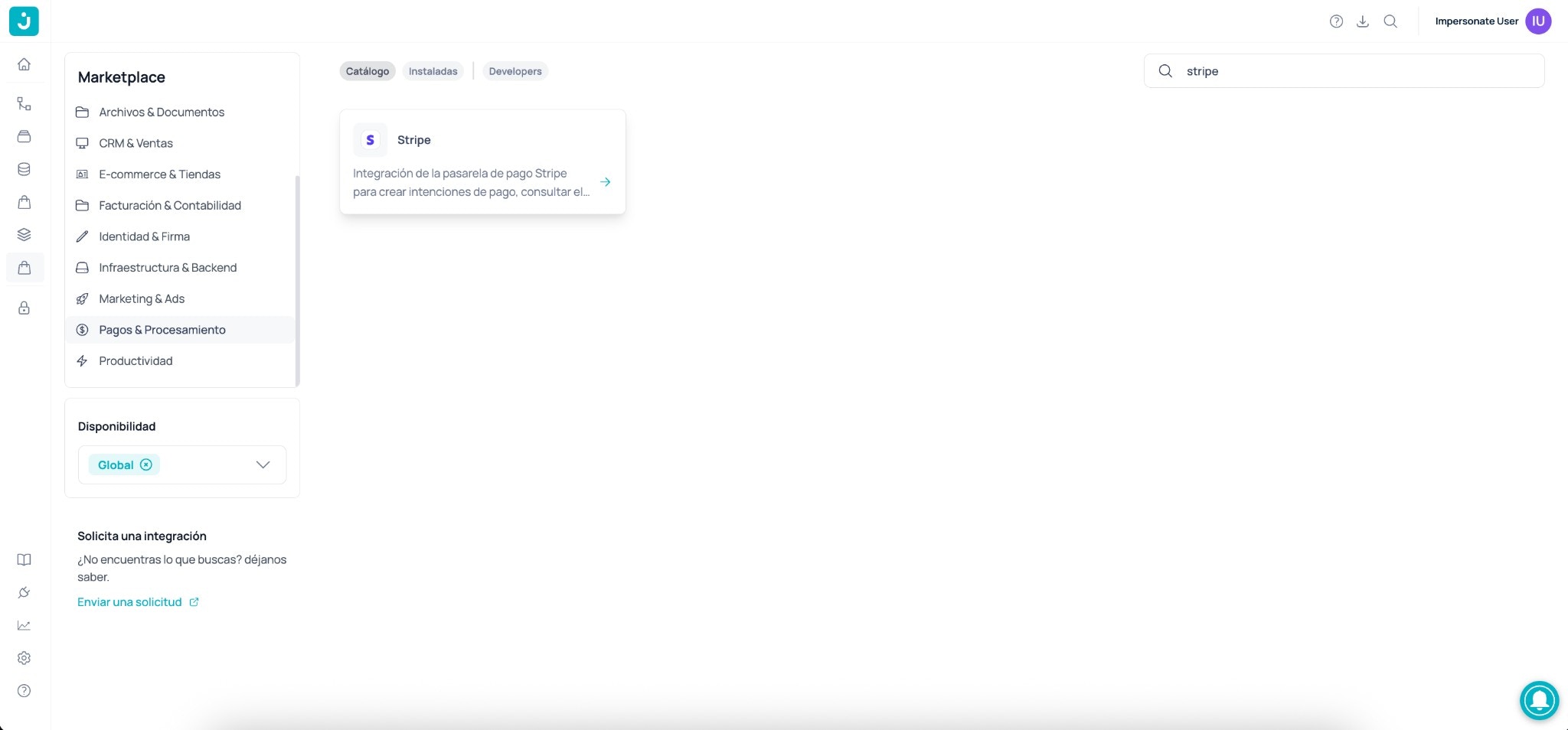 Clique no card do **Stripe** para abrir sua visualização de detalhes.
Clique em **Instalar**.
Em algumas versões da interface, o botão pode aparecer como **Conectar**.
Ambos servem para o mesmo propósito: iniciar a conexão com o provedor.
Um modal será aberto solicitando uma **API Key**.
Clique no card do **Stripe** para abrir sua visualização de detalhes.
Clique em **Instalar**.
Em algumas versões da interface, o botão pode aparecer como **Conectar**.
Ambos servem para o mesmo propósito: iniciar a conexão com o provedor.
Um modal será aberto solicitando uma **API Key**.
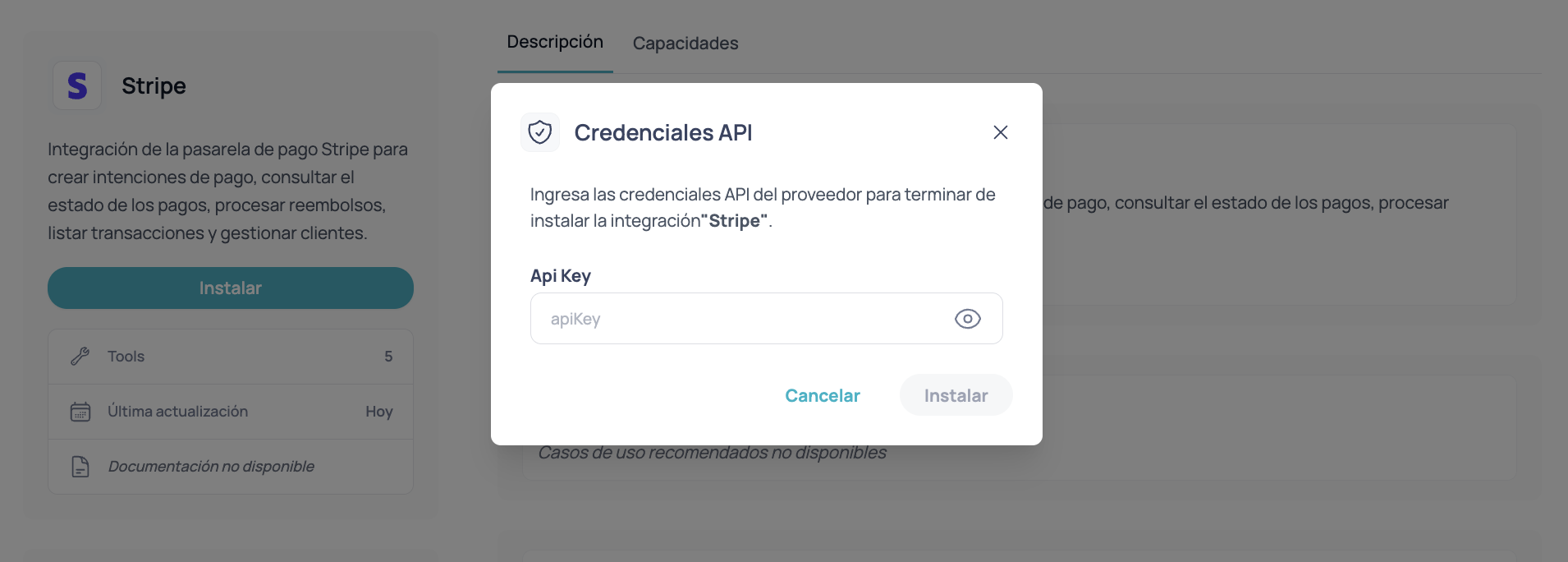 Cole sua **Secret API Key (`sk_test_...` ou `sk_live_...`)** e confirme a instalação.
Não use a **Publishable Key (`pk_`)**.
O Brain Studio requer uma **Secret Key (`sk_`)** para funcionar corretamente.
O Brain Studio validará a chave e conectará o Stripe ao seu workspace.
Se o Stripe aparecer como instalado no Marketplace e suas ferramentas estiverem disponíveis no Canvas, a integração foi habilitada com sucesso.
***
## Usando credenciais de Teste vs Produção
Você pode conectar a integração com:
* **Secret Key de Teste (`sk_test_`)** → Para ambientes de teste ou QA.
* **Secret Key de Produção (`sk_live_`)** → Para processar pagamentos reais.
O ambiente que você usa dependerá da chave inserida no momento da instalação.
Chaves de teste não processam pagamentos reais.
Certifique-se de usar credenciais de Produção antes de entrar em produção.
***
## Alterando a API Key
Se você precisar migrar de **Teste para Produção** (ou rotacionar credenciais):
Remova ou desinstale o Stripe do Marketplace.
Repita o processo de conexão e insira a nova Secret API Key.
Após reinstalar, a integração usará as novas credenciais.
***
## Validar a integração de ponta a ponta
Com o Stripe conectado e os webhooks configurados, você pode confirmar que tudo funciona em conjunto:
No seu fluxo no Brain Studio, acione o nó do Stripe em **modo Teste** e conclua um pagamento usando um [cartão de teste do Stripe](https://docs.stripe.com/testing#cards).
Em **Stripe → Workbench → Webhooks**, abra o destino e confirme que os eventos `payment_intent.*` foram enviados sem erros.
O nó do Stripe deve ter avançado para a saída correspondente (por exemplo, **Pagamento bem-sucedido** ou **Pagamento falhou**) com base no resultado real do pagamento de teste.
Se o nó do Stripe avançou para a saída correta e o Stripe registrou a entrega do evento, a integração está funcionando de ponta a ponta.
***
## Próximo passo
Após conectar a integração, continue com:
Configure as ferramentas do Stripe e trate os estados de pagamento no seu fluxo.
Cole sua **Secret API Key (`sk_test_...` ou `sk_live_...`)** e confirme a instalação.
Não use a **Publishable Key (`pk_`)**.
O Brain Studio requer uma **Secret Key (`sk_`)** para funcionar corretamente.
O Brain Studio validará a chave e conectará o Stripe ao seu workspace.
Se o Stripe aparecer como instalado no Marketplace e suas ferramentas estiverem disponíveis no Canvas, a integração foi habilitada com sucesso.
***
## Usando credenciais de Teste vs Produção
Você pode conectar a integração com:
* **Secret Key de Teste (`sk_test_`)** → Para ambientes de teste ou QA.
* **Secret Key de Produção (`sk_live_`)** → Para processar pagamentos reais.
O ambiente que você usa dependerá da chave inserida no momento da instalação.
Chaves de teste não processam pagamentos reais.
Certifique-se de usar credenciais de Produção antes de entrar em produção.
***
## Alterando a API Key
Se você precisar migrar de **Teste para Produção** (ou rotacionar credenciais):
Remova ou desinstale o Stripe do Marketplace.
Repita o processo de conexão e insira a nova Secret API Key.
Após reinstalar, a integração usará as novas credenciais.
***
## Validar a integração de ponta a ponta
Com o Stripe conectado e os webhooks configurados, você pode confirmar que tudo funciona em conjunto:
No seu fluxo no Brain Studio, acione o nó do Stripe em **modo Teste** e conclua um pagamento usando um [cartão de teste do Stripe](https://docs.stripe.com/testing#cards).
Em **Stripe → Workbench → Webhooks**, abra o destino e confirme que os eventos `payment_intent.*` foram enviados sem erros.
O nó do Stripe deve ter avançado para a saída correspondente (por exemplo, **Pagamento bem-sucedido** ou **Pagamento falhou**) com base no resultado real do pagamento de teste.
Se o nó do Stripe avançou para a saída correta e o Stripe registrou a entrega do evento, a integração está funcionando de ponta a ponta.
***
## Próximo passo
Após conectar a integração, continue com:
Configure as ferramentas do Stripe e trate os estados de pagamento no seu fluxo.