> ## Documentation Index
> Fetch the complete documentation index at: https://docs.jelou.ai/llms.txt
> Use this file to discover all available pages before exploring further.
# Uso e configuração
> Adicione o Stripe ao seu fluxo e continue com base no status real do pagamento.
Após a integração ser conectada no Marketplace, o Stripe fica disponível no seu workspace para uso dentro dos seus fluxos e AI Agents.
É a primeira vez que você implementa uma cobrança? Siga primeiro o guia [Tutorial: Implementando sua primeira cobrança pelo WhatsApp](/pt/guias/integracoes/pagamentos/implementando-sua-primeira-cobranca), que guia você passo a passo do zero até a produção.
***
## Três modalidades de uso
Botão de pagamento com checkout em WebView
Captura de cartão na conversa
Acesso completo à API via MCP
Esta página abrange as três modalidades. Use os cards para ir diretamente à que você precisa.
***
## WebView Embutido
Esta é a **modalidade recomendada para começar**. O usuário recebe um link ou botão de pagamento que abre o checkout do Stripe em um WebView dentro do WhatsApp.
### Adicionar o nó ao Canvas
Na barra lateral esquerda do Brain Studio, abra a pasta **Marketplace**.
Se a integração estiver corretamente conectada, você verá o **Stripe** listado como provedor disponível.
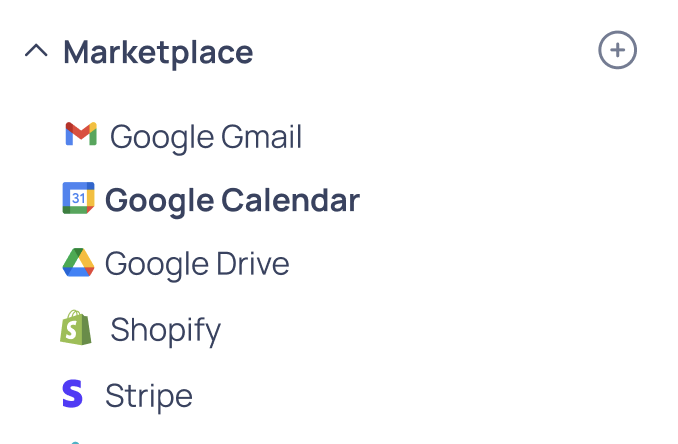 Arraste o **Stripe** da barra lateral para o seu fluxo no Canvas.
Ao soltá-lo, o bloco do nó será criado com suas saídas disponíveis.
Arraste o **Stripe** da barra lateral para o seu fluxo no Canvas.
Ao soltá-lo, o bloco do nó será criado com suas saídas disponíveis.
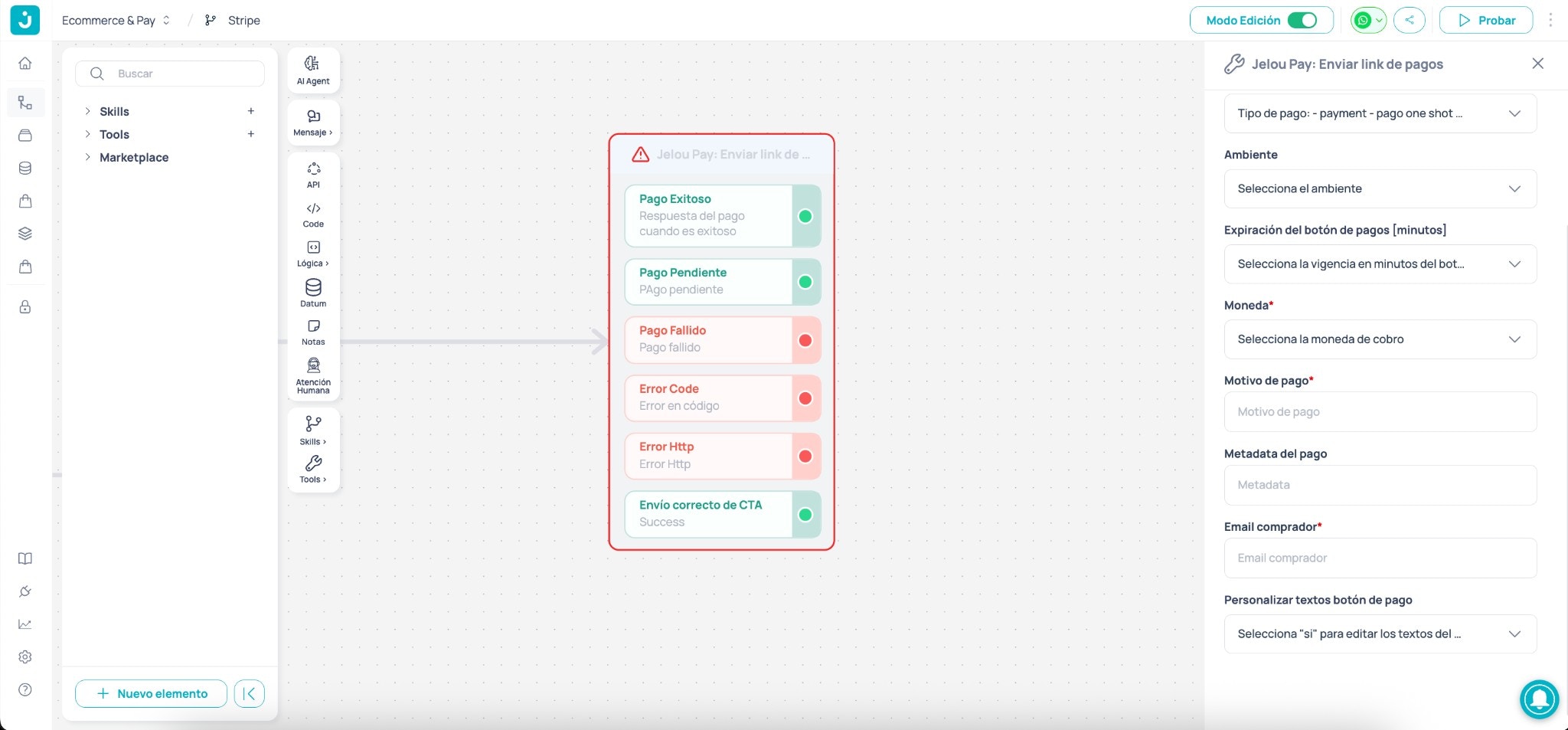 Selecione o nó no Canvas para abrir seu painel de configuração no lado direito.
A partir daí você pode preencher as **entradas** e revisar as **saídas** disponíveis.
### Configurar o nó no Canvas
Define o nome da variável onde o Brain Studio armazenará a resposta **JSON completa** do nó.
Útil se você quiser usar a resposta posteriormente (logs, validações, rastreabilidade ou decisões do fluxo).
Define o tipo de cobrança.
**Valores disponíveis:** `payment` (pagamento único), `subscription` (assinatura)
Se nada for selecionado, `payment` será utilizado.
Define o ambiente de execução do pagamento.
**Valores disponíveis:** `Test`, `Production`
Deve corresponder à API Key usada para instalar o Stripe no Marketplace (Teste vs Produção).
Define por quanto tempo o botão de pagamento é válido a partir do momento em que é enviado ao usuário.
**Valores disponíveis:** `10`, `20`, `30`, `60`
Moeda para a cobrança.
A moeda disponível depende do país e da configuração da conta Stripe conectada.
Texto descritivo para a cobrança (por exemplo, número do pedido ou descrição do produto/serviço).
Idealmente use com variáveis do fluxo para que fique alinhado com o contexto da conversa.
Informações adicionais para rastreabilidade ou referência interna.
Você pode usá-lo para correlação com seu pedido, reconciliação ou auditoria de pagamentos.
O e-mail do comprador. Deve ter sido coletado anteriormente no fluxo e passado aqui como variável.
Se você selecionar **Sim**, campos adicionais são habilitados para personalizar a mensagem que acompanha o botão de pagamento.
**Campos habilitados quando ativado:**
* `Cabeçalho` (obrigatório)
* `Corpo` (obrigatório)
* `Rodapé` (obrigatório)
Quando esta opção está ativa, você pode modificar completamente a mensagem que o usuário verá antes de abrir o checkout.
Título da mensagem que acompanha o botão de pagamento.
Texto principal da mensagem que acompanha o botão de pagamento.
Texto de fechamento ou aviso legal da mensagem que acompanha o botão de pagamento.
Ativado quando o provedor confirma que a transação foi processada com sucesso.
Este é o ponto oficial de confirmação de pagamento dentro do fluxo.
Exemplos de uso:
* Emitir nota fiscal
* Ativar assinatura
* Liberar produto ou serviço
* Atualizar status do pedido em sistema externo
Ativado quando o provedor informa que a transação está em estado pendente.
Isso pode depender do método de pagamento e de validações adicionais.
Atualmente, monitorar a mudança de estado de pendente para aprovado requer lógica adicional (por exemplo, um webhook ou verificação de status subsequente).
Ativado quando a transação foi rejeitada ou recusada.
Recomendações:
* Informar o usuário
* Permitir nova tentativa
* Reutilizar o mesmo nó do Stripe
Ativado quando ocorre um erro de comunicação com o provedor (timeout, rede ou resposta inválida).
Ativado quando o provedor retorna um código de erro interno durante a criação ou processamento do pagamento.
Ativado quando o botão de pagamento foi enviado com sucesso na conversa.
Indica que a mensagem com o botão foi exibida com sucesso no WhatsApp.
Pode ser conectado a um AI Agent que auxilia o usuário enquanto ele decide concluir o pagamento.
**Exemplo de prompt (referência):**
```txt theme={null}
Act as a payment assistant.
The user has just received a button to complete their payment.
Do not send proactive messages.
Only respond if the user asks a question.
Help them understand how to complete the payment and resolve related questions.
```
***
## Nativo no chat
O Stripe também pode operar com uma **[experiência nativa de pagamento com cartão dentro do chat](/pt/guias/integracoes/pagamentos/experiencias/pago-nativo)**.
Esta modalidade requer habilitação especial.
Se você quiser ativá-la, entre em contato conosco em [ayuda@jelou.ai](mailto:ayuda@jelou.ai).
Referência técnica para implementar a experiência nativa.
***
## Ferramentas avançadas / MCP
Além do uso no Canvas via ferramentas nativas, o Stripe expõe um conjunto de **ferramentas avançadas** que podem ser usadas em implementações mais técnicas ou fluxos personalizados.
Essas ferramentas permitem interagir diretamente com os serviços do Stripe a partir do seu fluxo.
Cria um novo registro de cliente na sua conta Stripe.
Os clientes podem ser associados a:
* Métodos de pagamento
* Assinaturas
* Faturas
Útil para:
* Registrar um cliente antes de processar pagamentos
* Implementar modelos de assinatura
* Gerenciar histórico de pagamentos por cliente
Cria um **PaymentIntent** no Stripe.
* O valor é enviado em centavos
(exemplo: `15000` = \$150.00)
* Retorna:
* `client_secret`
* `payment_intent_id`
Útil para:
* Iniciar um pagamento de um cliente
* Integrações personalizadas
* Controle avançado do ciclo de pagamento
Obtém o status atual de um pagamento por:
* `PaymentIntent ID`
* `Charge ID`
Retorna detalhes como:
* Status
* Valor
* Método de pagamento
* URL do recibo
Útil para:
* Verificar se um cliente concluiu o pagamento
* Implementar validações adicionais
* Consultas pós-transação
Lista transações de saldo recentes na conta Stripe:
* Cobranças
* Reembolsos
* Transferências
* Pagamentos
Suporta:
* Filtro por data (timestamps Unix)
* Paginação
Útil para:
* Revisar atividade recente
* Reconciliação contábil
* Auditoria de movimentos
Processa um reembolso total ou parcial de uma cobrança ou PaymentIntent.
Opções disponíveis:
* Valor específico (para reembolsos parciais)
* Motivo (`duplicate`, `fraudulent`, `requested_by_customer`)
Os reembolsos geralmente aparecem na conta do cliente em 5 a 10 dias úteis.
Útil para:
* Gestão pós-venda
* Cancelamentos
* Políticas de devolução
Selecione o nó no Canvas para abrir seu painel de configuração no lado direito.
A partir daí você pode preencher as **entradas** e revisar as **saídas** disponíveis.
### Configurar o nó no Canvas
Define o nome da variável onde o Brain Studio armazenará a resposta **JSON completa** do nó.
Útil se você quiser usar a resposta posteriormente (logs, validações, rastreabilidade ou decisões do fluxo).
Define o tipo de cobrança.
**Valores disponíveis:** `payment` (pagamento único), `subscription` (assinatura)
Se nada for selecionado, `payment` será utilizado.
Define o ambiente de execução do pagamento.
**Valores disponíveis:** `Test`, `Production`
Deve corresponder à API Key usada para instalar o Stripe no Marketplace (Teste vs Produção).
Define por quanto tempo o botão de pagamento é válido a partir do momento em que é enviado ao usuário.
**Valores disponíveis:** `10`, `20`, `30`, `60`
Moeda para a cobrança.
A moeda disponível depende do país e da configuração da conta Stripe conectada.
Texto descritivo para a cobrança (por exemplo, número do pedido ou descrição do produto/serviço).
Idealmente use com variáveis do fluxo para que fique alinhado com o contexto da conversa.
Informações adicionais para rastreabilidade ou referência interna.
Você pode usá-lo para correlação com seu pedido, reconciliação ou auditoria de pagamentos.
O e-mail do comprador. Deve ter sido coletado anteriormente no fluxo e passado aqui como variável.
Se você selecionar **Sim**, campos adicionais são habilitados para personalizar a mensagem que acompanha o botão de pagamento.
**Campos habilitados quando ativado:**
* `Cabeçalho` (obrigatório)
* `Corpo` (obrigatório)
* `Rodapé` (obrigatório)
Quando esta opção está ativa, você pode modificar completamente a mensagem que o usuário verá antes de abrir o checkout.
Título da mensagem que acompanha o botão de pagamento.
Texto principal da mensagem que acompanha o botão de pagamento.
Texto de fechamento ou aviso legal da mensagem que acompanha o botão de pagamento.
Ativado quando o provedor confirma que a transação foi processada com sucesso.
Este é o ponto oficial de confirmação de pagamento dentro do fluxo.
Exemplos de uso:
* Emitir nota fiscal
* Ativar assinatura
* Liberar produto ou serviço
* Atualizar status do pedido em sistema externo
Ativado quando o provedor informa que a transação está em estado pendente.
Isso pode depender do método de pagamento e de validações adicionais.
Atualmente, monitorar a mudança de estado de pendente para aprovado requer lógica adicional (por exemplo, um webhook ou verificação de status subsequente).
Ativado quando a transação foi rejeitada ou recusada.
Recomendações:
* Informar o usuário
* Permitir nova tentativa
* Reutilizar o mesmo nó do Stripe
Ativado quando ocorre um erro de comunicação com o provedor (timeout, rede ou resposta inválida).
Ativado quando o provedor retorna um código de erro interno durante a criação ou processamento do pagamento.
Ativado quando o botão de pagamento foi enviado com sucesso na conversa.
Indica que a mensagem com o botão foi exibida com sucesso no WhatsApp.
Pode ser conectado a um AI Agent que auxilia o usuário enquanto ele decide concluir o pagamento.
**Exemplo de prompt (referência):**
```txt theme={null}
Act as a payment assistant.
The user has just received a button to complete their payment.
Do not send proactive messages.
Only respond if the user asks a question.
Help them understand how to complete the payment and resolve related questions.
```
***
## Nativo no chat
O Stripe também pode operar com uma **[experiência nativa de pagamento com cartão dentro do chat](/pt/guias/integracoes/pagamentos/experiencias/pago-nativo)**.
Esta modalidade requer habilitação especial.
Se você quiser ativá-la, entre em contato conosco em [ayuda@jelou.ai](mailto:ayuda@jelou.ai).
Referência técnica para implementar a experiência nativa.
***
## Ferramentas avançadas / MCP
Além do uso no Canvas via ferramentas nativas, o Stripe expõe um conjunto de **ferramentas avançadas** que podem ser usadas em implementações mais técnicas ou fluxos personalizados.
Essas ferramentas permitem interagir diretamente com os serviços do Stripe a partir do seu fluxo.
Cria um novo registro de cliente na sua conta Stripe.
Os clientes podem ser associados a:
* Métodos de pagamento
* Assinaturas
* Faturas
Útil para:
* Registrar um cliente antes de processar pagamentos
* Implementar modelos de assinatura
* Gerenciar histórico de pagamentos por cliente
Cria um **PaymentIntent** no Stripe.
* O valor é enviado em centavos
(exemplo: `15000` = \$150.00)
* Retorna:
* `client_secret`
* `payment_intent_id`
Útil para:
* Iniciar um pagamento de um cliente
* Integrações personalizadas
* Controle avançado do ciclo de pagamento
Obtém o status atual de um pagamento por:
* `PaymentIntent ID`
* `Charge ID`
Retorna detalhes como:
* Status
* Valor
* Método de pagamento
* URL do recibo
Útil para:
* Verificar se um cliente concluiu o pagamento
* Implementar validações adicionais
* Consultas pós-transação
Lista transações de saldo recentes na conta Stripe:
* Cobranças
* Reembolsos
* Transferências
* Pagamentos
Suporta:
* Filtro por data (timestamps Unix)
* Paginação
Útil para:
* Revisar atividade recente
* Reconciliação contábil
* Auditoria de movimentos
Processa um reembolso total ou parcial de uma cobrança ou PaymentIntent.
Opções disponíveis:
* Valor específico (para reembolsos parciais)
* Motivo (`duplicate`, `fraudulent`, `requested_by_customer`)
Os reembolsos geralmente aparecem na conta do cliente em 5 a 10 dias úteis.
Útil para:
* Gestão pós-venda
* Cancelamentos
* Políticas de devolução