> ## Documentation Index
> Fetch the complete documentation index at: https://docs.jelou.ai/llms.txt
> Use this file to discover all available pages before exploring further.
# AI Agent
> Nodo de agente inteligente para conversas autônomas com tecnologia de IA
O nodo **AI Agent** é o componente central para criar conversas autônomas com tecnologia de inteligência artificial no Brain Studio. Ele permite configurar um agente que processa mensagens do usuário, consulta bases de conhecimento, executa ferramentas e gera respostas contextuais de forma autônoma.
O painel de configuração está organizado em **quatro abas**:
1. **Geral** — Modelo e instruções
2. **Ferramentas** — Ferramentas nativas, personalizadas e MCP
3. **Contexto** — Mensagem inicial, histórico e conhecimento externo
4. **Avançado** — Salvar resposta, modelo de fallback, segurança, expiração, DLP e mais
***
## Geral
A aba Geral contém a configuração essencial do agente.
### Modelo
Selecione o modelo de linguagem (LLM) que o agente usará para gerar respostas. Considere latência, custo e complexidade da tarefa antes de fazer sua seleção.
Os modelos disponíveis incluem:
**OpenAI**
* **GPT 4.1 Mini**: uma variante simplificada do GPT-4.1 otimizada para respostas rápidas com menor demanda de recursos.
* **GPT 4.1**: uma evolução refinada do GPT-4, com melhor compreensão, raciocínio e precisão.
* **GPT 4-o (Azure)**: uma versão do GPT 4-o hospedada no Azure, focada em estabilidade e desempenho em ambientes corporativos. Suporta visão.
* **GPT 4-o Mini**: uma versão mais rápida e leve do GPT 4-o, orientada para casos de uso com prioridade em velocidade. Suporta visão.
* **GPT 5.2**: o modelo da última geração da OpenAI com raciocínio avançado, contexto maior e alta precisão em tarefas complexas.
**Anthropic (Claude)**
* **Claude 3.5 Sonnet**: excelente para tarefas complexas que exigem texto mais elaborado e contextos extensos.
* **Claude 4 Sonnet**: alta capacidade de raciocínio e análise.
* **Claude 4.6 Sonnet**: a última geração do Claude, com raciocínio aprimorado e maior precisão.
**Google (Gemini)**
* **Gemini 2.5 Flash**: processamento rápido com capacidades multimodais. Suporta visão.
* **Gemini 2.5 Pro**: raciocínio avançado com capacidades multimodais. Suporta visão.
* **Gemini 3 Flash**: última geração do Gemini com processamento multimodal otimizado. Suporta visão.
**Meta (Llama)**
* **Llama 4 Scout**: modelo ágil e de baixa latência, ideal para ideias rápidas e interações leves.
* **Llama 4 Maverick**: modelo de alto desempenho projetado para raciocínio exigente e resolução de problemas em múltiplas etapas.
Os modelos marcados com **"Suporta visão"** podem processar imagens carregadas na aba Contexto. Se você precisar que o agente interprete imagens como parte do seu contexto, selecione um desses modelos.
Você também pode adicionar **modelos personalizados** usando o botão "Adicionar modelo". Isso permite conectar seus próprios modelos ou modelos de terceiros que não estão na lista predefinida.
### Instruções
Defina o comportamento base do agente por meio de um prompt de sistema. As instruções determinam qual papel ele adota, que tom usa e quais passos segue antes de responder. Certifique-se de que sejam concisas, concretas e sem ambiguidade.
As instruções suportam **interpolação de variáveis** usando a sintaxe `{{$variable}}`, o que permite personalizar dinamicamente o comportamento com base no contexto da conversa.
O campo inclui um contador de caracteres que se ajusta com base no modelo selecionado, pois cada modelo tem um limite máximo diferente.
[Ver recomendações e exemplos de prompting](/pt/guias/agentes-ia/prompting)
***
## Ferramentas
A aba Ferramentas permite adicionar ferramentas que ampliam as capacidades do agente além da geração de texto. O agente decide autonomamente quando invocar cada ferramenta com base no contexto da conversa.
Para adicionar ferramentas, clique no botão **"+ Adicionar ferramentas"** e selecione as ferramentas que você precisa.
### Ferramentas nativas
São ferramentas predefinidas integradas à plataforma. Elas são marcadas com o texto "(Nativa)" no seletor:
| Ferramenta | Descrição |
| :----------------------------- | :------------------------------------------------------------ |
| **Busca de produtos** | Consulta o catálogo de produtos configurado no bot |
| **Enviar mensagem interativa** | Renderiza botões, listas e respostas rápidas para o usuário |
| **Enviar Call to Action** | Envia botões CTA com URL, com suporte a WebView |
| **Data e hora atual** | Obtém a data e hora atual para um fuso horário específico |
| **Dia da semana** | Calcula o dia correspondente a uma data |
| **Transferir para agente** | Transfere a conversa para um agente humano ou fila de suporte |
[Ver documentação detalhada sobre ferramentas nativas](/pt/guias/agentes-ia/ferramentas-nativas)
### Ferramentas personalizadas
Ferramentas criadas pelo usuário a partir do Brain Studio. Ao adicionar uma ferramenta personalizada, você pode configurar:
* **Nome** e **descrição** que o modelo usa para decidir quando invocá-la.
* **Parâmetros de entrada** personalizados.
* **Ação na execução**: comportamento após a ferramenta ter sido executada.
[Ver como criar sua primeira ferramenta](/pt/guias/ferramentas/sua-primeira-tool)
### Ferramentas MCP (Model Context Protocol)
Integre serviços externos usando o padrão MCP. Existem dois tipos de integração:
#### Apps MCP nativas
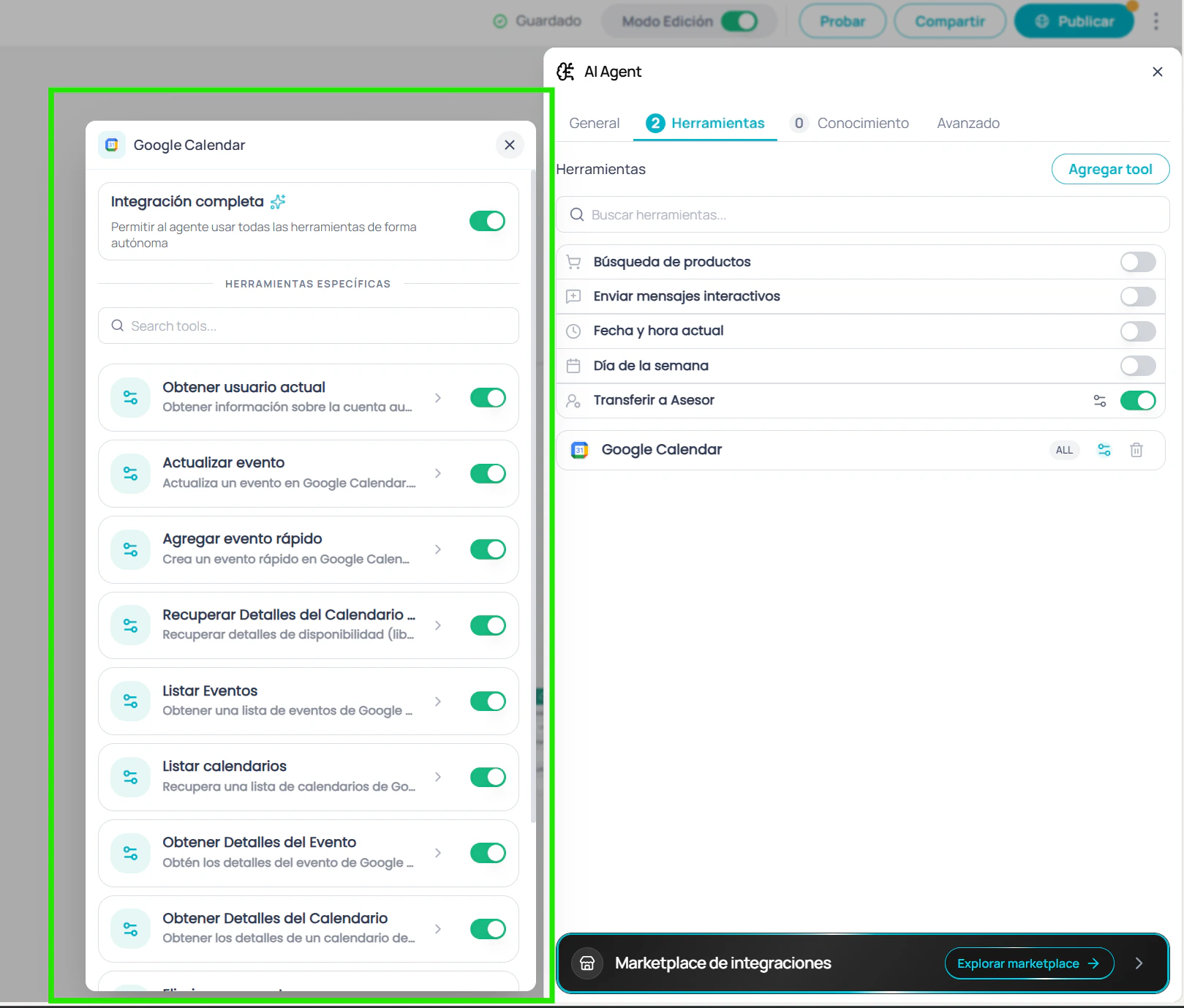
Aplicativos do marketplace Jelou que são instalados diretamente na plataforma. Cada app MCP pode ser configurada em dois modos:
* **Modo integração**: habilita todas as ferramentas do app de uma vez.
* **Modo granular**: permite selecionar ferramentas individuais do app e configurar cada uma separadamente.
 #### Parâmetros padrão
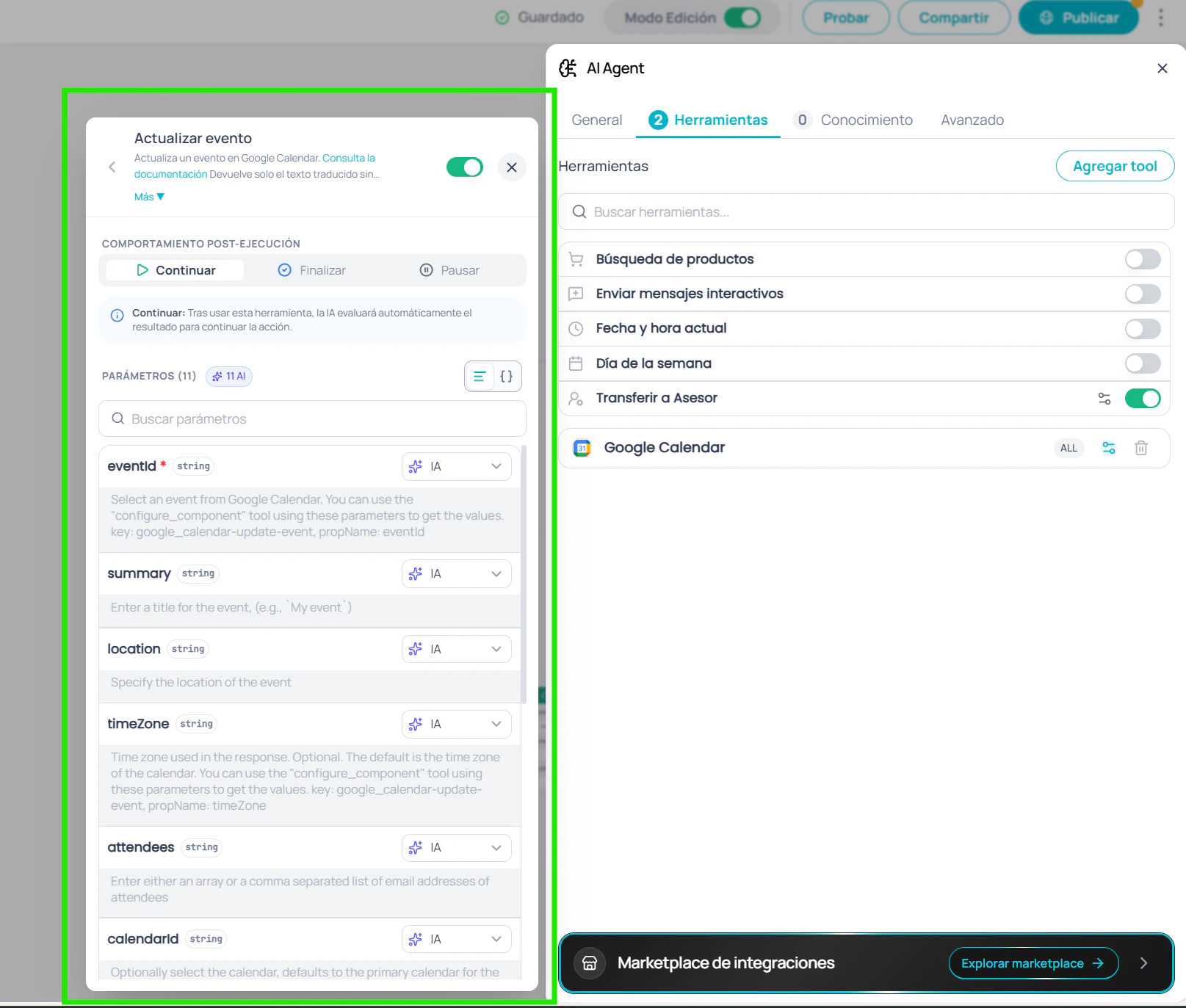
No modo granular, cada ferramenta individual permite configurar **parâmetros padrão**. Clique em uma ferramenta para abrir sua visualização detalhada, onde você pode:
* Ver todos os parâmetros da ferramenta com seu tipo, descrição e se são obrigatórios.
* **Definir valores padrão** que o agente usará em cada invocação, em vez de deixar a IA decidir.
* Usar o **seletor de variáveis** para injetar valores dinâmicos do fluxo (ex: `{{$context.email}}`).
* Alternar entre **visualização de formulário** e **editor JSON** para editar todos os parâmetros de uma vez.
* Pesquisar parâmetros por nome quando a ferramenta tem muitos.
#### Parâmetros padrão
No modo granular, cada ferramenta individual permite configurar **parâmetros padrão**. Clique em uma ferramenta para abrir sua visualização detalhada, onde você pode:
* Ver todos os parâmetros da ferramenta com seu tipo, descrição e se são obrigatórios.
* **Definir valores padrão** que o agente usará em cada invocação, em vez de deixar a IA decidir.
* Usar o **seletor de variáveis** para injetar valores dinâmicos do fluxo (ex: `{{$context.email}}`).
* Alternar entre **visualização de formulário** e **editor JSON** para editar todos os parâmetros de uma vez.
* Pesquisar parâmetros por nome quando a ferramenta tem muitos.
 Cada parâmetro exibe um indicador:
| Indicador | Significado |
| :--------- | :---------------------------------------------------------------- |
| **Manual** | Tem um valor definido por você — o agente sempre usará esse valor |
| **Auto** | Sem valor definido — o agente decide o valor em cada invocação |
Se você deixar todos os parâmetros como "Auto", o comportamento é idêntico ao anterior: o agente decide todos os valores com base no contexto da conversa.
#### Servidores MCP externos
Conexões com seus próprios servidores MCP via URL personalizada.
Insira a URL do endpoint do seu servidor MCP.
Configure cabeçalhos personalizados (nome e valor) para autenticação ou outros metadados.
Após conectar, selecione as ferramentas disponíveis que deseja habilitar.
### Ações de ferramentas
Cada ferramenta (nativa, personalizada ou MCP) pode configurar uma ação que é executada após ser invocada:
| Ação | Comportamento |
| :------------------- | :---------------------------------------------------- |
| **Nenhuma** | O agente continua a conversa normalmente |
| **Encerrar função** | A execução do fluxo termina após usar a ferramenta |
| **Pausar interação** | A conversa fica pausada até ser retomada externamente |
***
## Contexto
A aba Contexto centraliza a configuração do contexto de entrada do agente: como cada conversa começa, quantas mensagens anteriores ele lembra e quais fontes de conhecimento consulta para gerar suas respostas.
### Mensagem inicial
Define o texto que o agente recebe como primeiro turno do usuário quando o nodo começa a ser executado. Essa configuração determina com quais informações o agente começa para gerar sua primeira resposta.
| Opção | Comportamento | Quando usar |
| :--------------------------- | :-------------------------------------------------------------------------------------------------------------- | :------------------------------------------------------------------------------------------------------------------------------ |
| **Passar a última mensagem** | O agente recebe a última mensagem da conversa como entrada inicial | A maioria dos casos: atendimento ao cliente, suporte técnico, consultas gerais |
| **Sem mensagem do usuário** | Nenhum turno do usuário é enviado ao modelo; o agente responde baseando-se apenas em suas instruções de sistema | Quando não há mensagem do usuário relevante para passar ao agente (campanhas HSM, workflows automatizados, pós-coleta de dados) |
| **Personalizado** | Mostra um campo de texto com seletor de variáveis para definir um valor personalizado | Quando você precisa combinar variáveis ou enviar um contexto específico ao agente |
**Passar a última mensagem** é a opção padrão e recomendada para a maioria dos casos. O agente recebe automaticamente o que o usuário escreveu (equivalente internamente a `{{$message.text}}`), permitindo uma experiência conversacional natural.
#### Exemplos por caso de uso
**`Passar a última mensagem`** — Atendimento ao cliente
Um usuário escreve "Qual é o horário de atendimento?" e o agente o recebe diretamente como entrada, gerando uma resposta baseada em sua base de conhecimento.
**`Sem mensagem do usuário`** — Quando não há consulta real do usuário
Use esta opção quando a última mensagem disponível não representa uma consulta real do usuário. Cenários comuns:
* **Pós-campanha HSM**: o usuário respondeu a um template de WhatsApp tocando em um botão como "Sim, tenho interesse". Esse payload não é uma consulta — o agente deve iniciar a partir de suas instruções e do contexto do fluxo.
* **Workflows automatizados**: o fluxo foi disparado por um webhook, scheduler ou API externa. Não há mensagem do usuário porque nenhum usuário escreveu nada.
* **Pós-coleta de dados**: nodos de Input anteriores já coletaram nome, número de pedido, etc. A última mensagem é um dado (ex: `"ORD-12345"`), não uma pergunta. O agente deve responder com base nas informações já armazenadas na memória.
Neste modo, o agente gera sua primeira resposta baseando-se apenas em suas instruções de sistema. Se precisar que o agente cumprimente o usuário, configure isso nas instruções do agente.
**`Personalizado`** — Contexto personalizado com variáveis
Permite construir uma mensagem de entrada combinando variáveis do fluxo. Por exemplo, para passar informações de contexto ao agente:
```
Produto: {{$context.product_name}}. Consulta: {{$message.text}}
```
Isso é útil quando o agente precisa de contexto adicional além da mensagem do usuário, como dados coletados em nodos anteriores do fluxo.
Ao selecionar **Personalizado**, o campo suporta interpolação de variáveis com a sintaxe `{{$variable}}` e tem um limite de 100 caracteres. Use o seletor de variáveis para explorar as variáveis disponíveis no seu fluxo.
### Lembrar mensagens anteriores
Quando habilitado, o agente inclui como contexto as últimas N mensagens da conversa cada vez que inicia. Isso permite manter a coerência conversacional quando o usuário retoma uma sessão após um intervalo.
Ative o toggle de **Lembrar mensagens anteriores**.
Insira quantas mensagens anteriores o agente deve lembrar. O intervalo válido é de **1 a 50 mensagens**.
Use um valor baixo (5–10 mensagens) para conversas transacionais e um valor maior para suporte técnico onde o histórico completo pode ser relevante.
### Bloco de upload
O bloco de upload unificado aceita documentos e imagens na mesma interação. Você pode adicionar arquivos de três maneiras:
* **Arrastar e soltar** arquivos diretamente no bloco
* **Clicar** no bloco para abrir o seletor de arquivos
* **Colar uma URL** no campo de link na parte inferior do bloco (suporta os mesmos formatos de documento e imagem listados abaixo)
| Tipo | Formatos suportados | Tamanho máximo |
| :------------- | :---------------------------------------------- | :---------------- |
| **Documentos** | `.pdf`, `.xlsx`, `.md`, `.txt`, `.json`, `.csv` | 2 MB por arquivo |
| **Imagens** | `.jpg`, `.jpeg`, `.png` | 10 MB por arquivo |
Além de `.pdf` e `.csv`, você pode carregar arquivos `.xlsx`, `.md`, `.txt` e `.json` como fontes de conhecimento.
Os documentos são processados um de cada vez. Se você selecionar ou arrastar vários documentos simultaneamente, apenas o primeiro será processado e você receberá um aviso para carregar os demais individualmente. Imagens, por outro lado, são processadas em lote.
### Documentos
Quando você faz upload de um documento, um painel se abre onde você define seu **nome** (máximo 30 caracteres) e uma **descrição** opcional que ajuda o agente a entender o conteúdo do arquivo. Após o upload, você pode editar seus metadados ou excluí-lo da lista.
### Imagens
As imagens são carregadas diretamente sem etapas adicionais e aparecem como miniaturas abaixo do bloco de upload. Você pode carregar até **3 imagens** por agente.
* Clique em uma miniatura para visualizá-la em tela cheia
* Passe o cursor sobre uma miniatura para ver o botão de exclusão
Imagens requerem um modelo com **capacidades multimodais** (marcado com "Suporta visão" na [lista de modelos](#modelo)). Se o modelo selecionado não suportar visão, você verá um banner de aviso e o agente não processará imagens durante a conversa.
### Datastores
Conecte bancos de dados Datum para que o agente possa consultar informações estruturadas em tempo real:
* Selecione o datastore a conectar
* Configure as operações permitidas no banco de dados
É recomendável sempre carregar documentos na aba Contexto para ancorar as respostas do agente à documentação oficial do seu negócio. Atribua descrições claras a cada arquivo carregado para maximizar a eficácia. O modelo priorizará informações dos seus arquivos e datastores em relação ao seu conhecimento geral, reduzindo drasticamente o risco de alucinações.
### Contexto externo
Permite retomar este nó a partir de um sistema externo por meio da API de retomada. Útil para workflows que requerem processamento assíncrono externo, como validações, pagamentos ou aprovações.
Ative o toggle **Adicionar contexto externo** para expandir a configuração.
Copie a URL do endpoint que seu sistema externo deverá chamar:
```
POST https://gateway.jelou.ai/workflows/v1/skills/resume
```
Seu sistema externo deve enviar a seguinte requisição:
**Headers**
```json theme={null}
{
"x-api-key": "Sua chave de API",
"Content-Type": "application/json"
}
```
**Payload**
```json theme={null}
{
"executionId": "{{$context.executionId}}",
"message": "string (opcional)",
"pauseInteraction": false
}
```
O `executionId` está disponível como `{{$context.executionId}}` dentro do fluxo e tem validade de 24 horas.
***
## Avançado
A aba Avançado contém configurações adicionais para um controle mais preciso do comportamento do agente.
### Salvar resposta
Permite armazenar a última resposta do agente em uma variável para uso em nodos subsequentes do fluxo.
Ative o toggle correspondente.
Insira o nome da variável onde a resposta será armazenada (por exemplo: `ai_agent_response`).
A variável estará disponível como `{{$context.ai_agent_response}}` nos nodos subsequentes do fluxo.
### Modelo de fallback
Selecione um modelo alternativo que será usado automaticamente se o modelo principal falhar ou estiver indisponível.
O modelo de fallback não pode ser o mesmo que o modelo principal.
### Opções de processamento
Opções independentes para habilitar capacidades adicionais para mensagens que o usuário envia durante a conversa:
| Opção | Descrição |
| :--------------------------------------- | :-------------------------------------------------------------------------------------------------------------------------------------- |
| **Suporte a PDF** | Permite que o agente leia e processe documentos PDF enviados pelo usuário durante a conversa (somente texto, não imagens dentro do PDF) |
| **Ler URLs de imagens** | Habilita o agente para processar imagens que o usuário envia como URL com texto descritivo durante a conversa |
| **Suporte a payload de resposta rápida** | Permite que o agente interprete o payload de respostas rápidas de mensagens interativas |
Essas opções se aplicam a arquivos que o **usuário final** envia durante a conversa. Imagens e documentos que você configura como contexto do agente são gerenciados na aba **Contexto**.
### Resposta em várias mensagens
Divide a resposta do agente em bolhas separadas quando contém quebras de parágrafo (`\n\n`), URLs de mídia ou listas. URLs de imagem, vídeo, áudio ou documento são enviadas como bolhas de mídia independentes conforme o canal, enquanto listas numeradas são mantidas juntas.
Cada parâmetro exibe um indicador:
| Indicador | Significado |
| :--------- | :---------------------------------------------------------------- |
| **Manual** | Tem um valor definido por você — o agente sempre usará esse valor |
| **Auto** | Sem valor definido — o agente decide o valor em cada invocação |
Se você deixar todos os parâmetros como "Auto", o comportamento é idêntico ao anterior: o agente decide todos os valores com base no contexto da conversa.
#### Servidores MCP externos
Conexões com seus próprios servidores MCP via URL personalizada.
Insira a URL do endpoint do seu servidor MCP.
Configure cabeçalhos personalizados (nome e valor) para autenticação ou outros metadados.
Após conectar, selecione as ferramentas disponíveis que deseja habilitar.
### Ações de ferramentas
Cada ferramenta (nativa, personalizada ou MCP) pode configurar uma ação que é executada após ser invocada:
| Ação | Comportamento |
| :------------------- | :---------------------------------------------------- |
| **Nenhuma** | O agente continua a conversa normalmente |
| **Encerrar função** | A execução do fluxo termina após usar a ferramenta |
| **Pausar interação** | A conversa fica pausada até ser retomada externamente |
***
## Contexto
A aba Contexto centraliza a configuração do contexto de entrada do agente: como cada conversa começa, quantas mensagens anteriores ele lembra e quais fontes de conhecimento consulta para gerar suas respostas.
### Mensagem inicial
Define o texto que o agente recebe como primeiro turno do usuário quando o nodo começa a ser executado. Essa configuração determina com quais informações o agente começa para gerar sua primeira resposta.
| Opção | Comportamento | Quando usar |
| :--------------------------- | :-------------------------------------------------------------------------------------------------------------- | :------------------------------------------------------------------------------------------------------------------------------ |
| **Passar a última mensagem** | O agente recebe a última mensagem da conversa como entrada inicial | A maioria dos casos: atendimento ao cliente, suporte técnico, consultas gerais |
| **Sem mensagem do usuário** | Nenhum turno do usuário é enviado ao modelo; o agente responde baseando-se apenas em suas instruções de sistema | Quando não há mensagem do usuário relevante para passar ao agente (campanhas HSM, workflows automatizados, pós-coleta de dados) |
| **Personalizado** | Mostra um campo de texto com seletor de variáveis para definir um valor personalizado | Quando você precisa combinar variáveis ou enviar um contexto específico ao agente |
**Passar a última mensagem** é a opção padrão e recomendada para a maioria dos casos. O agente recebe automaticamente o que o usuário escreveu (equivalente internamente a `{{$message.text}}`), permitindo uma experiência conversacional natural.
#### Exemplos por caso de uso
**`Passar a última mensagem`** — Atendimento ao cliente
Um usuário escreve "Qual é o horário de atendimento?" e o agente o recebe diretamente como entrada, gerando uma resposta baseada em sua base de conhecimento.
**`Sem mensagem do usuário`** — Quando não há consulta real do usuário
Use esta opção quando a última mensagem disponível não representa uma consulta real do usuário. Cenários comuns:
* **Pós-campanha HSM**: o usuário respondeu a um template de WhatsApp tocando em um botão como "Sim, tenho interesse". Esse payload não é uma consulta — o agente deve iniciar a partir de suas instruções e do contexto do fluxo.
* **Workflows automatizados**: o fluxo foi disparado por um webhook, scheduler ou API externa. Não há mensagem do usuário porque nenhum usuário escreveu nada.
* **Pós-coleta de dados**: nodos de Input anteriores já coletaram nome, número de pedido, etc. A última mensagem é um dado (ex: `"ORD-12345"`), não uma pergunta. O agente deve responder com base nas informações já armazenadas na memória.
Neste modo, o agente gera sua primeira resposta baseando-se apenas em suas instruções de sistema. Se precisar que o agente cumprimente o usuário, configure isso nas instruções do agente.
**`Personalizado`** — Contexto personalizado com variáveis
Permite construir uma mensagem de entrada combinando variáveis do fluxo. Por exemplo, para passar informações de contexto ao agente:
```
Produto: {{$context.product_name}}. Consulta: {{$message.text}}
```
Isso é útil quando o agente precisa de contexto adicional além da mensagem do usuário, como dados coletados em nodos anteriores do fluxo.
Ao selecionar **Personalizado**, o campo suporta interpolação de variáveis com a sintaxe `{{$variable}}` e tem um limite de 100 caracteres. Use o seletor de variáveis para explorar as variáveis disponíveis no seu fluxo.
### Lembrar mensagens anteriores
Quando habilitado, o agente inclui como contexto as últimas N mensagens da conversa cada vez que inicia. Isso permite manter a coerência conversacional quando o usuário retoma uma sessão após um intervalo.
Ative o toggle de **Lembrar mensagens anteriores**.
Insira quantas mensagens anteriores o agente deve lembrar. O intervalo válido é de **1 a 50 mensagens**.
Use um valor baixo (5–10 mensagens) para conversas transacionais e um valor maior para suporte técnico onde o histórico completo pode ser relevante.
### Bloco de upload
O bloco de upload unificado aceita documentos e imagens na mesma interação. Você pode adicionar arquivos de três maneiras:
* **Arrastar e soltar** arquivos diretamente no bloco
* **Clicar** no bloco para abrir o seletor de arquivos
* **Colar uma URL** no campo de link na parte inferior do bloco (suporta os mesmos formatos de documento e imagem listados abaixo)
| Tipo | Formatos suportados | Tamanho máximo |
| :------------- | :---------------------------------------------- | :---------------- |
| **Documentos** | `.pdf`, `.xlsx`, `.md`, `.txt`, `.json`, `.csv` | 2 MB por arquivo |
| **Imagens** | `.jpg`, `.jpeg`, `.png` | 10 MB por arquivo |
Além de `.pdf` e `.csv`, você pode carregar arquivos `.xlsx`, `.md`, `.txt` e `.json` como fontes de conhecimento.
Os documentos são processados um de cada vez. Se você selecionar ou arrastar vários documentos simultaneamente, apenas o primeiro será processado e você receberá um aviso para carregar os demais individualmente. Imagens, por outro lado, são processadas em lote.
### Documentos
Quando você faz upload de um documento, um painel se abre onde você define seu **nome** (máximo 30 caracteres) e uma **descrição** opcional que ajuda o agente a entender o conteúdo do arquivo. Após o upload, você pode editar seus metadados ou excluí-lo da lista.
### Imagens
As imagens são carregadas diretamente sem etapas adicionais e aparecem como miniaturas abaixo do bloco de upload. Você pode carregar até **3 imagens** por agente.
* Clique em uma miniatura para visualizá-la em tela cheia
* Passe o cursor sobre uma miniatura para ver o botão de exclusão
Imagens requerem um modelo com **capacidades multimodais** (marcado com "Suporta visão" na [lista de modelos](#modelo)). Se o modelo selecionado não suportar visão, você verá um banner de aviso e o agente não processará imagens durante a conversa.
### Datastores
Conecte bancos de dados Datum para que o agente possa consultar informações estruturadas em tempo real:
* Selecione o datastore a conectar
* Configure as operações permitidas no banco de dados
É recomendável sempre carregar documentos na aba Contexto para ancorar as respostas do agente à documentação oficial do seu negócio. Atribua descrições claras a cada arquivo carregado para maximizar a eficácia. O modelo priorizará informações dos seus arquivos e datastores em relação ao seu conhecimento geral, reduzindo drasticamente o risco de alucinações.
### Contexto externo
Permite retomar este nó a partir de um sistema externo por meio da API de retomada. Útil para workflows que requerem processamento assíncrono externo, como validações, pagamentos ou aprovações.
Ative o toggle **Adicionar contexto externo** para expandir a configuração.
Copie a URL do endpoint que seu sistema externo deverá chamar:
```
POST https://gateway.jelou.ai/workflows/v1/skills/resume
```
Seu sistema externo deve enviar a seguinte requisição:
**Headers**
```json theme={null}
{
"x-api-key": "Sua chave de API",
"Content-Type": "application/json"
}
```
**Payload**
```json theme={null}
{
"executionId": "{{$context.executionId}}",
"message": "string (opcional)",
"pauseInteraction": false
}
```
O `executionId` está disponível como `{{$context.executionId}}` dentro do fluxo e tem validade de 24 horas.
***
## Avançado
A aba Avançado contém configurações adicionais para um controle mais preciso do comportamento do agente.
### Salvar resposta
Permite armazenar a última resposta do agente em uma variável para uso em nodos subsequentes do fluxo.
Ative o toggle correspondente.
Insira o nome da variável onde a resposta será armazenada (por exemplo: `ai_agent_response`).
A variável estará disponível como `{{$context.ai_agent_response}}` nos nodos subsequentes do fluxo.
### Modelo de fallback
Selecione um modelo alternativo que será usado automaticamente se o modelo principal falhar ou estiver indisponível.
O modelo de fallback não pode ser o mesmo que o modelo principal.
### Opções de processamento
Opções independentes para habilitar capacidades adicionais para mensagens que o usuário envia durante a conversa:
| Opção | Descrição |
| :--------------------------------------- | :-------------------------------------------------------------------------------------------------------------------------------------- |
| **Suporte a PDF** | Permite que o agente leia e processe documentos PDF enviados pelo usuário durante a conversa (somente texto, não imagens dentro do PDF) |
| **Ler URLs de imagens** | Habilita o agente para processar imagens que o usuário envia como URL com texto descritivo durante a conversa |
| **Suporte a payload de resposta rápida** | Permite que o agente interprete o payload de respostas rápidas de mensagens interativas |
Essas opções se aplicam a arquivos que o **usuário final** envia durante a conversa. Imagens e documentos que você configura como contexto do agente são gerenciados na aba **Contexto**.
### Resposta em várias mensagens
Divide a resposta do agente em bolhas separadas quando contém quebras de parágrafo (`\n\n`), URLs de mídia ou listas. URLs de imagem, vídeo, áudio ou documento são enviadas como bolhas de mídia independentes conforme o canal, enquanto listas numeradas são mantidas juntas.
 Ativado por padrão para agentes criados a partir de 24 de abril de 2026. Agentes anteriores mantêm o comportamento anterior (uma única bolha) até que você ative o toggle manualmente.
### Segurança (Guardrails)
Configure o nível de proteção do agente contra uso indevido, injeção de prompt e solicitações fora do escopo.
Ative o toggle de segurança para acessar as opções de configuração.
Escolha o preset que melhor se adapta ao seu caso de uso:
| Nível | Descrição |
| :---------- | :------------------------------------------------------- |
| **Baixo** | Proteção mínima, maior flexibilidade de resposta |
| **Médio** | Equilíbrio entre segurança e flexibilidade (recomendado) |
| **Alto** | Proteção estrita, restringe respostas fora do escopo |
| **Crítico** | Proteção máxima, ideal para contextos regulados |
Habilite uma camada de proteção adicional que filtra entradas e saídas do modelo para detectar conteúdo malicioso.
[Ver guia completo de segurança e guardrails](/pt/guias/agentes-ia/seguranca)
### Expiração
Configure um limite de tempo para a sessão do agente. Se o usuário não responder dentro do tempo configurado, a sessão expira automaticamente.
Ative o toggle de expiração.
Defina o tempo e selecione a unidade:
* **Minutos**: intervalo de 1 a 1200
* **Horas**: intervalo de 1 a 20
* **Valor padrão**: 8 horas (28.800 segundos)
### DLP (Prevenção de Perda de Dados)
Habilite a detecção e mascaramento automático de informações sensíveis nas conversas do agente.
Ative o toggle DLP para acessar a configuração.
Escolha quais tipos de informação devem ser automaticamente detectados e mascarados:
| Tipo de dado | Valor de substituição padrão |
| :------------------------------------ | :--------------------------- |
| Número de cartão de crédito | `[CreditCardNumber]` |
| Número de trilha de cartão de crédito | `[CreditCardTrackNumber]` |
| Endereço de e-mail | `[EmailAddress]` |
| Número de conta financeira | `[FinancialAccountNumber]` |
| Endereço IP | `[IpAddress]` |
| Localização | `[Location]` |
| Coordenadas geográficas | `[LocationCoordinates]` |
| Número de telefone | `[PhoneNumber]` |
| Data | `[Date]` |
| Nome de pessoa | `[PersonName]` |
Modifique o valor de substituição para cada tipo de dado de acordo com suas necessidades.
O tipo **Número de cartão de crédito** é sempre selecionado por padrão e não pode ser desabilitado.
### Mensagem de acompanhamento
Permite que o agente retome de forma proativa uma conversa inativa, enviando um lembrete ao usuário que parou de responder. Ao ativar o toggle **Ativar mensagem de acompanhamento**, aparece um botão de configuração que abre um modal onde você define como o lembrete se comporta.
Ative o toggle para exibir o botão de configuração. Clique no ícone de engrenagem para abrir o modal **Mensagem de acompanhamento**.
Selecione como o lembrete é gerado:
* **Automático**: o agente redige o lembrete por conta própria a partir da conversa.
* **Manual**: você escreve uma instrução que define como o agente deve se comportar ao retomar. O campo aceita até **900** caracteres.
Ajuste os dois controles que evitam que o agente insista demais:
| Campo | Descrição | Valores |
| :--------------------------------------- | :----------------------------------------------------------------------- | :------------------------------------------------------ |
| **Espera entre wakeups** | Tempo de inatividade antes de enviar cada lembrete. | 5, 10, 15, 20, 25, 30, 45, 60 ou 120 minutos (padrão 5) |
| **Parar após # tentativas sem resposta** | Quantidade máxima de lembretes consecutivos sem resposta antes de parar. | 1 a 5 (padrão 2) |
As opções disponíveis são limitadas pelo **tempo de expiração** do agente: você só pode escolher valores menores que esse tempo. Assim que a sessão expira, o agente para de enviar lembretes.
***
## Exemplo de configuração
Um fluxo de configuração típico para um agente de atendimento ao cliente:
Selecione **GPT-4.1** como modelo e escreva instruções claras definindo o papel, tom e escopo do agente.
Habilite **Transferir para agente** para escalonar conversas complexas, **Busca de produtos** se o agente lida com consultas de catálogo, e **Enviar mensagem interativa** para mostrar opções ao usuário.
Selecione **Passar a última mensagem** como mensagem inicial, faça upload do documento de FAQ em formato PDF, adicione imagens de referência se o modelo suportar visão, e conecte o datastore de produtos se aplicável.
Configure um **modelo de fallback**, defina **expiração** para 30 minutos, habilite **segurança** no nível médio, e ative **DLP** se dados financeiros ou pessoais forem tratados.
Ativado por padrão para agentes criados a partir de 24 de abril de 2026. Agentes anteriores mantêm o comportamento anterior (uma única bolha) até que você ative o toggle manualmente.
### Segurança (Guardrails)
Configure o nível de proteção do agente contra uso indevido, injeção de prompt e solicitações fora do escopo.
Ative o toggle de segurança para acessar as opções de configuração.
Escolha o preset que melhor se adapta ao seu caso de uso:
| Nível | Descrição |
| :---------- | :------------------------------------------------------- |
| **Baixo** | Proteção mínima, maior flexibilidade de resposta |
| **Médio** | Equilíbrio entre segurança e flexibilidade (recomendado) |
| **Alto** | Proteção estrita, restringe respostas fora do escopo |
| **Crítico** | Proteção máxima, ideal para contextos regulados |
Habilite uma camada de proteção adicional que filtra entradas e saídas do modelo para detectar conteúdo malicioso.
[Ver guia completo de segurança e guardrails](/pt/guias/agentes-ia/seguranca)
### Expiração
Configure um limite de tempo para a sessão do agente. Se o usuário não responder dentro do tempo configurado, a sessão expira automaticamente.
Ative o toggle de expiração.
Defina o tempo e selecione a unidade:
* **Minutos**: intervalo de 1 a 1200
* **Horas**: intervalo de 1 a 20
* **Valor padrão**: 8 horas (28.800 segundos)
### DLP (Prevenção de Perda de Dados)
Habilite a detecção e mascaramento automático de informações sensíveis nas conversas do agente.
Ative o toggle DLP para acessar a configuração.
Escolha quais tipos de informação devem ser automaticamente detectados e mascarados:
| Tipo de dado | Valor de substituição padrão |
| :------------------------------------ | :--------------------------- |
| Número de cartão de crédito | `[CreditCardNumber]` |
| Número de trilha de cartão de crédito | `[CreditCardTrackNumber]` |
| Endereço de e-mail | `[EmailAddress]` |
| Número de conta financeira | `[FinancialAccountNumber]` |
| Endereço IP | `[IpAddress]` |
| Localização | `[Location]` |
| Coordenadas geográficas | `[LocationCoordinates]` |
| Número de telefone | `[PhoneNumber]` |
| Data | `[Date]` |
| Nome de pessoa | `[PersonName]` |
Modifique o valor de substituição para cada tipo de dado de acordo com suas necessidades.
O tipo **Número de cartão de crédito** é sempre selecionado por padrão e não pode ser desabilitado.
### Mensagem de acompanhamento
Permite que o agente retome de forma proativa uma conversa inativa, enviando um lembrete ao usuário que parou de responder. Ao ativar o toggle **Ativar mensagem de acompanhamento**, aparece um botão de configuração que abre um modal onde você define como o lembrete se comporta.
Ative o toggle para exibir o botão de configuração. Clique no ícone de engrenagem para abrir o modal **Mensagem de acompanhamento**.
Selecione como o lembrete é gerado:
* **Automático**: o agente redige o lembrete por conta própria a partir da conversa.
* **Manual**: você escreve uma instrução que define como o agente deve se comportar ao retomar. O campo aceita até **900** caracteres.
Ajuste os dois controles que evitam que o agente insista demais:
| Campo | Descrição | Valores |
| :--------------------------------------- | :----------------------------------------------------------------------- | :------------------------------------------------------ |
| **Espera entre wakeups** | Tempo de inatividade antes de enviar cada lembrete. | 5, 10, 15, 20, 25, 30, 45, 60 ou 120 minutos (padrão 5) |
| **Parar após # tentativas sem resposta** | Quantidade máxima de lembretes consecutivos sem resposta antes de parar. | 1 a 5 (padrão 2) |
As opções disponíveis são limitadas pelo **tempo de expiração** do agente: você só pode escolher valores menores que esse tempo. Assim que a sessão expira, o agente para de enviar lembretes.
***
## Exemplo de configuração
Um fluxo de configuração típico para um agente de atendimento ao cliente:
Selecione **GPT-4.1** como modelo e escreva instruções claras definindo o papel, tom e escopo do agente.
Habilite **Transferir para agente** para escalonar conversas complexas, **Busca de produtos** se o agente lida com consultas de catálogo, e **Enviar mensagem interativa** para mostrar opções ao usuário.
Selecione **Passar a última mensagem** como mensagem inicial, faça upload do documento de FAQ em formato PDF, adicione imagens de referência se o modelo suportar visão, e conecte o datastore de produtos se aplicável.
Configure um **modelo de fallback**, defina **expiração** para 30 minutos, habilite **segurança** no nível médio, e ative **DLP** se dados financeiros ou pessoais forem tratados.