> ## Documentation Index
> Fetch the complete documentation index at: https://docs.jelou.ai/llms.txt
> Use this file to discover all available pages before exploring further.
# Bancos de dados
> Leia, crie, atualize e exclua registros dos seus bancos de Datum direto no canvas
O nó **Bancos de dados** conecta seu fluxo com seus bancos de Datum e executa operações sobre os registros sem escrever código. Você escolhe o banco, a coleção e a operação — o painel monta a requisição para você.
Pense neste nó como um intermediário entre seu fluxo e o Datum: você diz o que fazer com os registros e ele cuida de falar com o serviço.
Para administrar seus bancos, coleções, campos e registros no Datum, consulte a [documentação completa do Datum](/pt/guias/datum/introducao). Este nó pressupõe que o banco já existe.
***
## Conceito-chave
Toda operação do nó se resolve contra **um banco + uma coleção + uma operação**. Os três são obrigatórios para que o nó monte a requisição correta.
| Conceito | O que significa |
| :----------------- | :-------------------------------------------------------------------------------- |
| **Banco de dados** | O contêiner que você tem provisionado no Datum. |
| **Coleção** | A tabela dentro do banco: usuários, pedidos, produtos, etc. |
| **Operação** | A ação que você executará na coleção: listar, obter, criar, atualizar ou excluir. |
Trocar qualquer um dos três limpa os campos abaixo que dependem dele. Se você já tinha inserido dados que seriam perdidos, o painel exibe um modal de confirmação antes de aplicar a mudança.
***
## Configuração
O painel é organizado de cima para baixo, na mesma ordem em que você deve configurá-lo.
### Banco de dados
Seletor com os bancos disponíveis na sua conta do Datum. Ao lado do rótulo há um botão **Abrir** que abre o banco em uma nova aba do app do Datum — útil para revisar coleções e registros enquanto configura o nó.
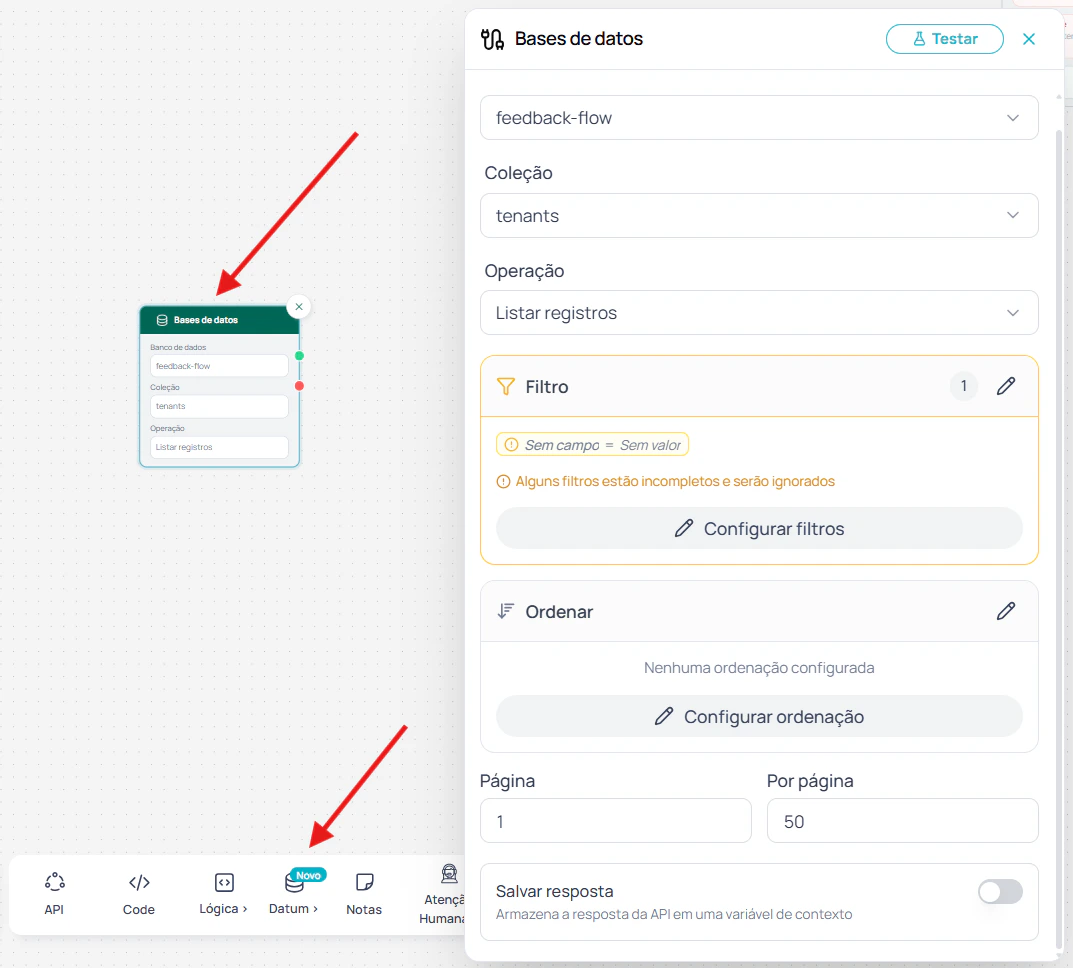 Se a lista aparecer vazia ou você ver um erro 401/403, seu usuário não tem permissão sobre o banco. Entre em contato com o administrador de Datum da sua conta.
### Coleção
Habilitado somente quando há um banco selecionado. Mostra as coleções que você criou no banco (as coleções internas do Datum não aparecem). Enquanto carrega, o seletor fica desabilitado; se a busca falhar, permanece desabilitado até que o banco mude ou as permissões sejam corrigidas.
### Operação
Define o que o nó fará sobre a coleção:
| Operação | Para que serve |
| :--------------------- | :---------------------------------------------------------- |
| **Listar registros** | Trazer vários registros com filtros, ordenação e paginação. |
| **Obter registro** | Trazer um único registro pelo `id`. |
| **Criar registro** | Inserir um novo registro. |
| **Atualizar registro** | Modificar um registro existente pelo `id`. |
| **Excluir registro** | Apagar um registro pelo `id`. |
### Campos por operação
O restante do painel muda conforme a operação escolhida.
#### ID do registro
Obrigatório em **Obter**, **Atualizar** e **Excluir**. Aceita um valor fixo ou uma variável:
```
{{$context.userRecordId}}
```
Se você escolher **Obter**, **Atualizar** ou **Excluir** e deixar o ID em branco, o serviço responde com `404 Record not found`. Isso é intencional: protege contra chamadas acidentais contra a coleção inteira quando você queria atingir um único registro.
#### Valores dos campos
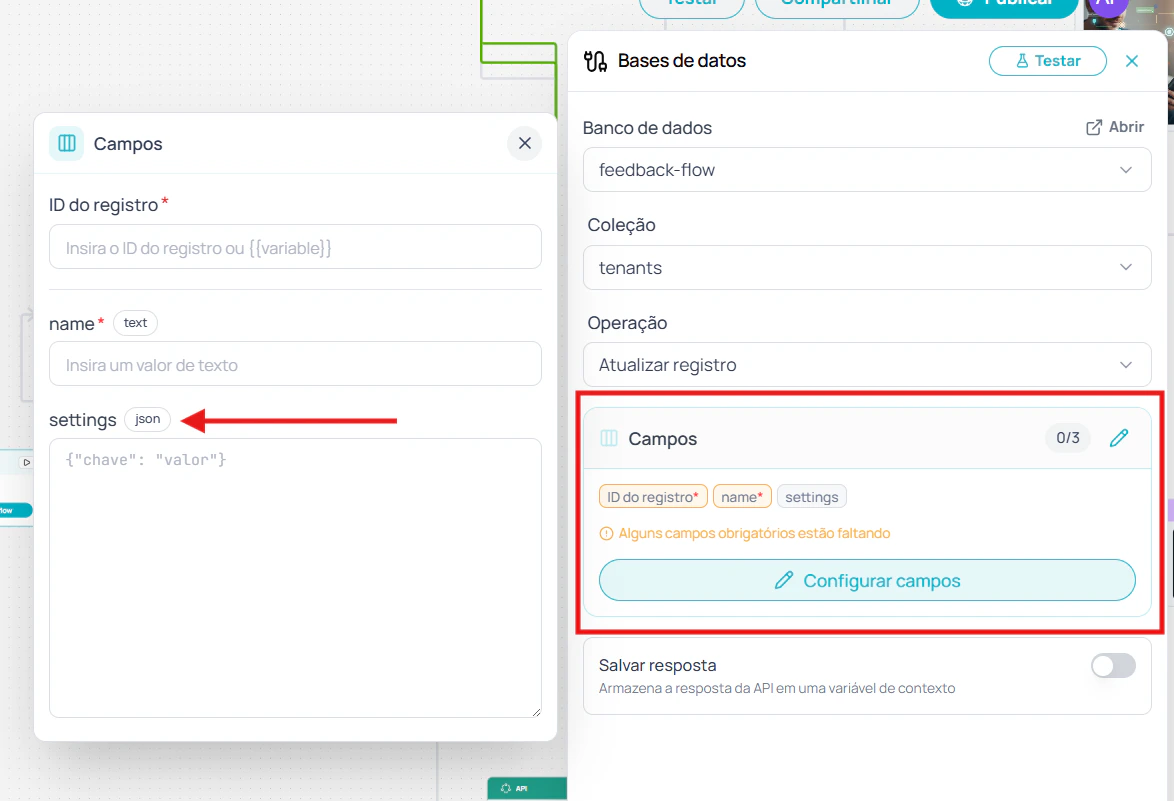
Para **Criar** e **Atualizar**, o painel abre um editor com um controle específico para cada tipo de campo declarado na coleção:
| Tipo do campo | Controle |
| :------------------------------- | :-------------------------------------------------- |
| `text`, `email`, `url`, `number` | Input com suporte a variáveis |
| `bool` | Interruptor `true`/`false` ou entrada de variável |
| `date` | Calendário + seletor de hora ou entrada de variável |
| `select` (simples ou múltiplo) | Seletor suspenso ou entrada de variável |
| `editor` | Editor de texto rico |
| `json` | Área de texto com sintaxe JSON |
Nos tipos que suportam, um seletor ao lado do campo alterna entre **Valor fixo** (o controle nativo) e **Variável** (entrada livre em que você pode inserir `{{$memory.x}}` ou `{{$context.y}}`).
Se a lista aparecer vazia ou você ver um erro 401/403, seu usuário não tem permissão sobre o banco. Entre em contato com o administrador de Datum da sua conta.
### Coleção
Habilitado somente quando há um banco selecionado. Mostra as coleções que você criou no banco (as coleções internas do Datum não aparecem). Enquanto carrega, o seletor fica desabilitado; se a busca falhar, permanece desabilitado até que o banco mude ou as permissões sejam corrigidas.
### Operação
Define o que o nó fará sobre a coleção:
| Operação | Para que serve |
| :--------------------- | :---------------------------------------------------------- |
| **Listar registros** | Trazer vários registros com filtros, ordenação e paginação. |
| **Obter registro** | Trazer um único registro pelo `id`. |
| **Criar registro** | Inserir um novo registro. |
| **Atualizar registro** | Modificar um registro existente pelo `id`. |
| **Excluir registro** | Apagar um registro pelo `id`. |
### Campos por operação
O restante do painel muda conforme a operação escolhida.
#### ID do registro
Obrigatório em **Obter**, **Atualizar** e **Excluir**. Aceita um valor fixo ou uma variável:
```
{{$context.userRecordId}}
```
Se você escolher **Obter**, **Atualizar** ou **Excluir** e deixar o ID em branco, o serviço responde com `404 Record not found`. Isso é intencional: protege contra chamadas acidentais contra a coleção inteira quando você queria atingir um único registro.
#### Valores dos campos
Para **Criar** e **Atualizar**, o painel abre um editor com um controle específico para cada tipo de campo declarado na coleção:
| Tipo do campo | Controle |
| :------------------------------- | :-------------------------------------------------- |
| `text`, `email`, `url`, `number` | Input com suporte a variáveis |
| `bool` | Interruptor `true`/`false` ou entrada de variável |
| `date` | Calendário + seletor de hora ou entrada de variável |
| `select` (simples ou múltiplo) | Seletor suspenso ou entrada de variável |
| `editor` | Editor de texto rico |
| `json` | Área de texto com sintaxe JSON |
Nos tipos que suportam, um seletor ao lado do campo alterna entre **Valor fixo** (o controle nativo) e **Variável** (entrada livre em que você pode inserir `{{$memory.x}}` ou `{{$context.y}}`).
 #### Filtros (apenas Listar)
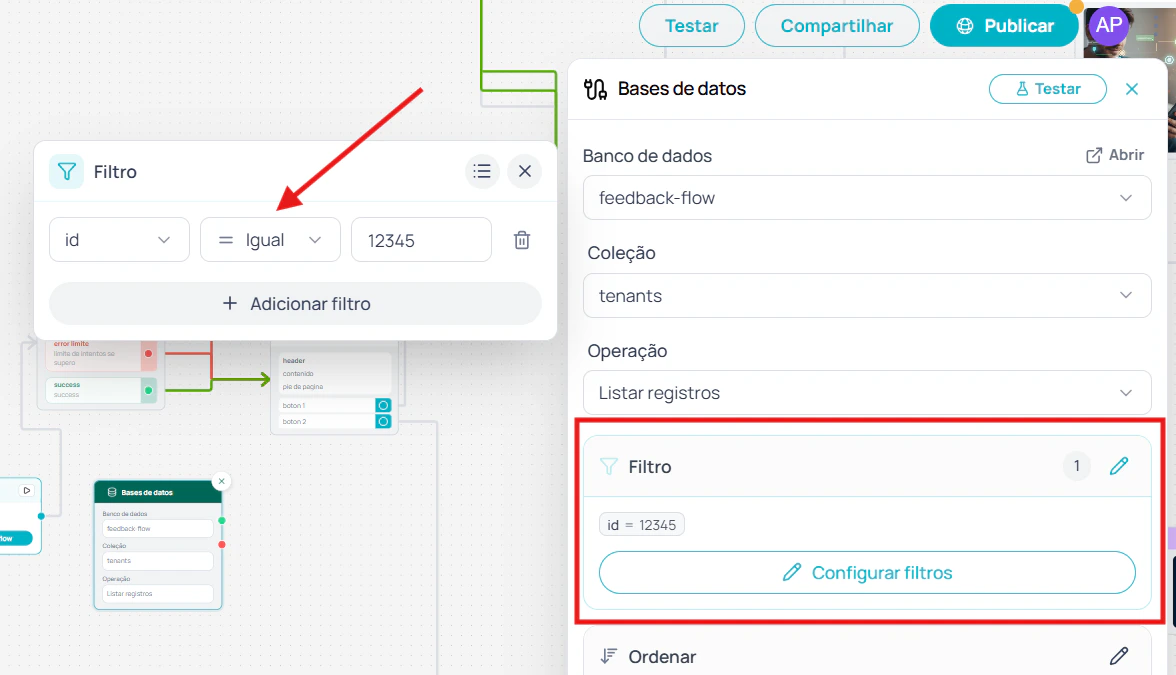
Construtor visual com um ou mais termos unidos por AND. Cada linha é composta por campo, operador e valor.
| Operador | Significado |
| :------------------- | :----------------------------- |
| `=`, `!=` | Igual / diferente |
| `>`, `>=`, `<`, `<=` | Comparação numérica ou de data |
| `~` | Contém o texto |
| `!~` | Não contém o texto |
Termos sem campo ou sem valor são ignorados no momento da execução — não bloqueiam a requisição nem geram erro; simplesmente não fazem parte do filtro final.
#### Filtros (apenas Listar)
Construtor visual com um ou mais termos unidos por AND. Cada linha é composta por campo, operador e valor.
| Operador | Significado |
| :------------------- | :----------------------------- |
| `=`, `!=` | Igual / diferente |
| `>`, `>=`, `<`, `<=` | Comparação numérica ou de data |
| `~` | Contém o texto |
| `!~` | Não contém o texto |
Termos sem campo ou sem valor são ignorados no momento da execução — não bloqueiam a requisição nem geram erro; simplesmente não fazem parte do filtro final.
 #### Ordenação (apenas Listar)
Construtor com uma linha por critério. Em cada linha você escolhe o campo e a direção (ascendente ou descendente). Os critérios se aplicam na ordem em que estão visíveis.
#### Paginação (apenas Listar)
Dois campos numéricos: **página** (padrão `1`) e **por página** (padrão `50`). Se você deixar algum vazio ou inserir um número inválido, o nó usa o valor padrão no momento da execução.
***
## Salvar a resposta
Ative o toggle **Salvar resposta** no cabeçalho do painel e defina um nome de variável. A resposta completa do serviço é armazenada nessa variável e fica disponível nos nós seguintes.
### Acessar a resposta sem manipulação
Use a variável diretamente em outros nós:
```
{{$context.basesRespuesta}}
```
### Manipular a resposta em um nó Código
```javascript theme={null}
let respuesta = $context.getHttpResponse('basesRespuesta')
respuesta = respuesta.json()
const primerRegistro = respuesta.items?.[0]
$memory.set('primerRegistro', primerRegistro)
```
A chave usada em `$context.getHttpResponse('basesRespuesta')` deve coincidir exatamente com a configurada em "Salvar resposta".
***
## Resposta de teste
O botão **Testar** no cabeçalho executa a requisição contra o Datum e abre um popover com o resultado. O popover mostra:
* **Código de status** (por exemplo, `200` ou `404`)
* **Aba Corpo** — resposta formatada como JSON com botão de copiar
* **Aba Cabeçalhos** — cabeçalhos de resposta do serviço
#### Ordenação (apenas Listar)
Construtor com uma linha por critério. Em cada linha você escolhe o campo e a direção (ascendente ou descendente). Os critérios se aplicam na ordem em que estão visíveis.
#### Paginação (apenas Listar)
Dois campos numéricos: **página** (padrão `1`) e **por página** (padrão `50`). Se você deixar algum vazio ou inserir um número inválido, o nó usa o valor padrão no momento da execução.
***
## Salvar a resposta
Ative o toggle **Salvar resposta** no cabeçalho do painel e defina um nome de variável. A resposta completa do serviço é armazenada nessa variável e fica disponível nos nós seguintes.
### Acessar a resposta sem manipulação
Use a variável diretamente em outros nós:
```
{{$context.basesRespuesta}}
```
### Manipular a resposta em um nó Código
```javascript theme={null}
let respuesta = $context.getHttpResponse('basesRespuesta')
respuesta = respuesta.json()
const primerRegistro = respuesta.items?.[0]
$memory.set('primerRegistro', primerRegistro)
```
A chave usada em `$context.getHttpResponse('basesRespuesta')` deve coincidir exatamente com a configurada em "Salvar resposta".
***
## Resposta de teste
O botão **Testar** no cabeçalho executa a requisição contra o Datum e abre um popover com o resultado. O popover mostra:
* **Código de status** (por exemplo, `200` ou `404`)
* **Aba Corpo** — resposta formatada como JSON com botão de copiar
* **Aba Cabeçalhos** — cabeçalhos de resposta do serviço
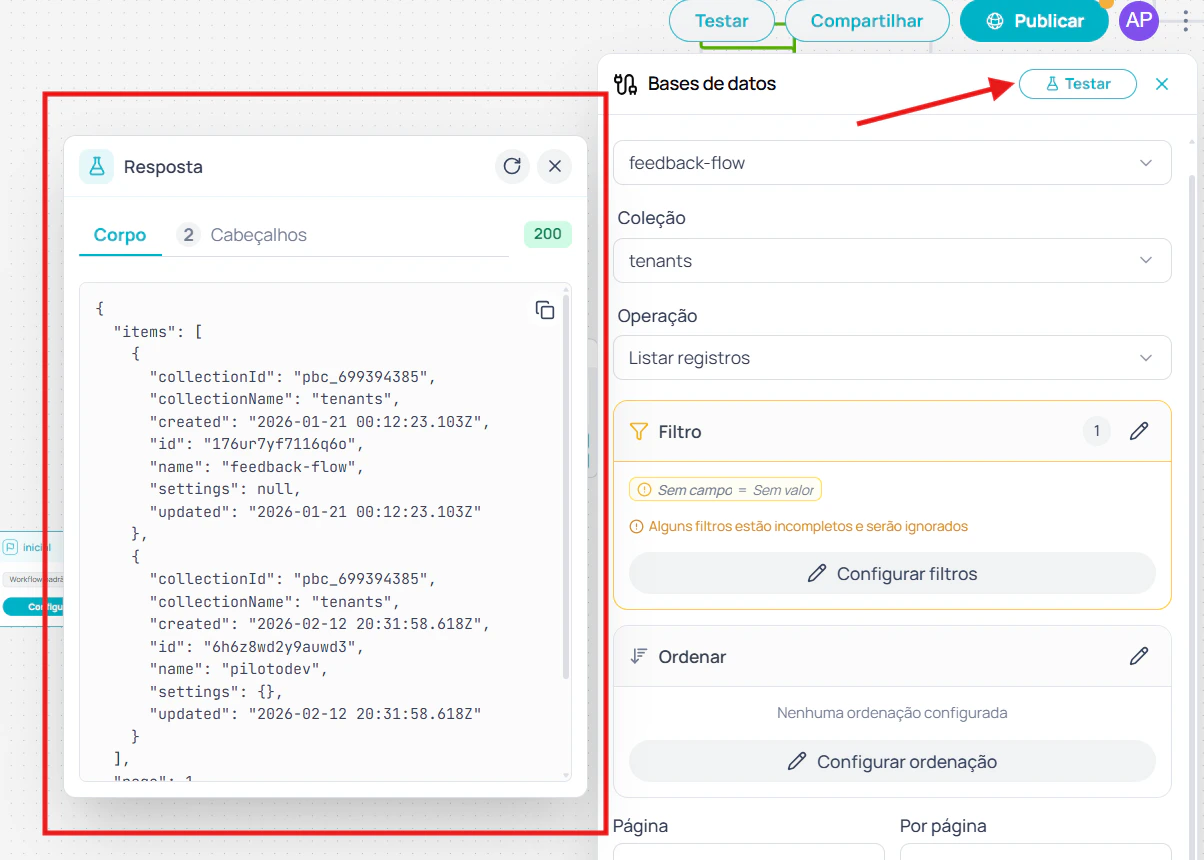 Se você fechar o popover e reabrir sem tocar na configuração, o nó mostra a última resposta em vez de fazer uma nova chamada ao serviço. Assim que você altera qualquer campo, essa resposta é marcada como desatualizada e na próxima abertura o nó executa novamente.
***
## Casos de uso
Um workflow do WhatsApp que captura leads precisa armazenar o telefone e o nome do usuário sem passar por um endpoint externo. Mapeie `{{$user.phone}}` e `{{$memory.nombre}}` para os campos da coleção `leads`, escolha a operação **Criar** e o registro fica salvo sem escrever uma linha de código.
Um workflow de atendimento ao cliente que personaliza respostas consulta primeiro a coleção `clientes` filtrando pelo email do usuário. O resultado é armazenado em uma variável e os nós seguintes o usam para adaptar a mensagem. Antes isso exigia um nó API com URL construída manualmente; agora são três dropdowns e um filtro visual.
Um workflow de acompanhamento de pedidos recebe um código, busca o registro com a operação **Obter** e atualiza o campo `status` para `entregado` com a data obtida de `{{$context.now}}`. O mesmo processo que antes exigia dois nós API agora se resolve em um único nó.
Se você fechar o popover e reabrir sem tocar na configuração, o nó mostra a última resposta em vez de fazer uma nova chamada ao serviço. Assim que você altera qualquer campo, essa resposta é marcada como desatualizada e na próxima abertura o nó executa novamente.
***
## Casos de uso
Um workflow do WhatsApp que captura leads precisa armazenar o telefone e o nome do usuário sem passar por um endpoint externo. Mapeie `{{$user.phone}}` e `{{$memory.nombre}}` para os campos da coleção `leads`, escolha a operação **Criar** e o registro fica salvo sem escrever uma linha de código.
Um workflow de atendimento ao cliente que personaliza respostas consulta primeiro a coleção `clientes` filtrando pelo email do usuário. O resultado é armazenado em uma variável e os nós seguintes o usam para adaptar a mensagem. Antes isso exigia um nó API com URL construída manualmente; agora são três dropdowns e um filtro visual.
Um workflow de acompanhamento de pedidos recebe um código, busca o registro com a operação **Obter** e atualiza o campo `status` para `entregado` com a data obtida de `{{$context.now}}`. O mesmo processo que antes exigia dois nós API agora se resolve em um único nó.