> ## Documentation Index
> Fetch the complete documentation index at: https://docs.jelou.ai/llms.txt
> Use this file to discover all available pages before exploring further.
# Agente Jelou
> Use o Agente do Brain Studio para construir workflows conversacionais ou consultar dados da sua organização.
O Brain Studio inclui um agente diretamente na vista inicial. Escolha o modo **Construir** para criar workflows com IA, ou **Insights** para consultar dados das suas conversas e entender melhor sua organização.
## Como funciona
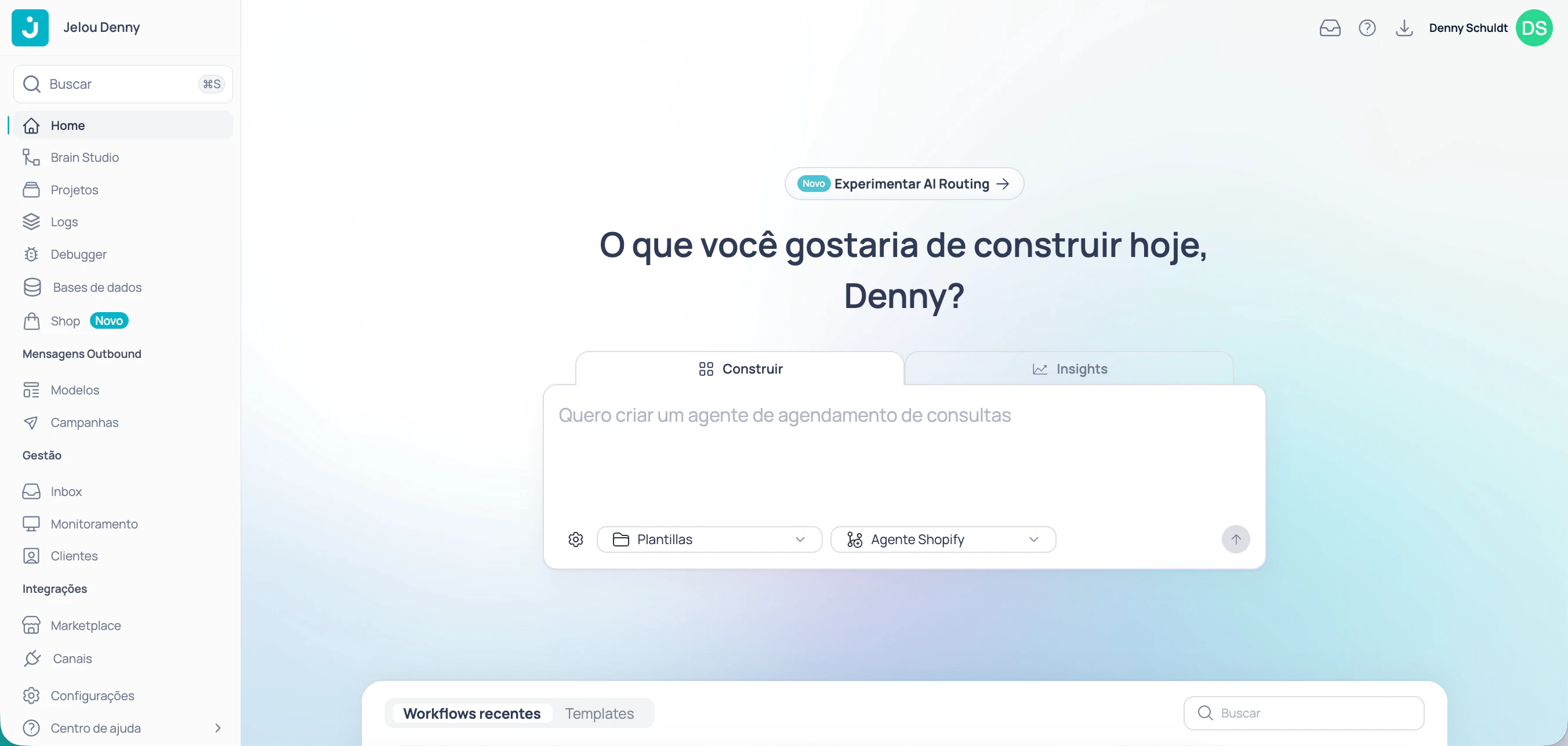 A vista inicial tem duas abas. Selecione a que se ajusta ao que você precisa.
O agente constrói a solução no canvas a partir do seu prompt. Cria nós, configura conexões e aplica a lógica que você descreveu.
* Gera o fluxo do início ao fim.
* Você pode revisar e ajustar o resultado no canvas.
* Ideal para prototipar rápido ou implementar workflows conhecidos.
**Quando usar:** quando quiser construir ou modificar um workflow conversacional.
O agente responde perguntas sobre suas conversas e entrega métricas e informações para você entender melhor como sua organização opera.
* Consulte volumes, tendências e comportamento de usuários.
* Obtenha dados específicos sem navegar por relatórios manuais.
* Ideal para tomar decisões baseadas em dados.
**Quando usar:** quando quiser entender o que está acontecendo nas suas conversas.
Na área de prompting, escolha o **projeto** e o **fluxo** em que o agente deve trabalhar. Se não existirem, você pode criá-los nos mesmos seletores.
No campo de texto, escreva o que você quer construir ou saber. Seja específico: indique o objetivo, os dados relevantes ou a lógica de negócio.
```txt wrap theme={null}
Crie um fluxo de atendimento ao cliente que cumprimente o usuário, pergunte o número do pedido e consulte o status via API nesta URL: https://sua-url.com, com esta credencial no header: x-api-key: abc-123.
```
```txt wrap theme={null}
Quantas conversas tivemos na semana passada e qual foi o tema mais frequente?
```
Clique em **Enviar**. No modo **Construir**, o agente levará você ao canvas do fluxo selecionado e começará a construir. No modo **Insights**, você receberá os dados diretamente na resposta.
## Trabalhe no canvas com o Agente Jelou
No modo **Construir**, depois de enviar seu prompt na vista Inicial, você chega ao **canvas**: o editor visual onde os workflows são construídos.
A vista inicial tem duas abas. Selecione a que se ajusta ao que você precisa.
O agente constrói a solução no canvas a partir do seu prompt. Cria nós, configura conexões e aplica a lógica que você descreveu.
* Gera o fluxo do início ao fim.
* Você pode revisar e ajustar o resultado no canvas.
* Ideal para prototipar rápido ou implementar workflows conhecidos.
**Quando usar:** quando quiser construir ou modificar um workflow conversacional.
O agente responde perguntas sobre suas conversas e entrega métricas e informações para você entender melhor como sua organização opera.
* Consulte volumes, tendências e comportamento de usuários.
* Obtenha dados específicos sem navegar por relatórios manuais.
* Ideal para tomar decisões baseadas em dados.
**Quando usar:** quando quiser entender o que está acontecendo nas suas conversas.
Na área de prompting, escolha o **projeto** e o **fluxo** em que o agente deve trabalhar. Se não existirem, você pode criá-los nos mesmos seletores.
No campo de texto, escreva o que você quer construir ou saber. Seja específico: indique o objetivo, os dados relevantes ou a lógica de negócio.
```txt wrap theme={null}
Crie um fluxo de atendimento ao cliente que cumprimente o usuário, pergunte o número do pedido e consulte o status via API nesta URL: https://sua-url.com, com esta credencial no header: x-api-key: abc-123.
```
```txt wrap theme={null}
Quantas conversas tivemos na semana passada e qual foi o tema mais frequente?
```
Clique em **Enviar**. No modo **Construir**, o agente levará você ao canvas do fluxo selecionado e começará a construir. No modo **Insights**, você receberá os dados diretamente na resposta.
## Trabalhe no canvas com o Agente Jelou
No modo **Construir**, depois de enviar seu prompt na vista Inicial, você chega ao **canvas**: o editor visual onde os workflows são construídos.
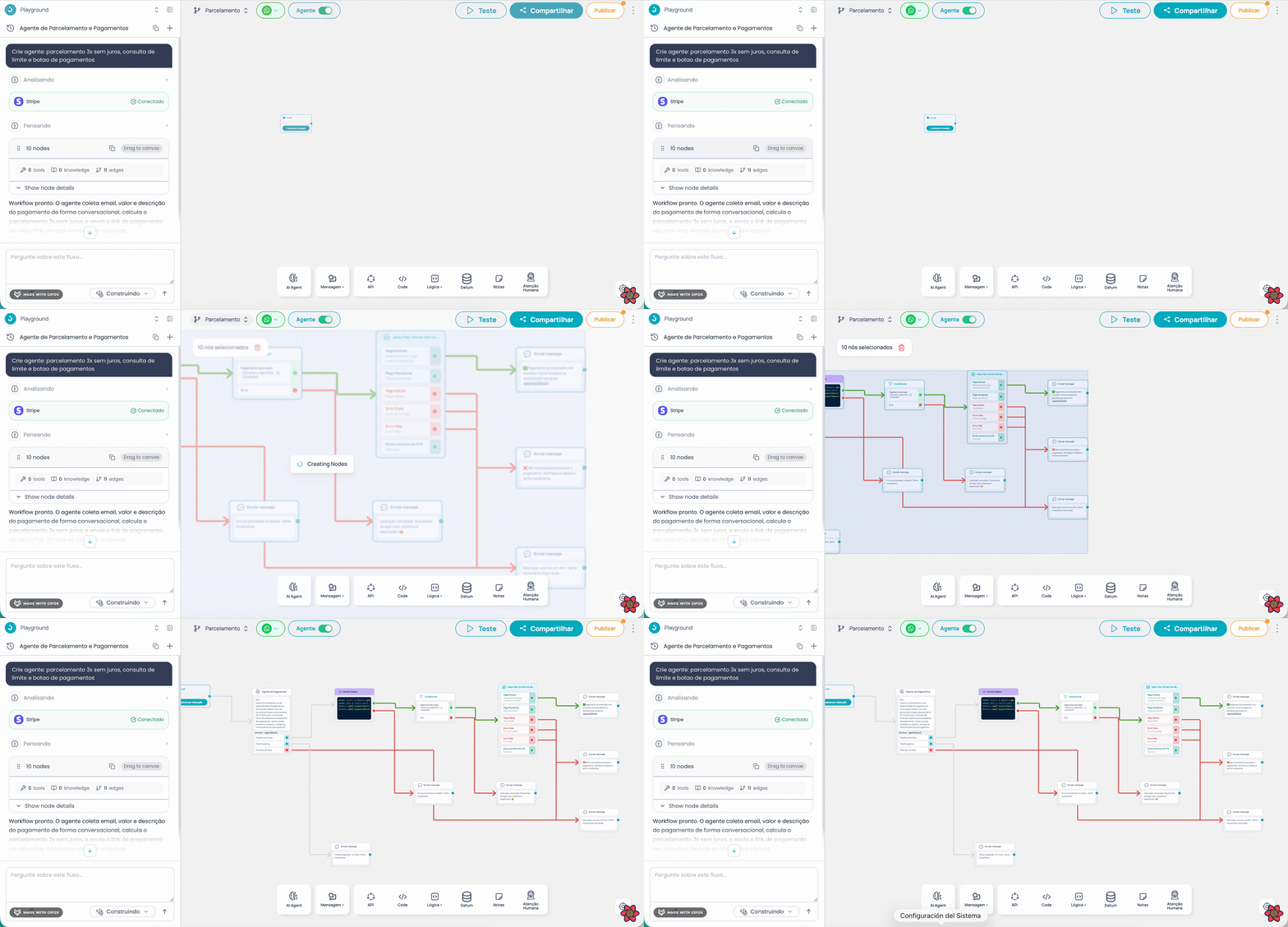 O agente permanece disponível no canvas pelo painel de chat lateral. De lá você pode:
* **Iterar sobre o fluxo:** refinar nós existentes, adicionar novas ramificações ou estender a lógica.
* **Tirar dúvidas:** consultar como funciona um nó, uma variável ou uma integração.
* **Mudar de modo:** alternar entre Construir e Insights a qualquer momento.
Sempre que o agente gerar as soluções para você, basta arrastá-las para o canvas para testar.
No topo do painel lateral você também encontra o seletor de projetos, o histórico de conversas e a opção de criar novos chats.
### Ações complementares no canvas
Além do agente, no canvas você pode realizar ações importantes para levar sua solução à produção:
Conecte seu fluxo ao WhatsApp, Facebook Messenger ou a um widget web para os usuários interagirem com ela.
Publique suas alterações para que a versão atual fique disponível em produção.
Consulte, compare e restaure versões anteriores do seu projeto.
## Próximos passos
Construa um fluxo básico de pergunta e resposta passo a passo.
Use um nó AI Agent para coletar dados estruturados do usuário.
O agente permanece disponível no canvas pelo painel de chat lateral. De lá você pode:
* **Iterar sobre o fluxo:** refinar nós existentes, adicionar novas ramificações ou estender a lógica.
* **Tirar dúvidas:** consultar como funciona um nó, uma variável ou uma integração.
* **Mudar de modo:** alternar entre Construir e Insights a qualquer momento.
Sempre que o agente gerar as soluções para você, basta arrastá-las para o canvas para testar.
No topo do painel lateral você também encontra o seletor de projetos, o histórico de conversas e a opção de criar novos chats.
### Ações complementares no canvas
Além do agente, no canvas você pode realizar ações importantes para levar sua solução à produção:
Conecte seu fluxo ao WhatsApp, Facebook Messenger ou a um widget web para os usuários interagirem com ela.
Publique suas alterações para que a versão atual fique disponível em produção.
Consulte, compare e restaure versões anteriores do seu projeto.
## Próximos passos
Construa um fluxo básico de pergunta e resposta passo a passo.
Use um nó AI Agent para coletar dados estruturados do usuário.