> ## Documentation Index
> Fetch the complete documentation index at: https://docs.jelou.ai/llms.txt
> Use this file to discover all available pages before exploring further.
# Use o Jelou Apps
> Compartilhe seus workflows conversacionais com qualquer pessoa usando o número de WhatsApp fornecido pela Jelou.
**Jelou Apps** é um número de WhatsApp fornecido pela Jelou que permite compartilhar e testar seus workflows conversacionais e agentes sem precisar conectar seu próprio número de WhatsApp.
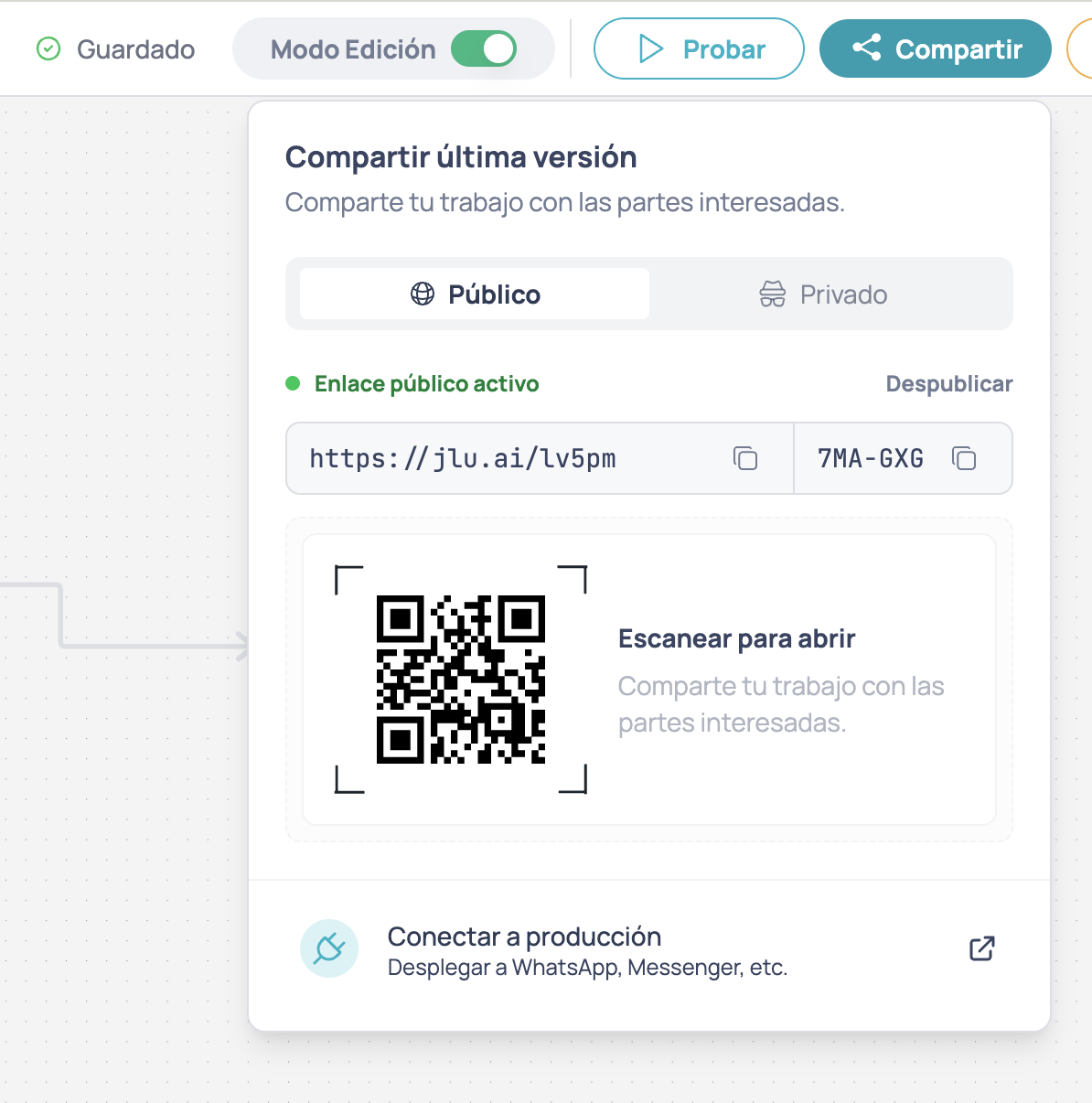
No canto superior direito do canvas, clique em **Compartilhar** para abrir o painel e compartilhar a última versão. O que você verá depende de se o seu projeto tem a [auto-publicação](/pt/guias/primeiros-passos/publicar-versoes#auto-publicação) ativada.
## Com auto-publicação ativada
Quando a auto-publicação está ativada, o painel mostra diretamente o link e o QR code do seu projeto, prontos para compartilhar.
* **Link** (`jlu.ai`): clique na URL para copiá-la para a área de transferência. Você também pode pressionar `Shift` ou `Ctrl` ao clicar para abri-la diretamente em outra aba.
* **Código de projeto** (`XXX-XXX`): identificador único por projeto que o usuário pode enviar ao número do **Jelou Apps** para iniciar um fluxo.
* **QR code**: ao escaneá-lo, abre o WhatsApp com o código do projeto já preenchido, pronto para enviar.
## Com auto-publicação desativada
Quando a auto-publicação está desativada, o painel exibe duas abas: **Público** e **Privado**.
### Link público
A aba **Público** gera um link e um código de projeto que qualquer pessoa pode usar para testar seu workflow diretamente no **Jelou Apps**.
Se for a primeira vez que você compartilha, clique em **Publicar e Compartilhar**. Se já tiver versões publicadas, o botão dirá **Publicar link**.
Após publicado, você verá:
* **Link** (`jlu.ai`): clique na URL para copiá-la para a área de transferência. Você também pode pressionar `Shift` ou `Ctrl` ao clicar para abri-la diretamente em outra aba.
* **Código de projeto** (`XXX-XXX`): identificador único por projeto que o usuário pode enviar ao número do **Jelou Apps** para iniciar um fluxo.
* **QR code**: ao escaneá-lo, abre o WhatsApp com o código do projeto já preenchido, pronto para enviar.
Envie o link ou o QR para stakeholders, QA ou qualquer pessoa que precise testar o fluxo. Eles não precisam de conta Jelou.
```txt theme={null}
https://jlu.ai/?text=123-456
```
| Parâmetro | Descrição |
| ---------------- | ------------------------------------------------------------------------------------ |
| `` | Número de WhatsApp do **Jelou Apps**. |
| `123-456` | Código de 6 dígitos (três e três separados por hífen) que identifica sua publicação. |
#### Revogar o link público
Clique em **Despublicar** dentro da aba Público. O link deixará de funcionar imediatamente.
Revogar o link é irreversível. Se precisar compartilhar novamente, será necessário gerar um novo link.
### Modo privado
A aba **Privado** permite adicionar números de WhatsApp específicos para testes controlados diretamente no canal real.
Digite o número no formato internacional (ex.: `+593991234567`) e clique em **Adicionar**. O sistema validará que é um número válido.
O sistema publicará seu projeto se houver alterações pendentes e iniciará uma sessão no WhatsApp. O usuário receberá uma mensagem para iniciar a interação.
Os testes privados exigem que seu projeto tenha um canal de WhatsApp configurado. Se não tiver, consulte o guia de [ativação do WhatsApp](/pt/guias/canais/whatsapp).
## Conecte seu próprio WhatsApp
**Jelou Apps** é ideal para testar e compartilhar seus projetos rapidamente. Quando estiver pronto para operar em produção, você pode [conectar seu próprio número de WhatsApp](/pt/guias/canais/whatsapp).
Ao fazer isso, qualquer pessoa que escrever para o seu número interagirá diretamente com seu projeto — você não precisará mais do **Jelou Apps** ou do código de acesso.