> ## Documentation Index
> Fetch the complete documentation index at: https://docs.jelou.ai/llms.txt
> Use this file to discover all available pages before exploring further.
# Campanhas
> Programe chamadas de saída com um agente, um número de origem e uma tabela de contatos editável.
Uma **campanha** executa chamadas de saída sobre um conjunto de contatos com um agente determinado. É a forma de cobrir casos proativos — confirmações, lembretes, pesquisas, cobrança — sem discar um por um.
Ficam na aba **Campanhas** do Voice, e são criadas com **+ Criar campanha**.
## A lista de campanhas
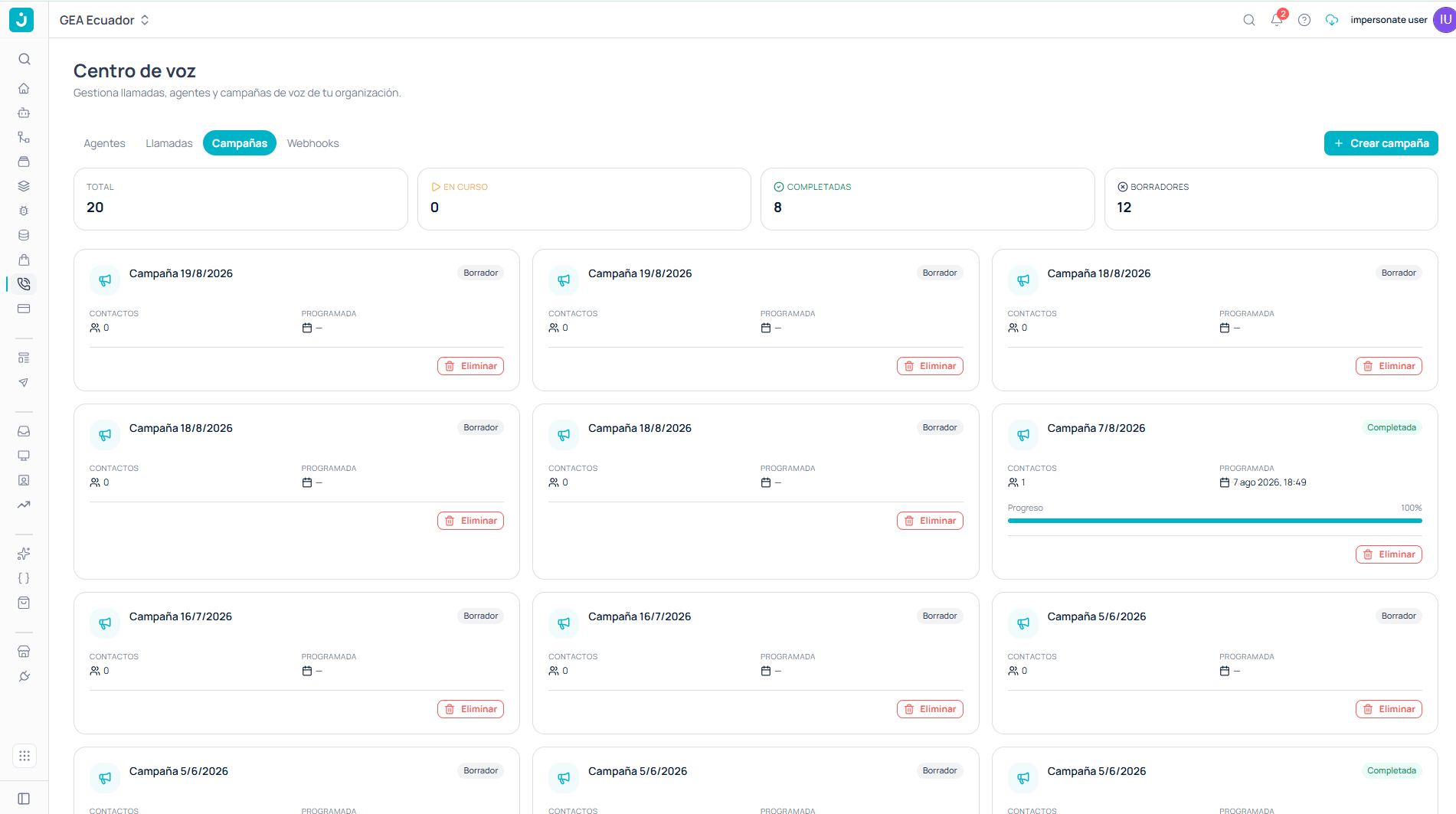 No topo, quatro contadores resumem o estado das suas campanhas: **Total**, **Em andamento**, **Concluídas** e **Rascunhos**.
Abaixo, cada campanha aparece como um cartão com o **nome**, uma **etiqueta de estado**, quantos **contatos** inclui, a data **programada** — ou um travessão se não tiver — e um botão **Excluir**. As campanhas que já começaram mostram ainda uma barra de **progresso** com a porcentagem.
## Os estados de uma campanha
O contador de rascunhos revela o mais importante de entender: **criar uma campanha não a põe a discar**.
Criada, mas inativa. Não disca nada. Você pode revisar e corrigir com calma.
Discando. A partir daqui saem chamadas reais e créditos são consumidos.
Terminou de percorrer os contatos dela.
## O editor de campanha
Ao abrir uma campanha você entra no editor dela. Tudo é configurado em uma única tela, e o botão **Lançar campanha**, no canto superior direito, é o que a põe a discar.
No topo, quatro contadores resumem o estado das suas campanhas: **Total**, **Em andamento**, **Concluídas** e **Rascunhos**.
Abaixo, cada campanha aparece como um cartão com o **nome**, uma **etiqueta de estado**, quantos **contatos** inclui, a data **programada** — ou um travessão se não tiver — e um botão **Excluir**. As campanhas que já começaram mostram ainda uma barra de **progresso** com a porcentagem.
## Os estados de uma campanha
O contador de rascunhos revela o mais importante de entender: **criar uma campanha não a põe a discar**.
Criada, mas inativa. Não disca nada. Você pode revisar e corrigir com calma.
Discando. A partir daqui saem chamadas reais e créditos são consumidos.
Terminou de percorrer os contatos dela.
## O editor de campanha
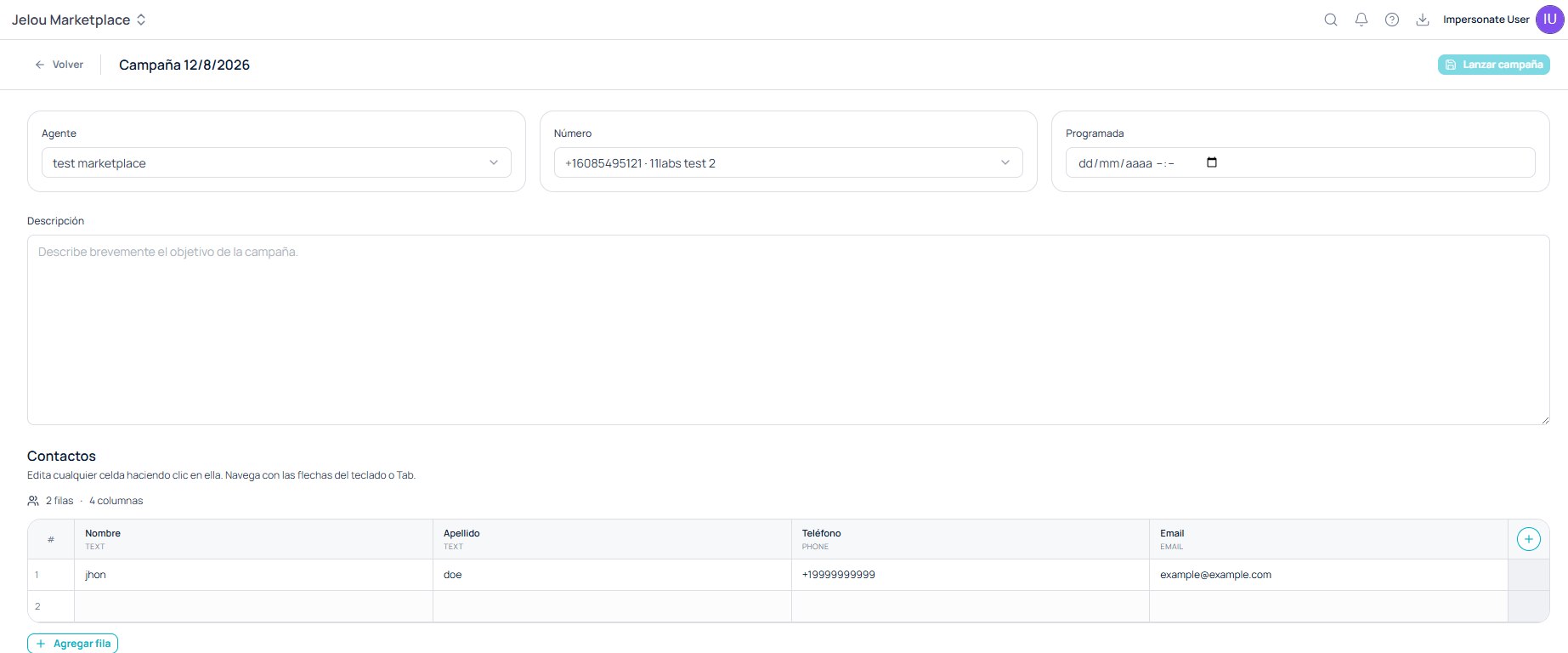
Ao abrir uma campanha você entra no editor dela. Tudo é configurado em uma única tela, e o botão **Lançar campanha**, no canto superior direito, é o que a põe a discar.
 ### Os três seletores
| Campo | O que define |
| -------------- | ----------------------------------------------------------------------------------------------------------------------------------- |
| **Agente** | O agente de voz que falará em cada chamada. |
| **Número** | O número de origem do qual as chamadas são emitidas. O menu suspenso mostra o número ao lado do nome do canal ao qual ele pertence. |
| **Programada** | A data e hora de início da campanha. |
O menu suspenso de **Número** lista os números dos seus canais do ElevenLabs. Se estiver vazio, você ainda não provisionou nenhum: consulte [Números e canal do ElevenLabs](/pt/guias/voice/numbers).
### Descrição
Um campo de texto livre para descrever brevemente o objetivo da campanha. Não afeta o comportamento do agente — serve para que a sua equipe saiba do que se trata ao vê-la na lista.
Vale a pena preenchê-lo. Em uma organização com dezenas de campanhas nomeadas pela data, a descrição é a única coisa que distingue uma da outra quando você volta semanas depois.
### Contatos
Os contatos são editados **diretamente na campanha**, em uma tabela que funciona como uma planilha: você clica em qualquer célula para editá-la e navega com as setas do teclado ou com Tab.
O cabeçalho indica quantas **linhas** e **colunas** a tabela tem. As colunas têm um tipo associado, visível abaixo do nome:
| Coluna | Tipo |
| ------------- | ----- |
| **Nome** | TEXT |
| **Sobrenome** | TEXT |
| **Telefone** | PHONE |
| **Email** | EMAIL |
Com **+ Adicionar linha** você acrescenta contatos ao final, e o botão **+** na extremidade direita do cabeçalho adiciona novas colunas.
O telefone deve estar em formato internacional, com o sinal `+` e o código do país. Um número mal formatado gera uma chamada falhada que ainda assim consome a tentativa.
Como a tabela se comporta como uma planilha, você pode preparar os seus contatos no Excel ou no Sheets e colá-los aqui em vez de digitá-los um por um.
## Lançar a campanha
Quando o agente, o número, a data e os contatos estão prontos, **Lançar campanha** a põe a discar.
Lançar uma campanha começa a discar números reais e consome créditos. Confira o número de linhas da tabela de contatos antes de lançá-la.
## Controle durante a execução
A tela de campanhas permite criá-las, editá-las, lançá-las e acompanhar o progresso. Para o controle fino enquanto discam — pausar, retomar, cancelar, revisar o detalhe das chamadas que uma campanha fez ou testar contra um único contato antes de lançar — o CLI cobre o ciclo completo.
Criar, ativar, ver o progresso de discagem, listar as chamadas feitas, pausar, retomar e cancelar uma campanha pelo terminal.
O CLI também trabalha com **listas de contatos** reutilizáveis (`jelou voice contacts lists`), que podem ser montadas a partir de um arquivo CSV ou XLSX e usadas por várias campanhas. É a alternativa à tabela do editor quando você lida com bases grandes ou repetidas.
## Boas práticas
**Comece com poucas linhas de contatos internos.** Validar a saudação, o fluxo e as respostas das suas ferramentas com cinco chamadas custa pouco; descobrir um erro depois de ligar para mil contatos custa muito mais.
**Cuide do horário programado.** Ligar fora de horas razoáveis reduz a taxa de resposta e afeta a percepção da sua marca.
**Ative a detecção de caixa postal no agente.** Em campanhas de saída é a diferença entre desligar ao detectar um gravador e gastar o tempo completo da chamada falando com uma caixa postal. Consulte [Ferramentas do agente](/pt/guias/voice/tools).
**Uma campanha, um objetivo.** A mensagem do agente deve corresponder ao motivo da chamada; reutilizar o mesmo agente em campanhas com propósitos diferentes produz conversas que não encaixam.
**Revise os resultados no registro de chamadas.** Cada chamada da campanha fica lá com a gravação e a transcrição. Consulte [Registro de chamadas](/pt/guias/voice/calls).
### Os três seletores
| Campo | O que define |
| -------------- | ----------------------------------------------------------------------------------------------------------------------------------- |
| **Agente** | O agente de voz que falará em cada chamada. |
| **Número** | O número de origem do qual as chamadas são emitidas. O menu suspenso mostra o número ao lado do nome do canal ao qual ele pertence. |
| **Programada** | A data e hora de início da campanha. |
O menu suspenso de **Número** lista os números dos seus canais do ElevenLabs. Se estiver vazio, você ainda não provisionou nenhum: consulte [Números e canal do ElevenLabs](/pt/guias/voice/numbers).
### Descrição
Um campo de texto livre para descrever brevemente o objetivo da campanha. Não afeta o comportamento do agente — serve para que a sua equipe saiba do que se trata ao vê-la na lista.
Vale a pena preenchê-lo. Em uma organização com dezenas de campanhas nomeadas pela data, a descrição é a única coisa que distingue uma da outra quando você volta semanas depois.
### Contatos
Os contatos são editados **diretamente na campanha**, em uma tabela que funciona como uma planilha: você clica em qualquer célula para editá-la e navega com as setas do teclado ou com Tab.
O cabeçalho indica quantas **linhas** e **colunas** a tabela tem. As colunas têm um tipo associado, visível abaixo do nome:
| Coluna | Tipo |
| ------------- | ----- |
| **Nome** | TEXT |
| **Sobrenome** | TEXT |
| **Telefone** | PHONE |
| **Email** | EMAIL |
Com **+ Adicionar linha** você acrescenta contatos ao final, e o botão **+** na extremidade direita do cabeçalho adiciona novas colunas.
O telefone deve estar em formato internacional, com o sinal `+` e o código do país. Um número mal formatado gera uma chamada falhada que ainda assim consome a tentativa.
Como a tabela se comporta como uma planilha, você pode preparar os seus contatos no Excel ou no Sheets e colá-los aqui em vez de digitá-los um por um.
## Lançar a campanha
Quando o agente, o número, a data e os contatos estão prontos, **Lançar campanha** a põe a discar.
Lançar uma campanha começa a discar números reais e consome créditos. Confira o número de linhas da tabela de contatos antes de lançá-la.
## Controle durante a execução
A tela de campanhas permite criá-las, editá-las, lançá-las e acompanhar o progresso. Para o controle fino enquanto discam — pausar, retomar, cancelar, revisar o detalhe das chamadas que uma campanha fez ou testar contra um único contato antes de lançar — o CLI cobre o ciclo completo.
Criar, ativar, ver o progresso de discagem, listar as chamadas feitas, pausar, retomar e cancelar uma campanha pelo terminal.
O CLI também trabalha com **listas de contatos** reutilizáveis (`jelou voice contacts lists`), que podem ser montadas a partir de um arquivo CSV ou XLSX e usadas por várias campanhas. É a alternativa à tabela do editor quando você lida com bases grandes ou repetidas.
## Boas práticas
**Comece com poucas linhas de contatos internos.** Validar a saudação, o fluxo e as respostas das suas ferramentas com cinco chamadas custa pouco; descobrir um erro depois de ligar para mil contatos custa muito mais.
**Cuide do horário programado.** Ligar fora de horas razoáveis reduz a taxa de resposta e afeta a percepção da sua marca.
**Ative a detecção de caixa postal no agente.** Em campanhas de saída é a diferença entre desligar ao detectar um gravador e gastar o tempo completo da chamada falando com uma caixa postal. Consulte [Ferramentas do agente](/pt/guias/voice/tools).
**Uma campanha, um objetivo.** A mensagem do agente deve corresponder ao motivo da chamada; reutilizar o mesmo agente em campanhas com propósitos diferentes produz conversas que não encaixam.
**Revise os resultados no registro de chamadas.** Cada chamada da campanha fica lá com a gravação e a transcrição. Consulte [Registro de chamadas](/pt/guias/voice/calls).