
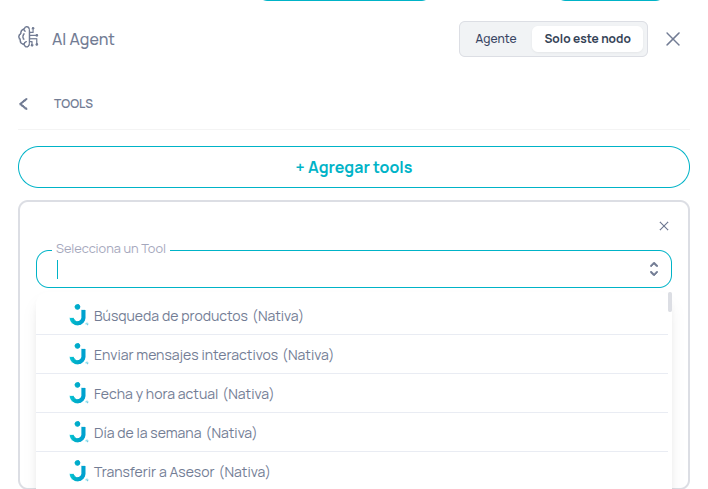
- Selecciona el nodo AI Agent en tu flujo
- Abre la sección TOOLS en la configuración del nodo
- Haz clic en el botón ”+ Agregar tools”
- En el campo “Selecciona un Tool”, verás la lista de todas las tools disponibles, incluyendo las nativas (marcadas con el texto “(Nativa)”)
Búsqueda de productos
Busca productos en el catálogo disponible para recomendar al usuario. Utiliza un motor de búsqueda para encontrar coincidencias basadas en el nombre del producto o términos relacionados. Parámetros:| Nombre | Tipo | Obligatorio | Descripción |
|---|---|---|---|
product | string | Sí | Término de búsqueda o nombre del producto. |
top_k | number | No | Cantidad máxima de resultados a retornar. |
score_threshold | number | No | Puntuación mínima de similitud (0.0 a 1.0) para considerar un resultado relevante. |
client_reference_id | string | No | ID de referencia del cliente para búsquedas personalizadas. |
“Si el usuario pregunta por la disponibilidad de algún artículo o modelo específico, DEBES usar la herramienta search_products para consultar el catálogo antes de responder.”
Ejemplo de Argumentos:
- Requiere que el bot tenga un catálogo de productos configurado y accesible.
Transferir a asesor
Transfiere la conversación actual del usuario a un agente humano o a una cola de atención. Permite especificar estrategias de enrutamiento y prioridades. Parámetros:| Nombre | Tipo | Obligatorio | Descripción |
|---|---|---|---|
assignment_type | enum | No (Default: direct) | Método de asignación: direct (inmediato) o queue (cola de tickets). |
assignment_by | enum | No (Default: shuffle) | Estrategia de enrutamiento: shuffle (auto), team, operators, general. |
teamId | number | No* | ID del equipo. *Requerido solo si assignment_by es ‘team’. |
operatorId | number | No* | ID del operador. *Requerido solo si assignment_by es ‘operators’. |
priority | number | No (Default: 0) | Prioridad en la cola (0-10), solo relevante para assignment_type='queue'. |
“Cuando el usuario exprese frustración o solicite hablar explícitamente con una persona real, ejecuta la función transfer_to_agent inmediatamente.”
Ejemplo de Argumentos:
Caso: Transferencia a cola general
- Realiza una llamada HTTP externa para ejecutar la transferencia en la plataforma.
- Puede finalizar el flujo de IA inmediatamente.
- Importante: No se deben inventar IDs de equipos u operadores; se deben usar los configurados explícitamente.
Enviar mensajes interactivos
Envía un mensaje estructurado o interactivo al usuario. El formato exacto depende del canal (WhatsApp, Web, etc.), pero generalmente incluye botones, listas de opciones o tarjetas. Parámetros:| Nombre | Tipo | Obligatorio | Descripción |
|---|---|---|---|
text | string | Sí | Texto principal del mensaje. |
caption | string | No | Pie de foto o texto secundario (depende del canal). |
title | string | No | Título del mensaje o cabecera. |
options | array | Sí | Lista de opciones. Ver estructura abajo. |
options (Array de objetos):
title(string, obligatorio): Texto de la opción/botón.description(string, opcional): Descripción adicional de la opción.
“Si el usuario pregunta qué servicios ofrecemos, NO respondas con texto libre. DEBES usar send_interactive_message para mostrar un menú con el título ‘Servicios Disponibles’ y exactamente estas dos opciones: 1. ‘Soporte Técnico’ (descripción: ‘Ayuda con problemas’) y 2. ‘Ventas’ (descripción: ‘Ver planes y precios’).”
Ejemplo de Argumentos:
- Envía un mensaje real al usuario.
- Adapta el mensaje al canal específico del usuario.
Fecha y hora actual
Obtiene la fecha y hora actual. Permite especificar una zona horaria para obtener la hora local correcta. Parámetros:| Nombre | Tipo | Obligatorio | Descripción |
|---|---|---|---|
timezone | string | No | Zona horaria deseada en formato IANA (ej: “America/Guayaquil”, “UTC”). |
“Antes de procesar cualquier solicitud que dependa de la hora (como ‘buenos días’ o citas para ‘hoy’), llama a get_current_date_time para saber la hora exacta.”
Ejemplo de Argumentos:
"Monday, December 08, 2025 10:30 AM".
Notas:
- No tiene efectos secundarios visibles para el usuario.
- Es puramente informativa para el modelo.
Día de la semana
Calcula y retorna el día de la semana correspondiente a una fecha específica proporcionada. Parámetros:| Nombre | Tipo | Obligatorio | Descripción |
|---|---|---|---|
date | string | Sí | Fecha a consultar (formato ISO o legible standard, ej: “2024-12-25”). |
“Si el usuario quiere agendar para una fecha específica, verifica primero qué día de la semana es usando get_weekday_of_a_date para asegurar que sea un día hábil.”
Ejemplo de Argumentos:
"Wednesday".
Notas:
- Útil para validar citas o agendas.