
Introducción
El canal Web es el widget de chat que instalas en tu sitio web. Al crearlo, Jelou genera automáticamente una API Key de widget y deja el canal publicado en producción; con esa API Key insertas el widget en tu página mediante un script. El widget puede quedar conectado de dos formas:- A un proyecto de Brain, donde responde un workflow.
- A la bandeja de entrada, donde responden los operadores.
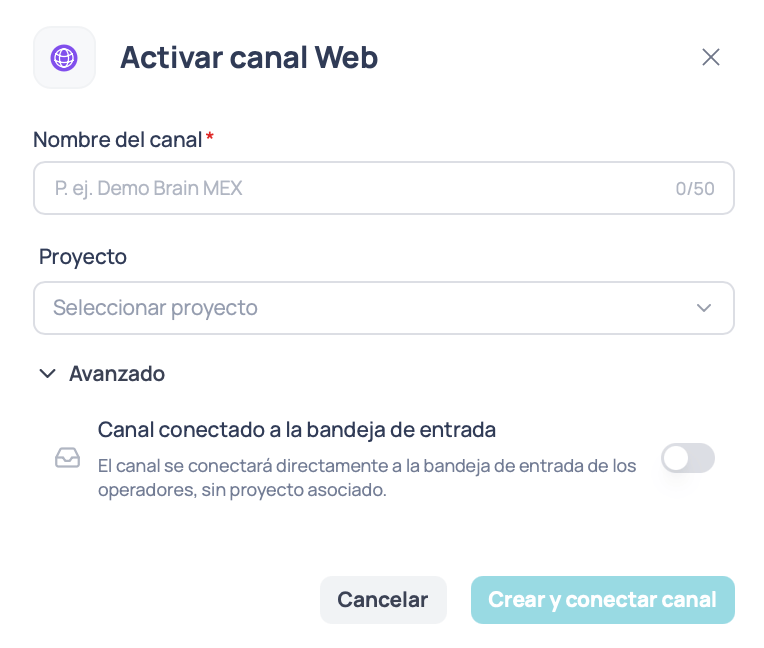
Ventana para activar el canal Web
Requisitos previos
Antes de activar el canal necesitas:- Acceso a la sección Canales y permiso para crear canales.
- Acceso al código fuente de tu sitio, o permiso para agregar scripts a tus páginas.
El canal Web está disponible para todos los tipos de compañía.
Activar el canal
1
Abrir el formulario
Ve a Canales y elige Web. Se abre la ventana Activar canal Web.
2
Nombrar el canal
Escribe un nombre descriptivo, por ejemplo
Web Sitio Principal. Debe tener entre 4 y 50 caracteres.3
Elegir la conexión
Por omisión el canal se conecta a un proyecto: selecciónalo en la lista, que es buscable.Si prefieres que respondan los operadores, abre la sección Avanzado y activa Canal conectado a la bandeja de entrada.
4
Crear y conectar
Pulsa Crear y conectar canal. El botón permanece deshabilitado hasta que el nombre tenga más de 3 caracteres y exista una conexión válida: proyecto seleccionado o bandeja de entrada activada.
Instalar el widget
Abre el canal desde la tabla de Canales para ver su configuración, organizada en cuatro pestañas:Notas
- El nombre del canal se puede seguir editando después; la API Key no cambia.
- La apariencia del widget se configura automáticamente con valores predeterminados, así que el canal funciona desde el primer momento aunque no toques la pestaña Apariencia.
- Un mismo proyecto puede tener varios canales Web; cada uno tiene su propia API Key.