
Introducción al AI Routing
Cómo funciona
Los mensajes iniciales se comparan automáticamente con el nombre y descripción de todos los workflows del proyecto. El sistema elige el workflow cuyo propósito más se acerca a lo que el usuario está preguntando y lo ejecuta. Si ningún workflow encaja bien, se ejecuta el workflow predeterminado.El AI Routing se configura en dos niveles: a nivel de proyecto (estrategia general y habilitación) y a nivel de workflow (nombre, descripción y reglas de ejecución individuales).
Validación por canal. El AI Router elige entre todos los workflows del proyecto y, una vez seleccionado uno, verifica que ese workflow esté disponible en el canal por el que llegó el mensaje (WhatsApp, Facebook, etc.). Si el workflow no está disponible en ese canal, se ejecuta el workflow predeterminado.
Configuración por proyecto
La página de AI Routing en Ajustes centraliza la configuración de enrutamiento para cada proyecto. Selecciona el proyecto en el selector del lado izquierdo para ver todas las tarjetas de configuración.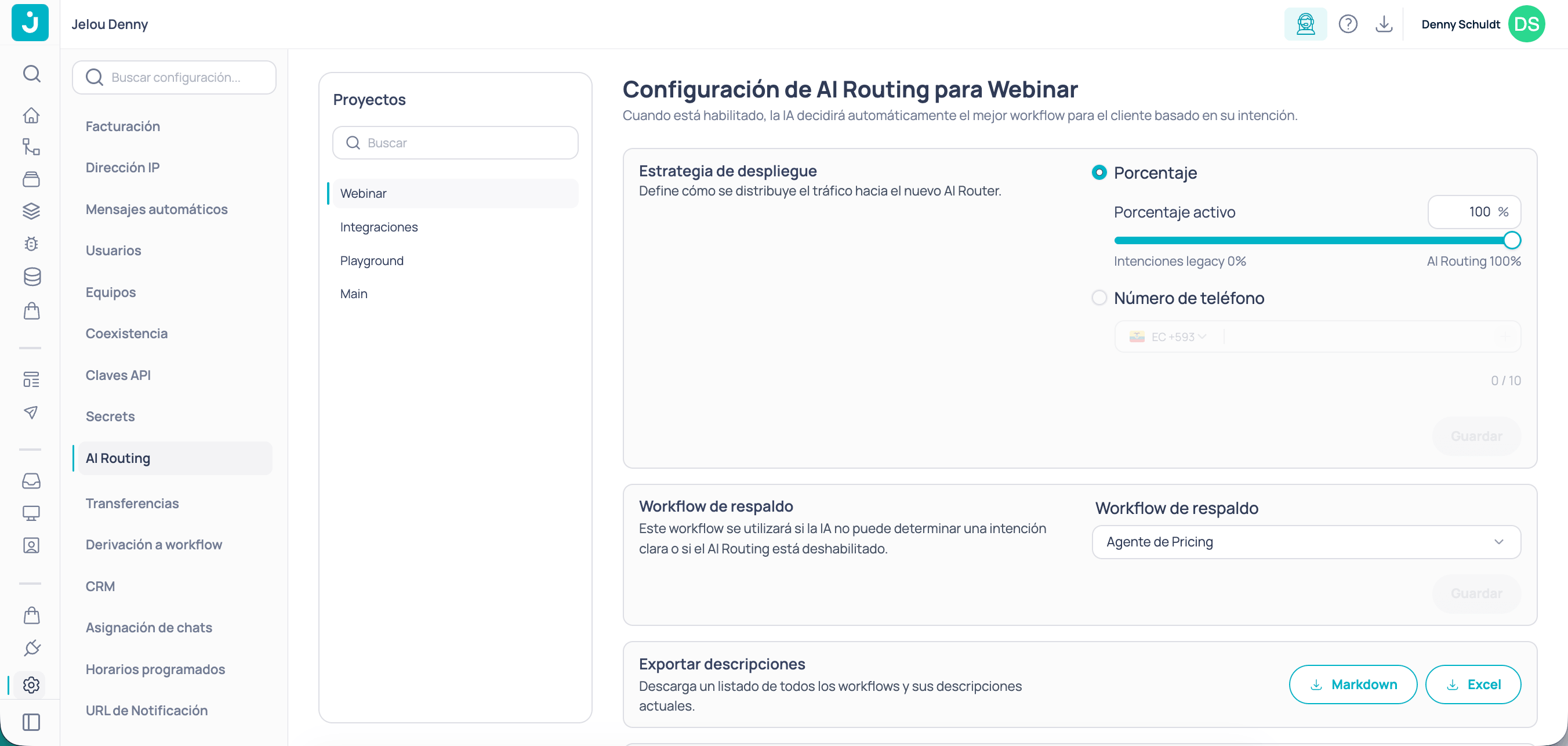
Estrategia de despliegue
Esta sección solo aparece si el proyecto todavía tiene intenciones legacy configuradas.
0 %→ todo el tráfico usa intenciones legacy100 %→ todo el tráfico usa AI Routing- Útil para hacer una migración progresiva sin cortar el sistema anterior de golpe
Toma de control
Define cuándo el AI Router toma el control de la conversación. Es útil para manejar usuarios que inician la conversación con un saludo antes de exponer su consulta real. Elige entre dos modos: Ruteo inmediato — el AI Router intenta derivar al usuario desde su primer mensaje. Ideal cuando tus usuarios suelen escribir directamente su consulta sin preámbulos. Filtrar saludos — el sistema ignora mensajes cortos de cortesía como “Hola” o “Buenos días” y espera a detectar una intención real antes de enrutar al usuario. Con este modo activo, puedes configurar dos valores adicionales:Workflow predeterminado
Selecciona en el desplegable el workflow que se ejecutará cuando el AI Routing no pueda determinar una intención clara, o cuando el AI Routing esté deshabilitado. Haz clic en Guardar para aplicar el cambio.Exportar descripciones
Descarga un archivo con el listado de todos los workflows del proyecto y sus descripciones actuales. Elige entre formato Markdown o Excel según tu flujo de trabajo. Útil para revisar o auditar la calidad de las descripciones que el AI Routing usa para enrutar.Workflows con AI Router
La tarjeta inferior muestra todos los workflows del proyecto separados en dos grupos — los que ya tienen AI Routing configurado y los que aún no — con un indicador de estado:- Punto verde — el workflow tiene descripción y el AI Routing puede usarlo para enrutar.
- Punto naranja — el workflow no tiene descripción; el AI Routing no podrá seleccionarlo correctamente.
Configuración por workflow
Accede al panel de configuración desde el nodo Start de cualquier workflow. El panel tiene tres pestañas.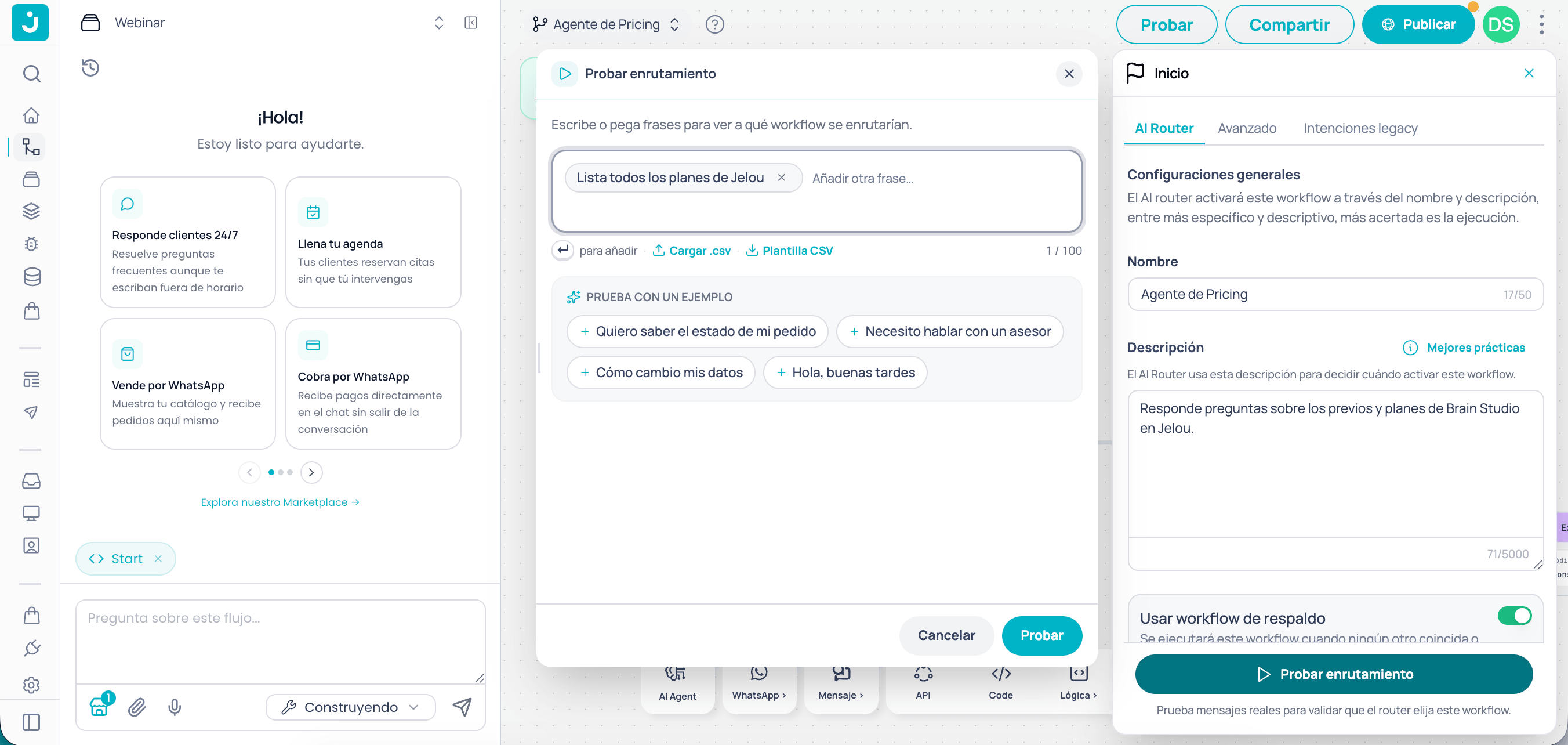
Pestaña AI Router
Configura el nombre y la descripción que el sistema usa para enrutar mensajes hacia este workflow.Probar enrutamiento
Antes de publicar, verifica que los mensajes se enruten al workflow correcto desde esta misma pestaña.1
Abre el panel de pruebas
Haz clic en Probar enrutamiento. Se abre el modal de evaluación.
2
Ingresa los mensajes a evaluar
Escribe una o varias frases en el campo de texto, o descarga la plantilla, complétala con los mensajes que quieres evaluar y súbela para probar en volumen.
3
Interpreta los resultados
Para cada mensaje evaluado verás:
- Workflow seleccionado: el workflow al que se enrutaría el mensaje.
- Razonamiento: explicación breve de por qué se eligió ese workflow.
- Indicador de coincidencia: verde si el mensaje coincide con el workflow que se está probando, gris si coincide con otro workflow del proyecto, ámbar si no hubo ninguna coincidencia y se ejecutará el workflow predeterminado.
Pestaña Avanzado
Configura restricciones de ejecución que limitan cuándo y para quién se activa el workflow. Ocultar workflow — excluye este workflow del AI Routing. Cuando está oculto, el sistema nunca lo seleccionará automáticamente; solo puede ejecutarse mediante un redireccionamiento forzado desde otro workflow.No puedes ocultar el workflow predeterminado. Desactívalo primero antes de ocultarlo.
Lista de usuarios permitidos
Lista de usuarios permitidos
Restringe el workflow a un grupo específico de números de teléfono. Solo los usuarios de la lista podrán activarlo, independientemente del contenido del mensaje.
- Formato requerido: E.164 (ej.
+593999123456,+5215512345678) - Máximo 20 entradas por workflow
- Cada entrada incluye número de teléfono y nombre opcional para identificación
Lista de prefijos de país
Lista de prefijos de país
Limita el workflow a usuarios que se comuniquen desde ciertos países, usando el prefijo telefónico internacional.
- Ejemplos:
+593(Ecuador),+57(Colombia),+52(México),+55(Brasil) - Puedes seleccionar múltiples prefijos simultáneamente
- Si el número del usuario no coincide con ningún prefijo, se enruta al workflow predeterminado
Pestaña Intenciones Legacy
Esta pestaña solo aparece si la cuenta todavía tiene intenciones configuradas.
Si el 100 % del tráfico ya usa AI Routing, las intenciones legacy no tienen efecto. Puedes mantenerlas como respaldo durante la transición.
Migrar desde intenciones legacy
Los proyectos que todavía usan el sistema de intenciones legacy verán el botón Migrar proyecto en la página de AI Routing en Ajustes. Al abrirse la ventana de migración, el sistema usa las intenciones configuradas en cada workflow para inferir automáticamente una descripción inicial — la misma que el AI Routing empleará para enrutar mensajes.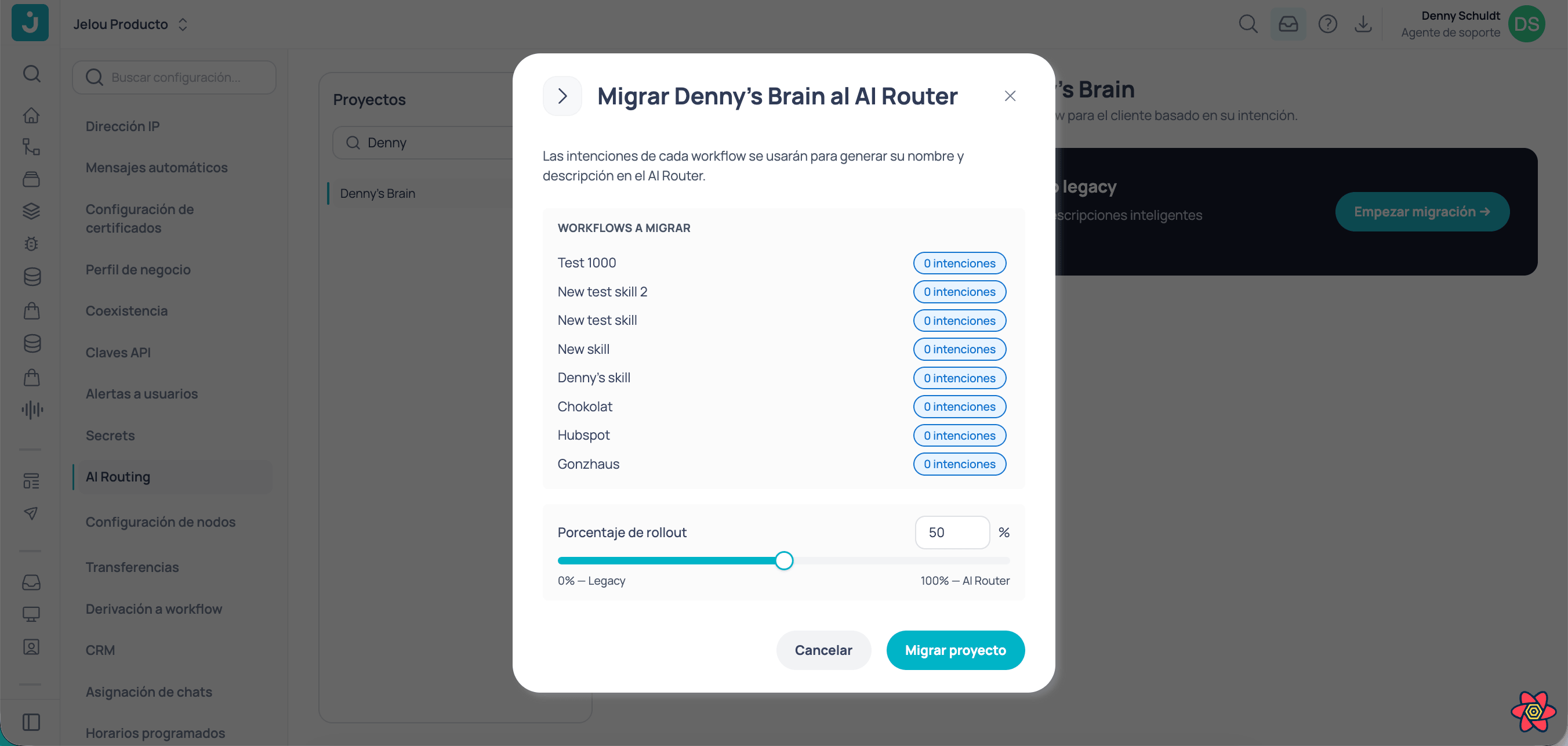
1
Abre la ventana de migración
En la página de AI Routing, haz clic en el botón Migrar proyecto. La ventana muestra todos los workflows del proyecto junto con la cantidad de intenciones legacy asociadas a cada uno.
2
Revisa las descripciones inferidas
El listado muestra cada workflow con su cantidad de intenciones y la descripción inferida a partir de ellas. Revisa cada descripción y ajústala si no refleja con precisión el propósito del workflow — cuanto más clara sea, más preciso será el enrutamiento.
3
Define el porcentaje de despliegue
Ajusta el slider para determinar qué porcentaje del tráfico comenzará a usar AI Routing. El tráfico restante seguirá usando las intenciones legacy. Empieza con un valor bajo —entre 10 % y 20 %— para validar el enrutamiento antes de escalar.
4
Confirma la migración
Haz clic en Migrar. El porcentaje configurado entra en efecto de inmediato. Puedes ajustarlo en cualquier momento desde la sección Estrategia de despliegue.
Las intenciones legacy no se eliminan durante la migración. Permanecen activas para el porcentaje del tráfico que todavía no usa AI Routing.
Casos de uso
Asistente de e-commerce con múltiples especialidades
Asistente de e-commerce con múltiples especialidades
Un proyecto con workflows de soporte (devoluciones, reclamos), ventas (catálogo, precios) y pagos (facturación, métodos de pago): el AI Routing analiza el mensaje del usuario y lo dirige al workflow correcto sin menús ni botones de selección. El workflow predeterminado maneja consultas ambiguas con una respuesta genérica.
Soporte técnico segmentado por producto
Soporte técnico segmentado por producto
Una empresa con tres líneas de producto configura un workflow por línea, cada uno con una descripción detallada de los problemas que atiende. Los mensajes que mencionan síntomas específicos llegan directamente al workflow especializado sin que el usuario deba indicar el producto.
Atención exclusiva para clientes VIP
Atención exclusiva para clientes VIP
Un equipo de atención al cliente activa la lista de usuarios permitidos en su workflow de soporte premium. Solo los números registrados como VIP acceden a ese workflow; el resto de los usuarios es atendido por el workflow estándar.
Migración progresiva desde intenciones legacy
Migración progresiva desde intenciones legacy
Un equipo que ya tiene intenciones configuradas usa la estrategia de despliegue por porcentaje para migrar gradualmente. Comienza con un 20 % del tráfico en AI Routing, valida los resultados con el panel de pruebas y sube el porcentaje semana a semana hasta llegar al 100 %.
Mapa del proyecto
Visualiza el AI Router y sus workflows en un mapa dentro de Configuración del proyecto → Workflows.
Publicar versiones
Despliega tu proyecto con AI Routing configurado a producción.
Historial de versiones
Revisa y restaura versiones anteriores de tu configuración.
Ejecuciones de workflow
Monitorea cómo se ejecutan los workflows enrutados en producción.
Nodo AI Agent
Configura el AI Agent dentro de cada workflow para procesar los mensajes enrutados.