
Conecta tu tienda
Conectar WooCommerce es un proceso simple con OAuth: solo necesitas el dominio de tu tienda. Jelou crea las credenciales por ti cuando autorizas la conexión desde WooCommerce.Dónde iniciar la conexión
Puedes iniciar la integración desde dos lugares. En ambos casos el flujo de autorización es el mismo.Desde el Jelou Agent
Configura la conexión directamente en el Jelou Agent en Brain Studio.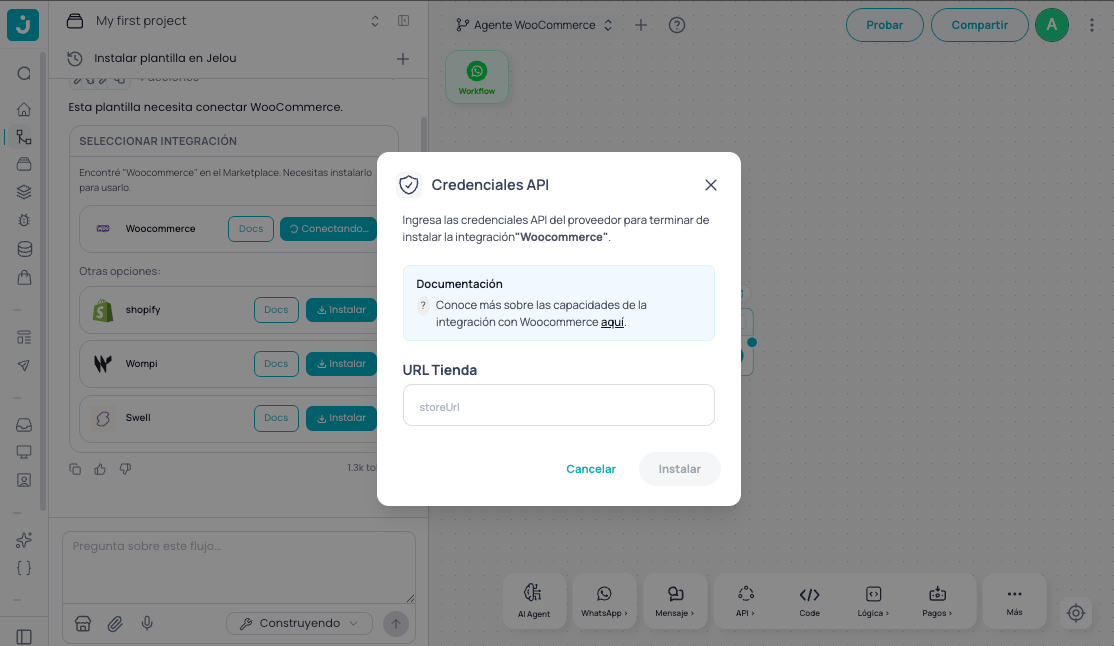
Desde el Marketplace
Activa la integración desde el Marketplace de Jelou.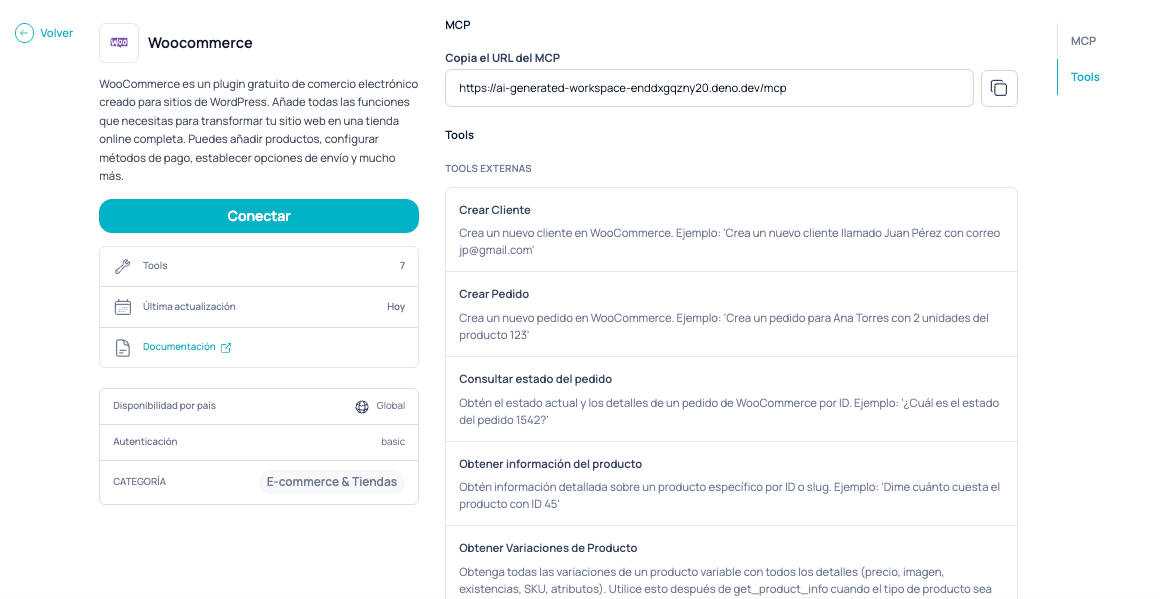
Autoriza la conexión
1
Ingresa el dominio de tu tienda
En el campo URL Tienda, escribe el dominio de tu tienda (ej. 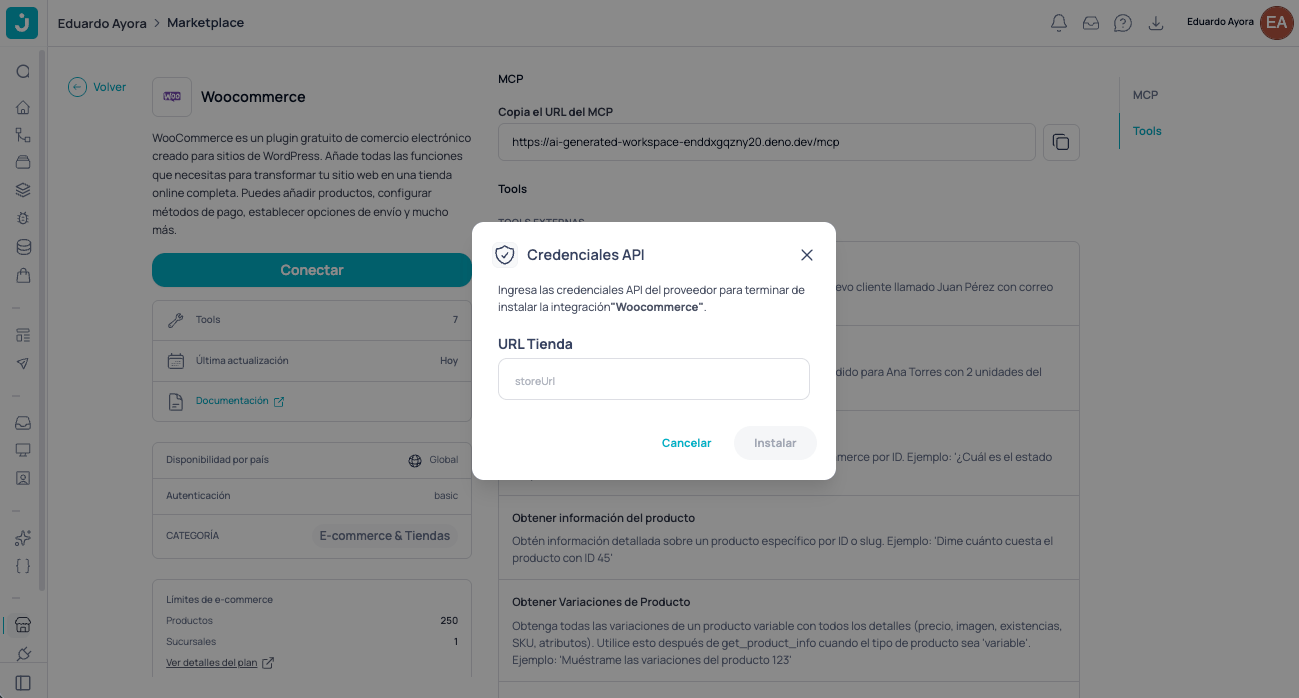
https://mi-tienda.com) y haz clic en Instalar.2
Inicia sesión en WooCommerce
Serás redirigido a tu tienda. Inicia sesión con tu usuario y contraseña de WordPress para autorizar a Jelou.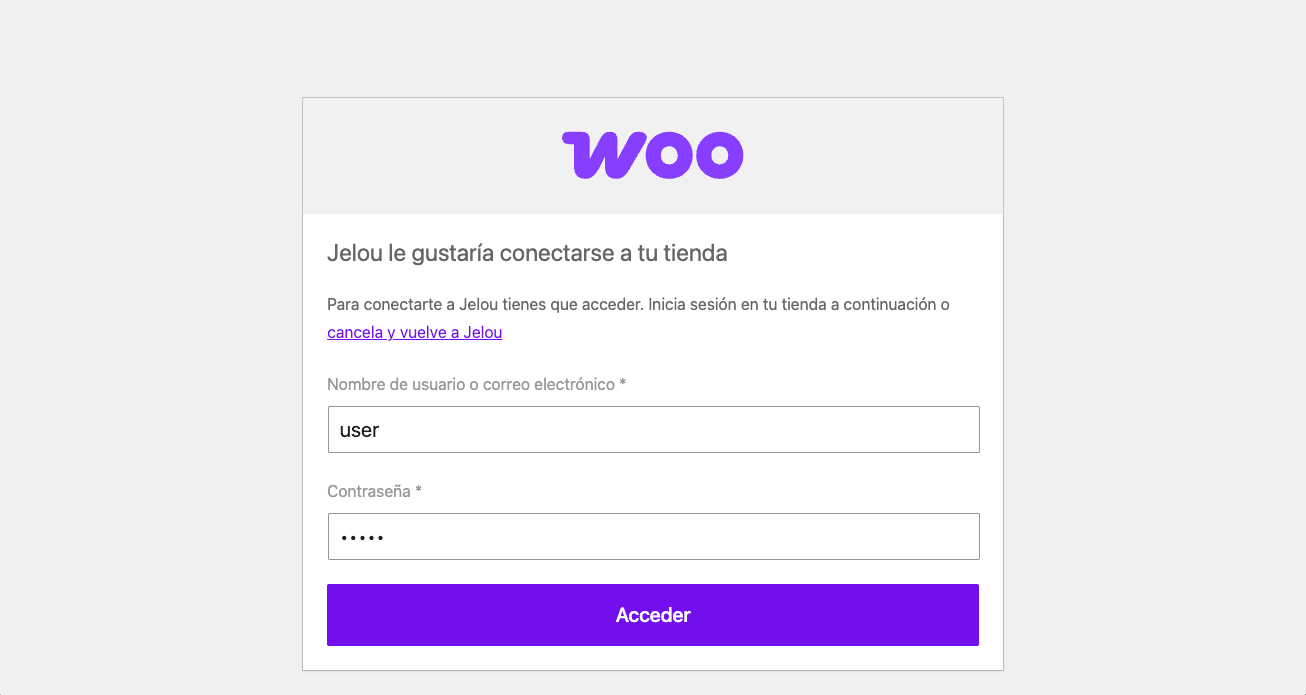
3
Aprueba el acceso
WooCommerce mostrará los permisos de Lectura/Escritura que Jelou necesita (crear webhooks; ver y gestionar cupones, clientes, pedidos e informes de ventas, y productos). Haz clic en Aprobar.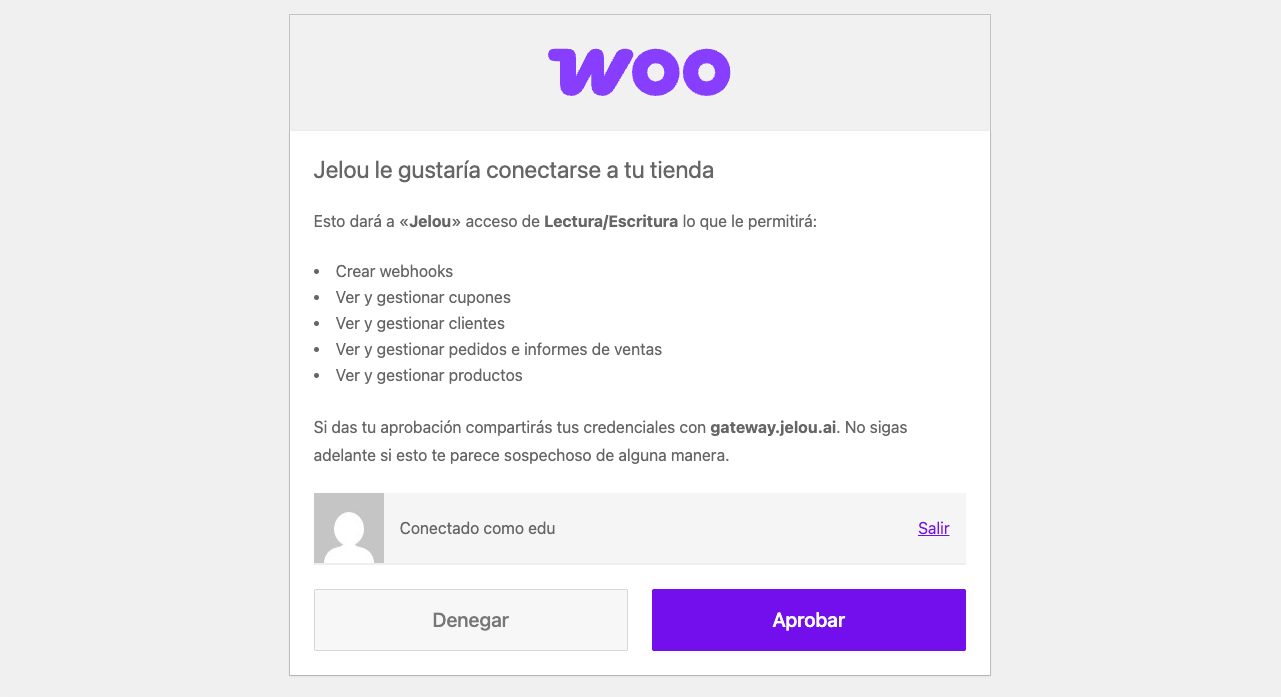
4
Conexión exitosa
Volverás a Jelou con la confirmación de que tu tienda se conectó correctamente. Ya puedes empezar a sincronizar productos y pedidos.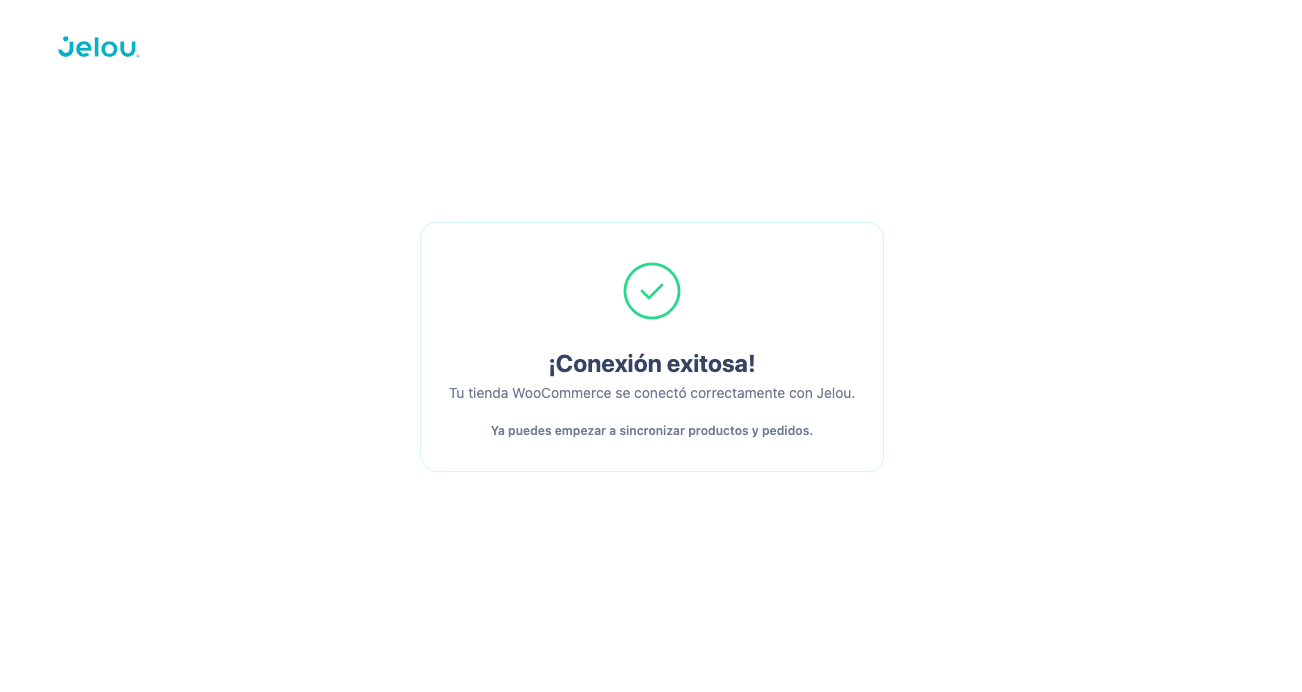
Checkout nativo en tu tienda
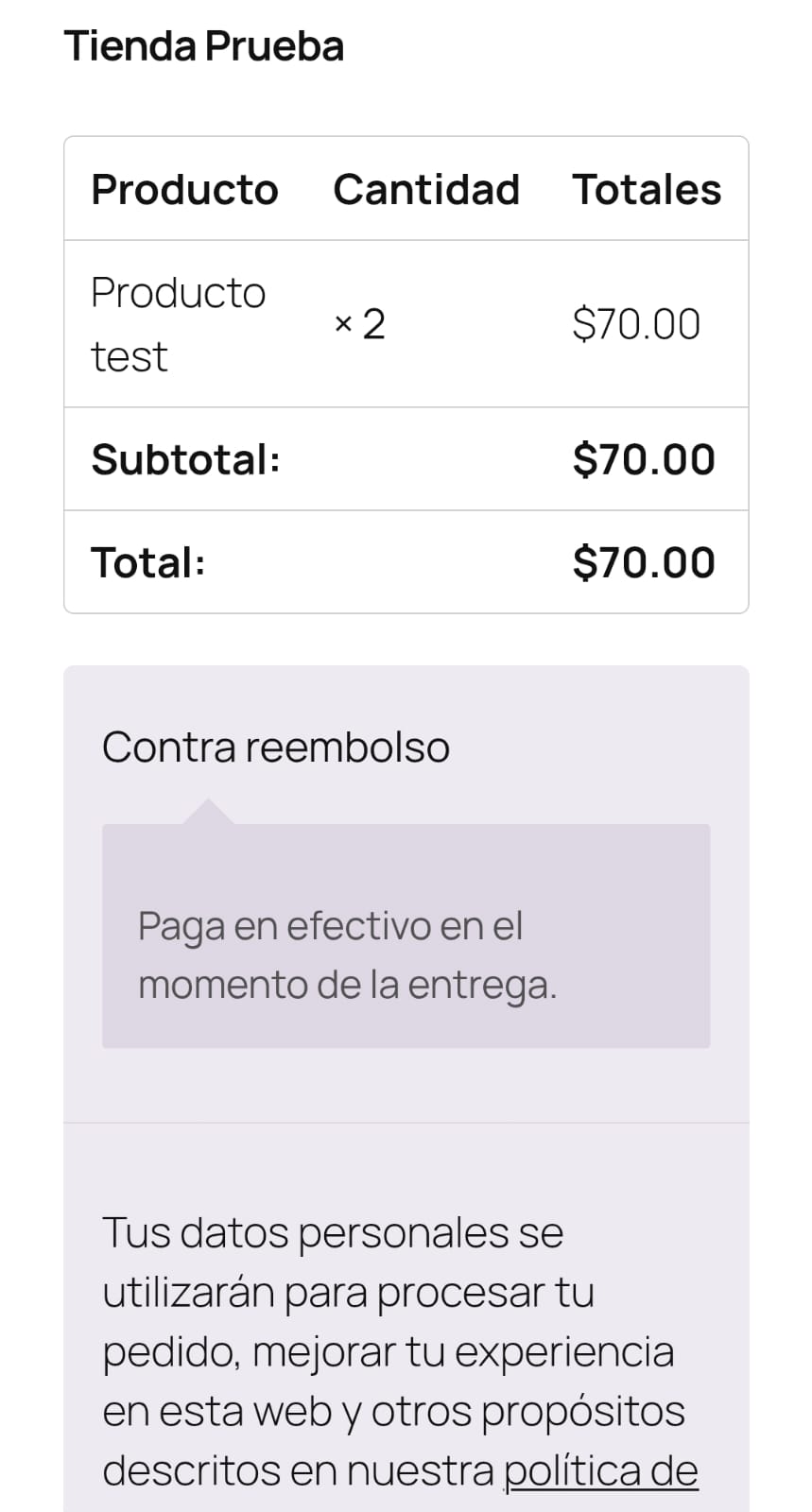
Si prefieres que el pago se complete en tu propia tienda de WooCommerce en lugar del flujo de pago de Jelou, activause_external_checkout: true al ejecutar la herramienta get_and_clear_cart. Jelou crea el pedido a través de la API de WooCommerce y devuelve en checkout_url el enlace al checkout de tu tienda para que el usuario complete el pago.
Ver ejemplo de respuesta
Ver ejemplo de respuesta
Siguiente paso
Una vez conectada tu tienda, elige cómo quieres que tus clientes interactúen con los productos:Interacción por WebView
Envía catálogos y carritos como webviews interactivas dentro de WhatsApp
Interacción conversacional
El agente de IA describe productos y gestiona el carrito directamente en la conversación