
A lista de campanhas
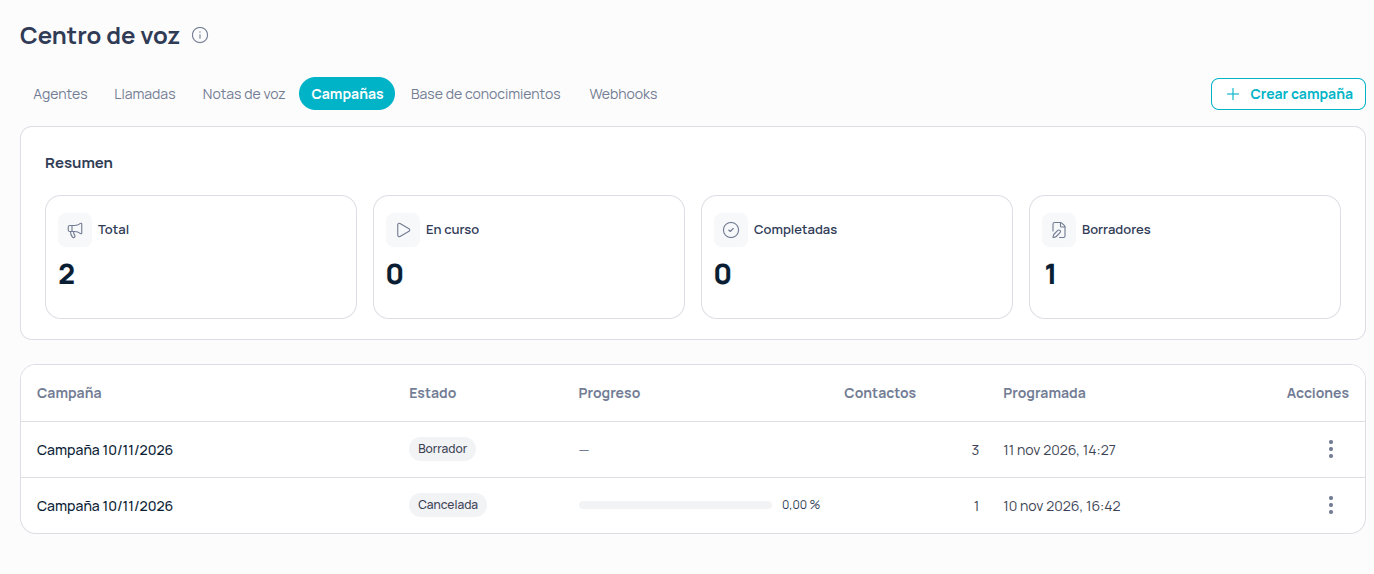
Aba Campanhas com o resumo e a tabela de campanhas
Os status de uma campanha
Criar uma campanha não a põe a discar: ela nasce como rascunho.Criar uma campanha
Criar campanha pede apenas o nome e, opcionalmente, uma descrição do objetivo. A campanha é criada como rascunho e o editor se abre, onde você configura o resto.O editor de campanha
O editor tem três partes: o cabeçalho com o nome e as ações, a tabela de contatos e, à direita, o painel de configuração. Enquanto a campanha é um rascunho, tudo é salvo automaticamente: o nome, a descrição, a configuração e cada contato que você edita. A tabela indica se está tudo Salvo ou quantos contatos ainda não foram salvos.Cabeçalho
O nome e a descrição são editados diretamente no cabeçalho. A descrição não afeta o agente: serve para que a sua equipe reconheça a campanha na lista. À direita fica o botão que corresponde ao status: Lançar campanha em um rascunho, Pausar ou Retomar enquanto disca, e Cancelar campanha.Chamadas
Se não houver números para escolher, você ainda não provisionou nenhum: consulte Números e canal do ElevenLabs.
Regras de discagem
Definem o que fazer com os contatos que não foram alcançados.
Uma campanha nova começa com 1 nova tentativa, 30 minutos de espera e os três casos ativados.
Contatos
Os contatos são editados diretamente na campanha: clique em uma célula para editá-la, use Adicionar linha para incluir contatos e exclua uma linha pela coluna Ações. Abaixo da tabela aparece quantas linhas ela tem. A tabela vem com quatro colunas, com o tipo abaixo do título: Nome, Sobrenome, Telefone e Email. O Telefone é o número para o qual se liga: escolha o país no seletor da célula e digite o número sem o código do país.Usar os dados do contato no agente
Cada chamada passa ao agente os dados do contato como variáveis dinâmicas, que você pode usar no prompt e na primeira mensagem do agente:
Para passar outros dados — o serviço contratado, a data da consulta, o valor devido — adicione uma coluna com Adicionar coluna:
Na tabela, cada coluna própria mostra a sua variável abaixo do título e é excluída com o ícone de lixeira do cabeçalho. As quatro colunas iniciais não podem ser excluídas.
Assim, uma primeira mensagem como
Olá {{first_name}}, estou ligando para confirmar sua consulta de {{servico}} é preenchida com os dados de cada contato.
Alguns nomes já são usados pela chamada — como
first_name, email ou contact_id — e não podem ser escolhidos para uma coluna. Se uma célula estiver vazia, essa variável não é enviada na chamada daquele contato.Lançar a campanha
Quando o agente, pelo menos um número de saída e a data estão prontos, Lançar campanha pede uma confirmação com quantos contatos serão chamados e quantos serão omitidos por não terem telefone. Ao confirmar, a campanha fica Pendente até a data programada e depois passa a Em andamento. A campanha não é lançada se:- não tiver nenhum contato com telefone;
- a empresa não tiver crédito de voz disponível;
- o agente ou um número escolhido não puderem mais ser usados em campanhas. Nesse caso, escolha outro.
Acompanhar o progresso
Uma campanha lançada mostra os resultados no lugar da configuração. Se estiver programada, pausada, cancelada, concluída ou tiver parado por um erro, um aviso no topo explica.- Progresso: uma barra com quantos contatos já terminaram em relação ao total, e os contadores Contatos, Chamadas feitas — que inclui as novas tentativas —, Alcançados, Não alcançados e Na fila.
- Resultado: como os contatos se dividem entre Alcançados, Não alcançados, Na fila e Cancelados, com a porcentagem.
- Desempenho da campanha: o funil que vai dos contatos Com telefone aos Chamados, e daí a Alcançados e Não alcançados.
- Configuração: o agente, os números, a data e as regras de discagem com que foi lançada.
Pelo CLI
O CLI cobre o mesmo ciclo pelo terminal e acrescenta duas coisas que não estão na tela: testar a campanha contra um único contato antes de lançá-la e trabalhar com listas de contatos reutilizáveis (jelou voice contacts lists), montadas a partir de um arquivo CSV ou XLSX e usadas em várias campanhas.
jelou voice schedules
Criar, ativar, ver o progresso de discagem, listar as chamadas feitas, pausar, retomar e cancelar uma campanha pelo terminal.
Boas práticas
Comece com poucas linhas de contatos internos. Validar a saudação, o fluxo e as respostas das suas ferramentas com cinco chamadas custa pouco; descobrir um erro depois de ligar para mil contatos custa muito mais. Teste as variáveis antes de lançar. Se o prompt usa{{servico}} e a coluna está vazia ou tem outro nome, o agente não recebe esse dado.
Cuide do horário programado. Ligar fora de horas razoáveis reduz a taxa de resposta e afeta a percepção da sua marca.
Ajuste as novas tentativas ao caso. Para um lembrete, uma nova tentativa depois de 30 minutos costuma bastar; para cobrança, uma espera maior entre tentativas pode valer a pena. Desative Caixa postal se o agente já deixa uma mensagem útil na caixa postal.
Ative a detecção de caixa postal no agente. Em campanhas de saída é a diferença entre desligar ao detectar um gravador e gastar o tempo completo da chamada falando com uma caixa postal. Consulte Ferramentas do agente.
Uma campanha, um objetivo. A mensagem do agente deve corresponder ao motivo da chamada; reutilizar o mesmo agente em campanhas com propósitos diferentes produz conversas que não encaixam.