
Auto-publicación
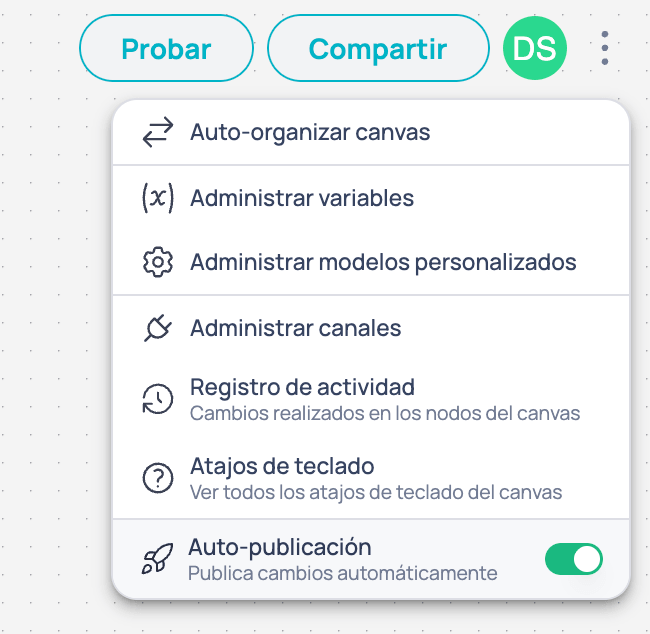
Auto-publicación activa en el menú de opciones
La configuración aplica a nivel de cuenta: cuando se activa, afecta a todos los workflows regulares de la compañía al mismo tiempo.
La auto-publicación solo aplica a workflows regulares. Las Tools y Workflows del Marketplace siempre requieren publicación manual.
Activar o desactivar la auto-publicación
1
Abre el menú contextual
En la barra superior de Brain, haz clic en el ícono de opciones en la esquina superior derecha.
2
Cambia el estado
Busca la opción Auto-publicación y activa o desactiva el toggle según necesites.
Publicar manualmente
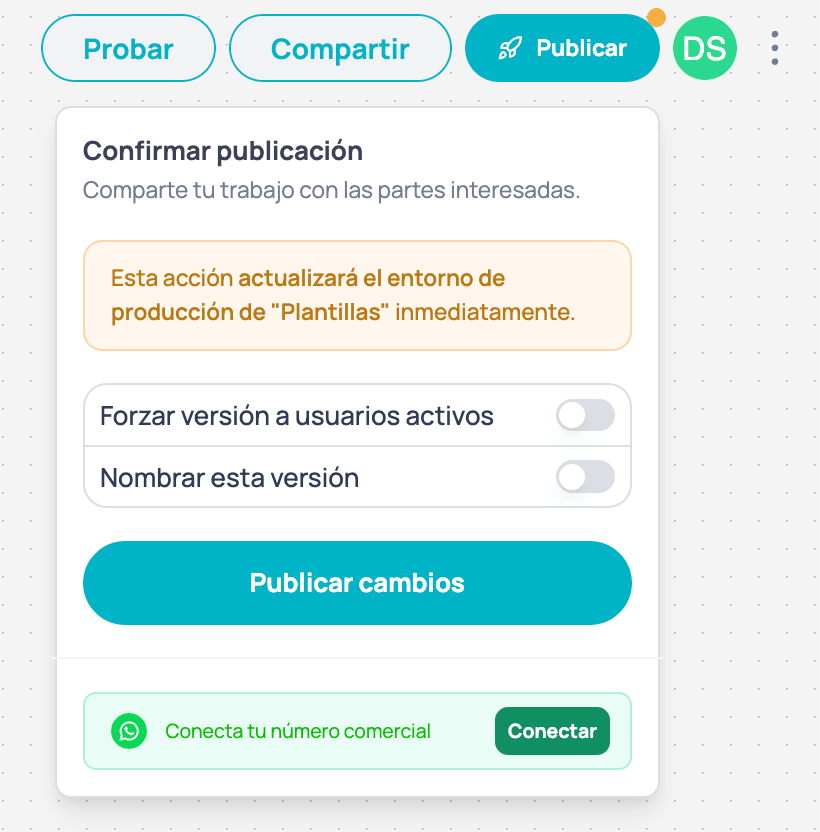
Auto-publicación desactivada en el menú de opciones
1
Identifica cambios pendientes
Cuando existan cambios sin publicar, el botón Publicar en la barra superior mostrará un indicador naranja. Esto significa que tu borrador difiere de la última versión publicada.
2
Haz clic en Publicar
Haz clic en el botón Publicar de la barra superior. Se abre un popover de confirmación indicando que los cambios se despliegan a producción.
3
Revisa las opciones de publicación
Al publicar, todos los cambios de los workflows de tu proyecto actual pasarán a producción. Puedes forzar esta nueva versión para que los usuarios que ya están en medio del flujo adopten la nueva versión, o añadir un nombre a esta versión para identificarla en el historial de versiones.
4
Confirma la publicación
Haz clic en Publicar cambios. El sistema crea un nuevo commit con la fecha, hora y tu usuario como autor.
Publicar al Marketplace
Puedes publicar Workflows y Tools individuales al Marketplace para que otros equipos los reutilicen. Esta publicación es siempre manual, independientemente del modo de publicación de tu cuenta.1
Abre la opción de publicar
Desde el canvas de tu workflow o Tool, haz clic en el botón Publicar del toolbar.
2
Completa el formulario
Rellena los campos requeridos:
- Versión: nombre de la versión (ej.
v1.0.0,v2.1.0). - Descripción: resumen breve de los cambios o funcionalidad.
- Privacidad: elige entre Pública (visible para todos los usuarios) o Privada (acceso solo bajo autorización).
3
Publica
Haz clic en Publicar. La versión quedará disponible en el Marketplace y podrá ser seleccionada desde los nodos AI Agent u otros workflows.
Seleccionar versiones en nodos
Cuando agregas un workflow o Tool publicada a un nodo AI Agent, puedes elegir qué versión utilizar desde el selector de versiones en el panel de configuración. Cada versión muestra si es pública o privada.Si publicas una nueva versión con cambios en los inputs u outputs, los workflows que usen versiones anteriores no se verán afectados hasta que actualices manualmente la versión seleccionada.
Historial de versiones
El historial de versiones registra todas las publicaciones manuales de tu proyecto. Desde aquí puedes previsualizar cualquier versión, comparar cambios y restaurar una versión anterior.El historial de versiones solo está disponible cuando la auto-publicación está desactivada. Con auto-publicación activa, los cambios no generan entradas en el historial de versiones.
1
Accede al historial de versiones
En la barra superior de Brain, abre el menú de opciones en la esquina superior derecha y selecciona Historial de versiones. Se desplegará un panel lateral con la lista de versiones ordenadas por fecha.Cada entrada muestra:
- Fecha y hora de publicación
- Usuario que realizó la publicación
- Badge Actual en la versión activa en producción
2
Previsualiza y compara versiones
Selecciona una versión distinta para ver en el canvas cómo estaba construido tu workflow en ese momento. Úsalo para comparar antes de decidir si restaurar.
3
Restaura una versión
Si necesitas volver a una versión anterior, haz clic en Restaurar esta versión en la esquina superior derecha — el botón solo aparece en modo previsualización. Ten en cuenta que restaurar reemplaza la versión activa en producción de forma inmediata.
Tester
Prueba tu workflow antes de publicar
Jelou Apps
Comparte y prueba en producción