
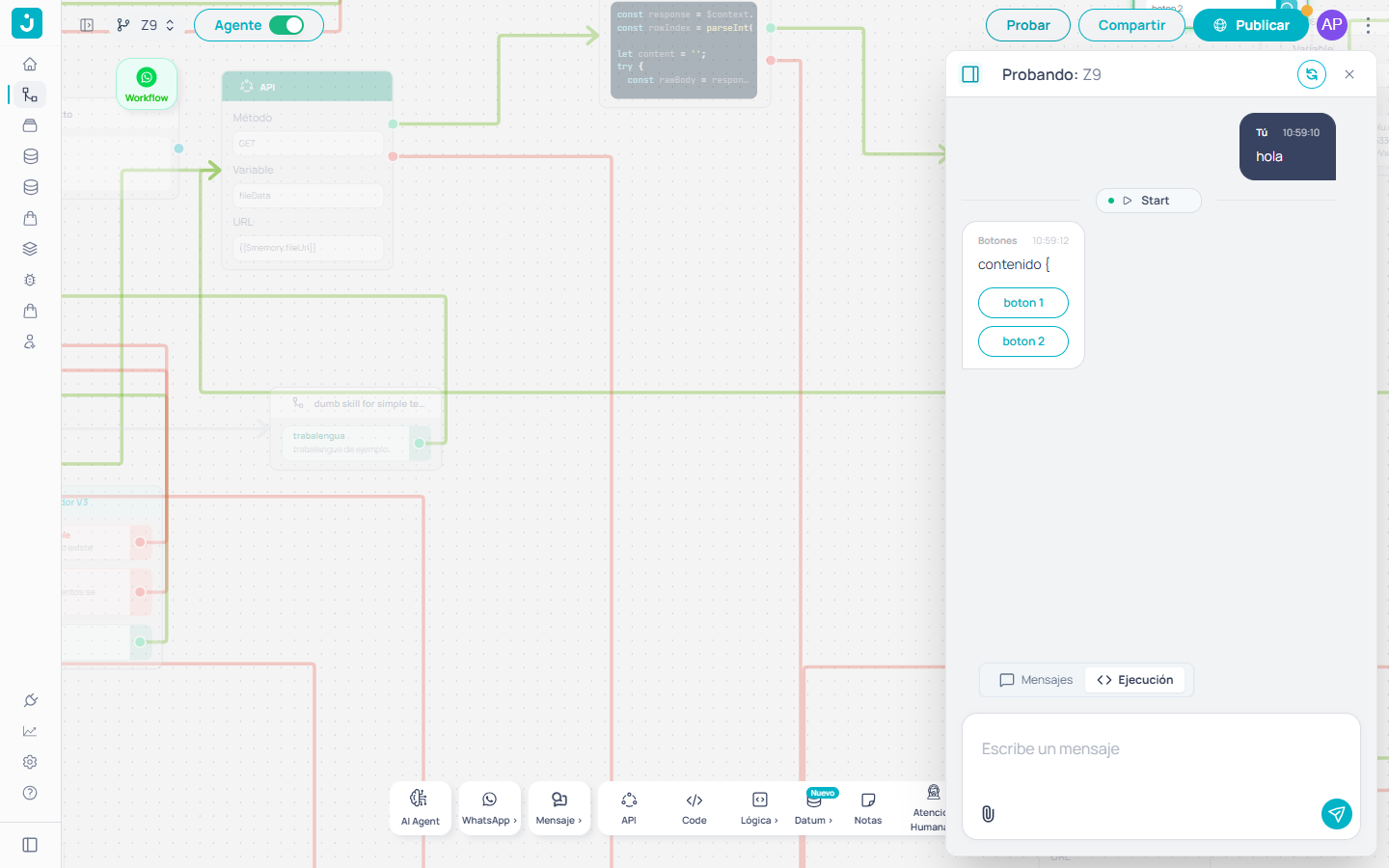
Tester abierto sobre el canvas
Abrir el Tester
En la barra superior del canvas, haz clic en Probar. Se abrirá un panel lateral con el header del workflow, el área de conversación y un campo para escribir mensajes.Si el workflow nunca se ejecutó, el primer mensaje que envíes inicia una sesión nueva. Cada sesión consume una ejecución (ver Ejecuciones de Workflow).
Vista Mensajes y Vista Ejecución
El panel tiene un toggle al pie con dos modos:
Toggle entre Mensajes y Ejecución
Indicadores de nodo
En la vista Ejecución, cada nodo del workflow que corre durante la prueba aparece como una pequeña tarjeta intercalada entre los mensajes. La tarjeta muestra:- Ícono del canvas del nodo (Start, HTTP, Código, AI Agent, Condicional, Tool, etc.)
- Nombre del nodo tal como está configurado en el canvas
- Estado (verde para éxito, rojo para error)
N nodos · Xms total). Si el workflow llama a un sub-workflow, los nodos internos del sub-workflow aparecen como un grupo aparte para marcar la frontera de ejecución.
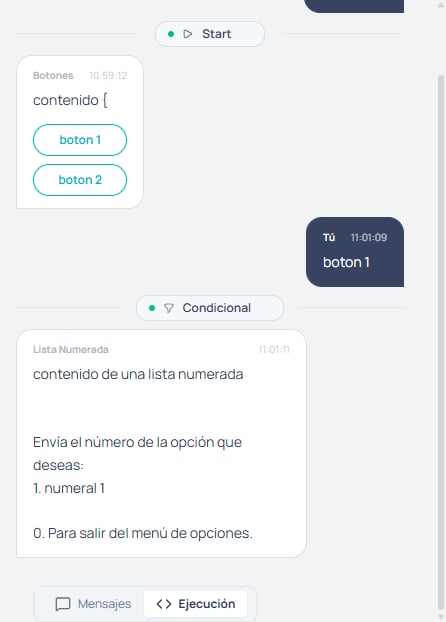
Indicadores de nodo agrupados
Costo por respuesta de IA
Cada turno de un nodoAI Agent muestra, debajo de su última burbuja, los tokens que consumió y su costo, con el formato 1.665 tokens · $0,0062. Úsalo para comparar modelos o medir el impacto de un cambio en el prompt antes de publicar. No tienes que activar nada: el Tester lo muestra siempre. El toggle Mostrar costo al probar en WhatsApp del nodo solo controla el pie de página en WhatsApp.
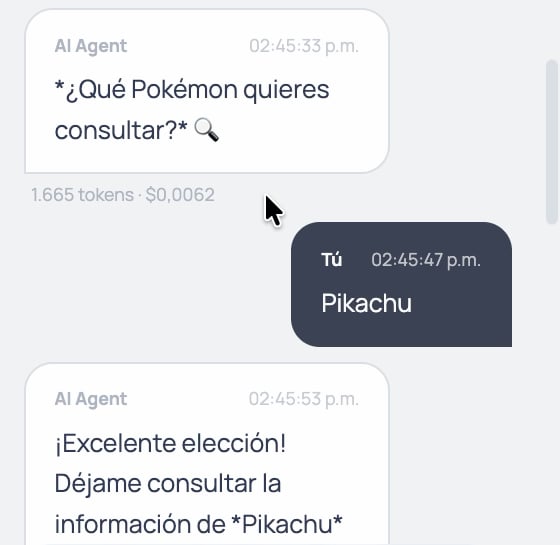
Tokens y costo bajo la respuesta del AI Agent
$0,0000.
El indicador solo aparece en el Tester y en las conversaciones de prueba por Jelou Apps. Los canales productivos nunca lo muestran a tus usuarios.
Si el precio del modelo no está disponible, la línea muestra solo los tokens, sin importe.
Panel de detalle de nodo
Al hacer clic sobre cualquier indicador, se abre un panel lateral redimensionable con toda la información de la ejecución del nodo:Input
Input
El payload exacto que entró al nodo.
Output
Output
Lo que el nodo retornó (response, mensaje generado, resultado del condicional, etc.).
Estado inicial / Estado final
Estado inicial / Estado final
Snapshot de
$memory y $context antes y después de la ejecución del nodo.Errores
Errores
Si el nodo falló, mensaje y stack trace.
Copiar el path de un valor
Haz clic sobre cualquier key del JSON enEstado inicial o Estado final para copiar el path completo en notación bracket al portapapeles. Por ejemplo, click sobre la key url dentro de finalState.tool copia finalState.tool.url. Aparece un tooltip “Copiado ✓” como confirmación.
Acciones del panel de detalle
Encima del input/output, el panel tiene botones contextuales:1
Ir al nodo
Centra el canvas detrás del Tester en el nodo correspondiente. Solo aparece para nodos del workflow activo. Para nodos internos de un sub-workflow, el botón se oculta porque el nodo no vive en este canvas.
2
Debuggear Tool
Solo aparece para nodos de tipo Tool. Abre la ejecución interna del Tool con el listado completo de los nodos que corrieron dentro, incluyendo sus propios input/output/errores.
Burbujas interactivas
Las burbujas que en producción son interactivas (botones, listas, CTAs) ahora son clickeables dentro del Tester. No tienes que escribir manualmente la respuesta para avanzar el flujo: haz clic en el botón como lo haría el usuario final.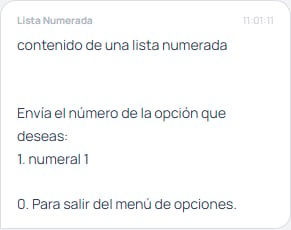
Burbuja de lista con opciones clickeables
Limitaciones
- Compatibilidad parcial con algunos nodos: algunos nodos no son totalmente compatibles con el Tester y pueden comportarse diferente a como lo harían en producción. Cuando el Tester detecta uno de estos nodos en tu flujo, muestra un aviso con la opción Probar en WhatsApp para una prueba completa.
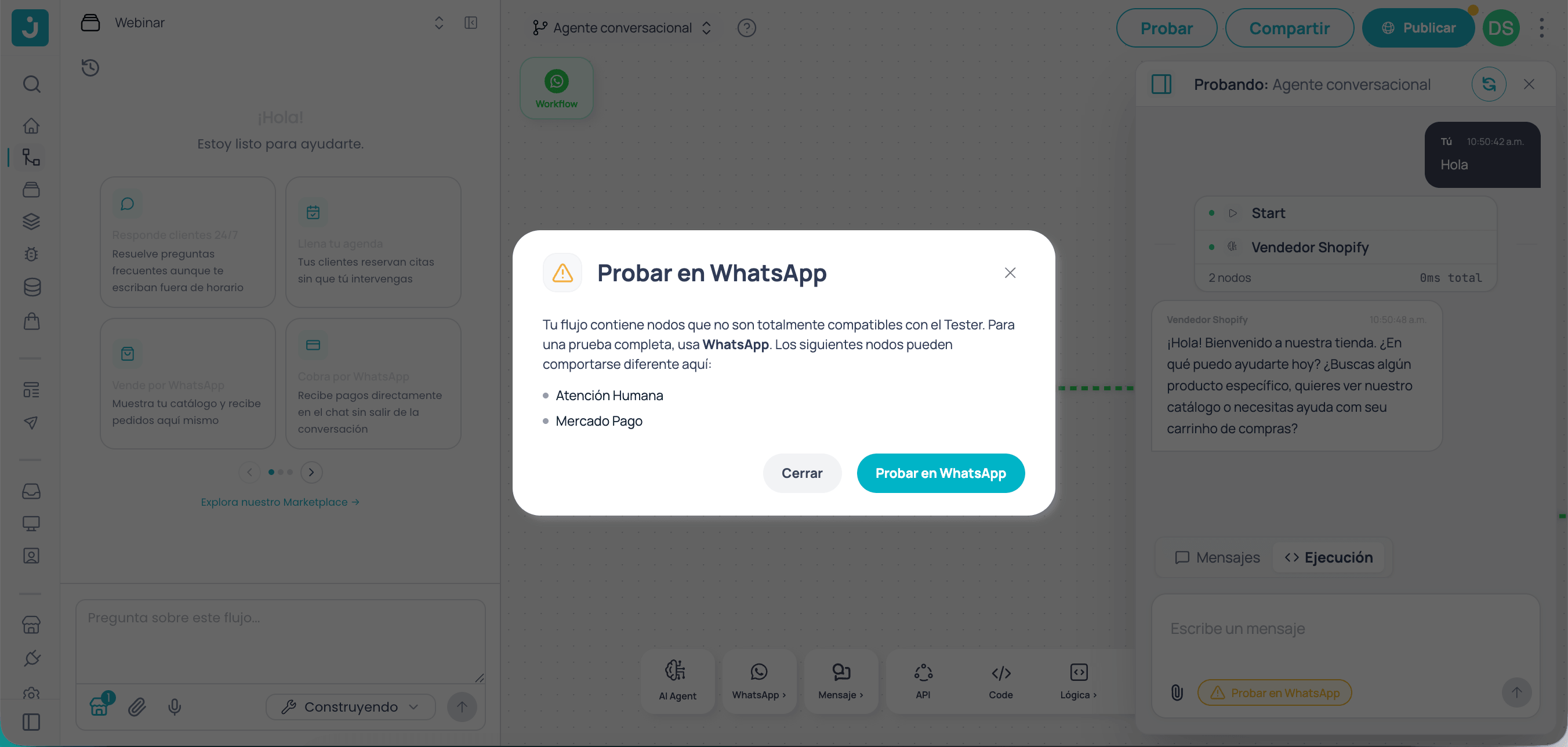
Aviso de nodos no compatibles en el Tester
- Nodos internos de sub-workflows: el botón Ir al nodo no aplica a nodos que viven en un canvas distinto al activo. Para inspeccionarlos, abre el sub-workflow por separado o usa Debuggear Tool si el contenedor es un Tool.
- Pruebas no afectan producción: la sesión del Tester es independiente del tráfico real. Las conversaciones, variables y memoria que generas aquí no quedan registradas en el Debugger de producción ni se contabilizan como conversaciones de usuarios reales (sí cuentan como ejecuciones para facturación).
- Una sesión a la vez: si cierras el Tester sin terminar una conversación, la sesión se descarta. La próxima vez que hagas clic en Probar se inicia una nueva.
Casos de uso
Depurar una API que falla en producción
Depurar una API que falla en producción
Un equipo de telco arma un flujo que valida facturas vía API. La API responde inconsistente y el flujo cae en producción. Ejecuta la prueba en el Tester, hace clic en el nodo HTTP que falla, ve el request y la response completos, y copia el path del campo problemático para reportarlo al equipo de backend, todo sin salir del builder.
Validar lógica de un Condicional
Validar lógica de un Condicional
Un equipo de QA en retail valida flujos de cobro de suscripciones antes de cada release. Una rama del Condicional siempre da problemas porque la lógica de matching depende de strings con tildes. Ejecutan la prueba, ven exactamente qué término hizo match en el panel del nodo Condicional, y corrigen sin escalar al equipo técnico.
Validar la respuesta de un AI Agent
Validar la respuesta de un AI Agent
Un product manager configura un AI Agent que pide nombre y correo y los guarda en
$memory.datosUsuarios. Desde el Tester confirma que el Estado final contiene la estructura correcta ({ nombre, correo }), copia el path finalState.datosUsuarios.correo y lo usa en el siguiente nodo de texto sin reconstruirlo a mano.Probar un sub-workflow desde el flujo padre
Probar un sub-workflow desde el flujo padre
Un workflow padre llama a un sub-workflow de validación de identidad. En el Tester ven que el sub-workflow aparece como un grupo aparte de indicadores. Hacen clic en el nodo Tool dentro del sub-workflow y usan Debuggear Tool para inspeccionar la ejecución interna del Tool sin abrir el sub-workflow por separado.
Simular una conversación con botones
Simular una conversación con botones
Un builder construye un flujo con un nodo Botones que ofrece tres opciones. En vez de escribir manualmente “1”, “2” o “3” como hacía antes, hace clic directo en el botón dentro del Tester y el flujo avanza al nodo destino correcto, igual que como lo hará el usuario final en WhatsApp.
Comparar el consumo de dos modelos
Comparar el consumo de dos modelos
Un equipo de producto duda entre dos modelos para el AI Agent de su flujo de soporte. Ejecuta la misma conversación en el Tester con cada modelo, compara la línea de tokens y costo bajo cada respuesta y elige el que mantiene la calidad con menor consumo antes de publicar.
Artículos relacionados
Tu primer workflow
Construye tu primer workflow paso a paso y pruébalo desde el Tester.
Ejecuciones de workflow
Cómo se cuentan las ejecuciones y su impacto en facturación.
Compartir enlace de pruebas
Genera un enlace público o sesión privada por WhatsApp para que tu equipo pruebe el workflow.
Publicar versiones
Cuando el flujo está listo en el Tester, publica una versión para producción.