Instala una pasarela y prueba cobros de punta a punta sin cuenta ni credenciales propias.
El modo prueba te permite instalar una pasarela y validar un cobro de punta a punta sin cuenta ni credenciales propias.Úsalo para probar tu workflow —monto, checkout y resultados de Aprobado / Rechazado— antes de conectar tu cuenta y cobrar de verdad. Cuando termines de validar, conecta tu cuenta sobre la misma instalación. No necesitas rearmar el workflow.
El modo prueba no procesa pagos reales ni liquida fondos. Tiene hasta 10 pruebas por configuración.
Cuando instalas una pasarela compatible, puedes elegir cómo comenzar:
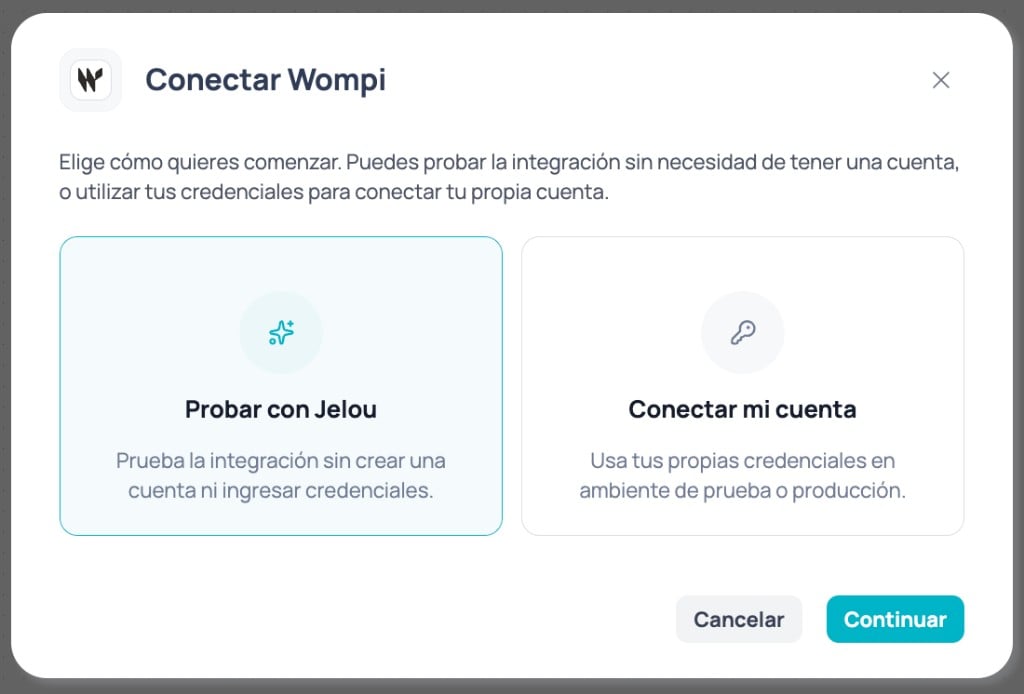
Probar con Jelou: prueba la integración sin crear una cuenta en el proveedor ni ingresar credenciales propias.
Conectar mi cuenta: conecta tus propias credenciales de prueba o producción. Sigue la guía Conectar en Brain Studio del proveedor.
Si eliges Probar con Jelou, seleccionas el país (cuando aplica) y la moneda e IVA se configuran según esa selección. Tienes hasta 10 pruebas para validar el flujo.
Puedes iniciar la instalación desde Marketplace, el nodo Pagos en Canvas, Jelou Agent o un template compatible.
1
Elegir la pasarela
Cuando vayas a instalar una pasarela, elige la que quieres probar.El modo prueba está disponible en Conekta, Kushki, Mercado Pago, Nuvei, PayPal, Payphone, Stripe y Wompi.
DeUna todavía no tiene modo prueba. Esa pasarela se instala solo con Conectar mi cuenta.
2
Elegir Probar con Jelou
En el modal de conexión, elige Probar con Jelou y presiona Continuar.
Elige Probar con Jelou o Conectar mi cuenta
3
Confirmar el país
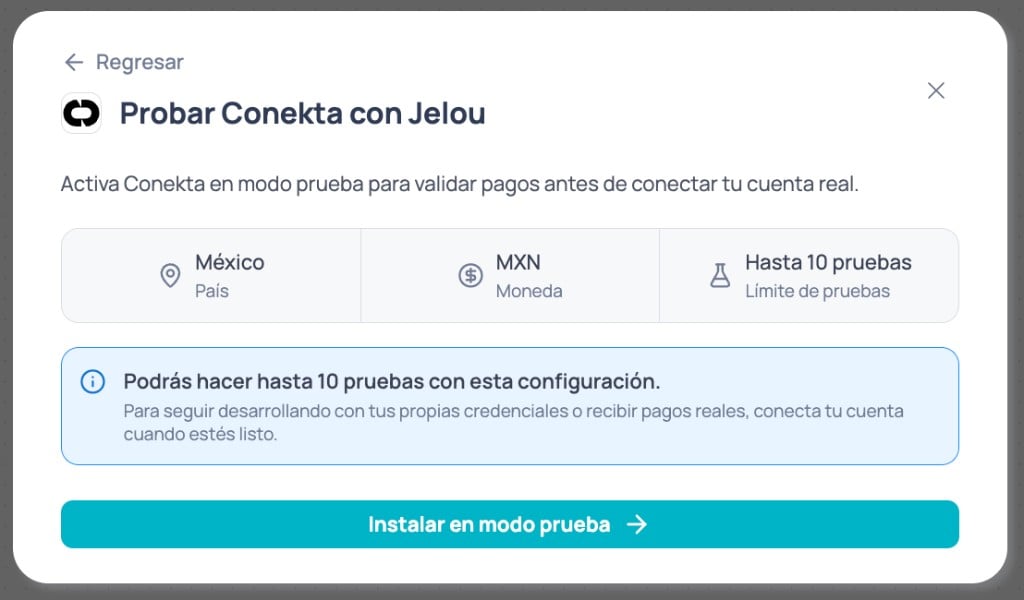
Revisa el país, la moneda y el Límite de pruebas.Si el modo prueba de esa pasarela está disponible para un solo país, vendrá preseleccionado. Si está disponible para varios, elige el País y la Moneda se ajustará automáticamente.
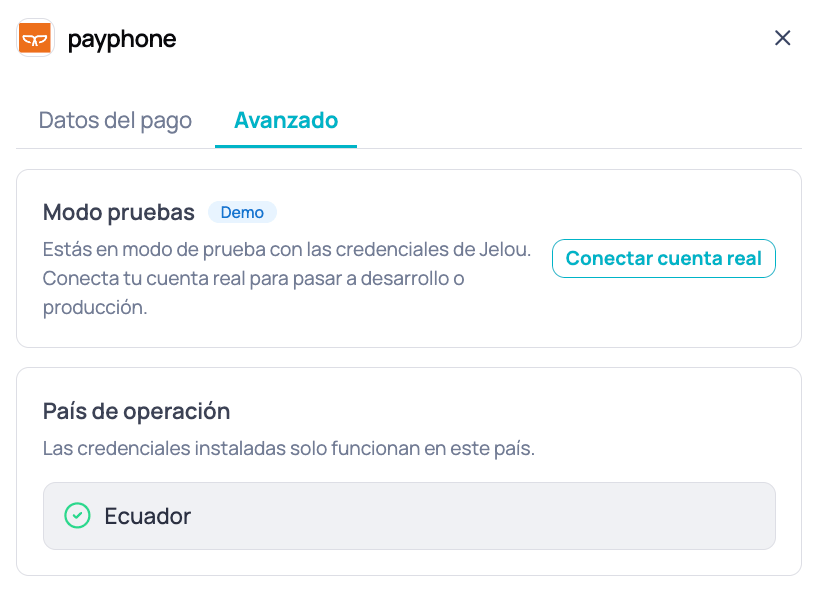
El país no se puede cambiar después de instalar. Si necesitas otro país, desconecta la pasarela y vuelve a instalarla.
País fijo
Selector de país
Pasarelas como Wompi, Payphone, Conekta, Stripe o Nuvei muestran el país ya definido.
País, moneda y límite de pruebas con país fijo
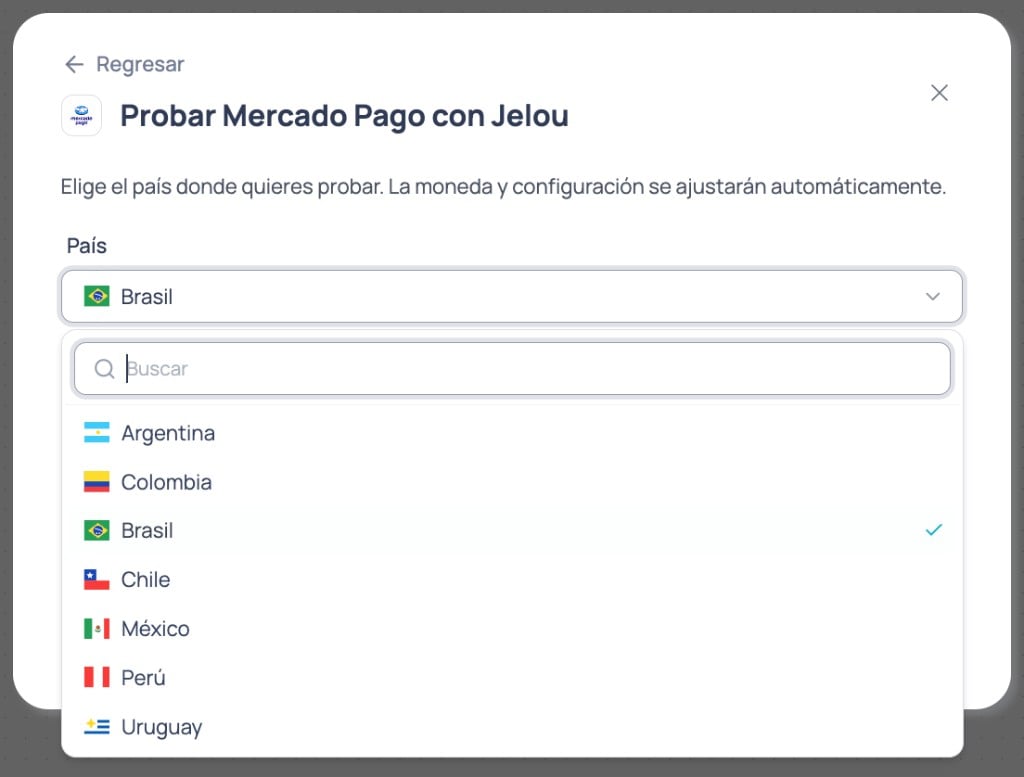
En Mercado Pago y Kushki eliges el País. La moneda se actualiza al cambiar la selección.
Selector de país en Probar con Jelou
4
Instalar en modo prueba
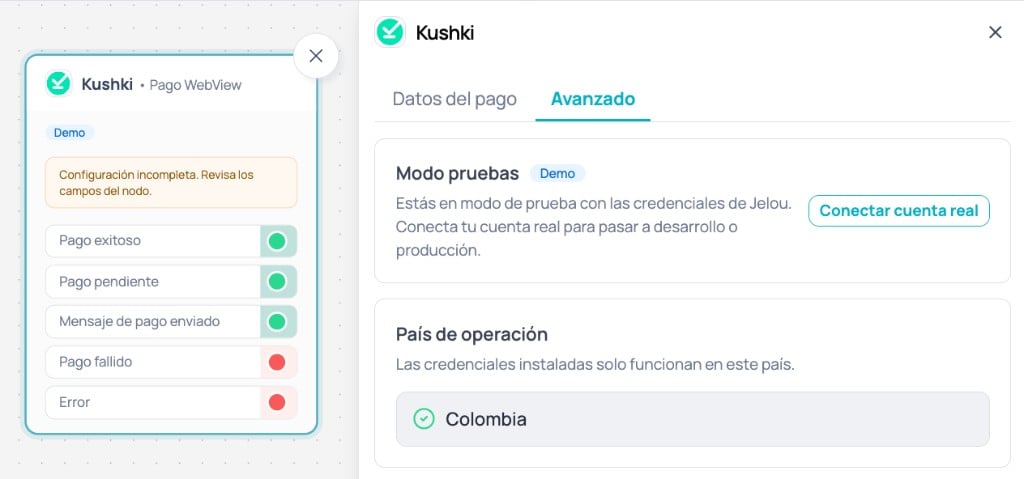
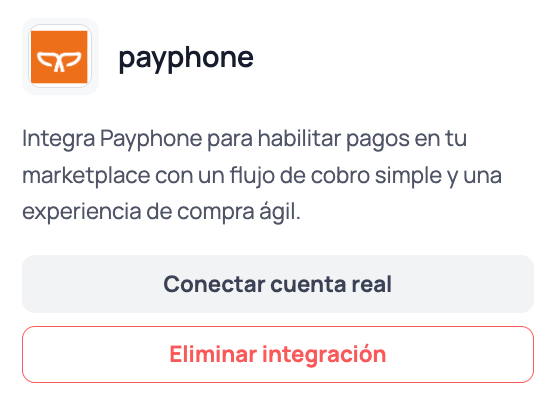
Presiona Instalar en modo prueba. La pasarela queda disponible en tu workspace en modo prueba.En la integración y en el nodo Pagos verás que está en modo prueba.
La integración queda marcada en modo prueba
5
Probar con la plantilla
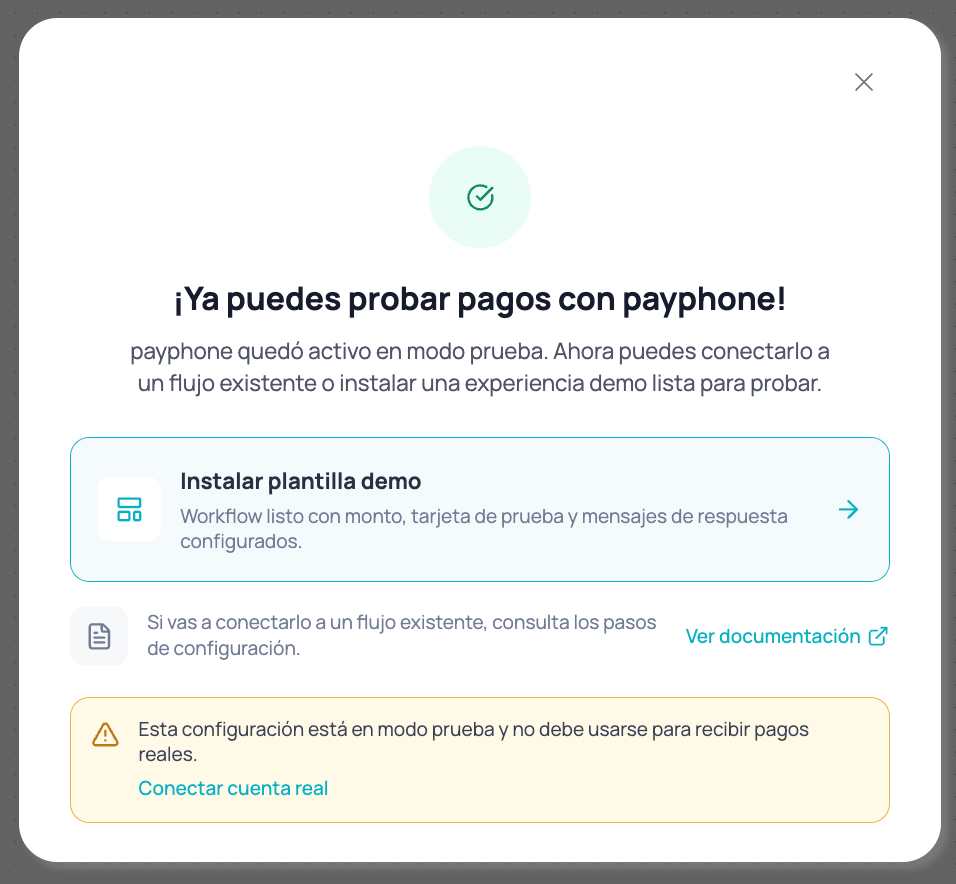
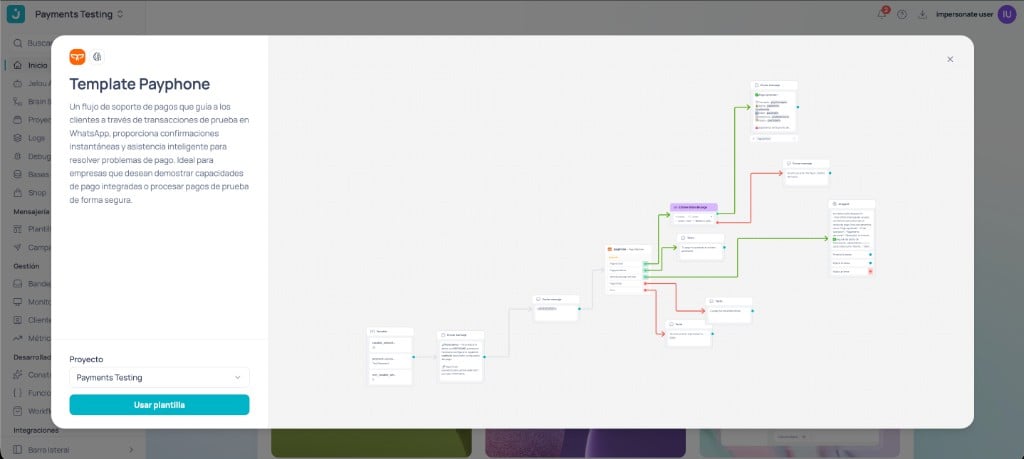
Al terminar, puedes instalar una plantilla con un workflow ya armado: monto, tarjeta de prueba y mensajes según el resultado del pago. Un clic y se abre en Brain Studio listo para probar.
Instalación lista y enlace a la plantilla demo
Vista previa de la plantilla en Brain Studio
Si construyes tus workflows con el CLI de Jelou, corre jelou payments verify <workflow> para comprobar que el nodo de pagos está bien configurado y genera el link de pago, sin abrir el chat de prueba. Consulta jelou payments.
Construir el workflow antes de tener la cuenta del comercio
Un comercio todavía no entrega sus credenciales: el equipo instala la pasarela en modo prueba, abre la plantilla y valida el checkout y las ramas de Aprobado / Rechazado. Cuando llegan las credenciales, conecta la cuenta del comercio sin reconstruir el workflow.
Validar la experiencia de pago en un mercado
Un workflow que va a cobrar en un mercado específico: se instala Mercado Pago o Kushki en modo prueba eligiendo el País correspondiente. El equipo recorre el checkout y valida el flujo completo antes de conectar la cuenta propia.
Evaluar una pasarela antes de abrir cuenta
Un equipo está decidiendo entre pasarelas: instala Stripe o Kushki en modo prueba, recorre un pago completo y descarta la que no encaje. Sin necesidad de abrir cuenta en el proveedor para esa comparación.