
Resumen de la integración
- Qué es
- Experiencia
- Requisitos
- Se configura desde Pagos → Integraciones con el botón Agregar pasarela
- Queda disponible en el nodo Pagos de Brain Studio cuando está activa
- No requiere código de backend por cada proveedor nuevo
Configuras la pasarela en Pagos. Después la seleccionas en el nodo Pagos de Brain Studio para cobrar en el flujo.
Asistente de compatibilidad
Antes de armar el wizard, usa este prompt con tu LLM (ChatGPT, Claude, Cursor u otro). Cópialo desde la docu, pégalo como instrucciones y añade la documentación técnica de tu PSP (URL, PDF o texto). El modelo te dice si es compatible y qué completar en cada paso del alta.1
Copia el prompt
Ver y copiar el prompt
Ábrelo en la docu y cópialo con el botón del bloque de código.
2
Pégalo en tu LLM
Úsalo como instrucciones del asistente (system prompt o primer mensaje).
3
Adjunta la documentación del PSP
Comparte la URL, el PDF o el texto de la API de tu proveedor. Sin eso, el asistente no puede evaluar compatibilidad.
4
Pide el veredicto
Solicita el veredicto y el mapeo campo a campo del wizard. Úsalo como base al crear la pasarela.
Si tu PSP no pasa el checklist (por ejemplo OAuth con refresh, SOAP/XML o un flujo multi-paso obligatorio), escribe a [email protected] para evaluar una integración dedicada u otras opciones.
Cuándo usarla
- Tu PSP no está en las integraciones nativas y no puedes (o no quieres) esperar una integración dedicada.
- Quieres cobrar en conversación con WebView embebido usando el checkout de ese proveedor.
- Tu equipo técnico puede describir la API del PSP (creación de cobro + llaves) y tú la configuras en el wizard.
Cómo funciona
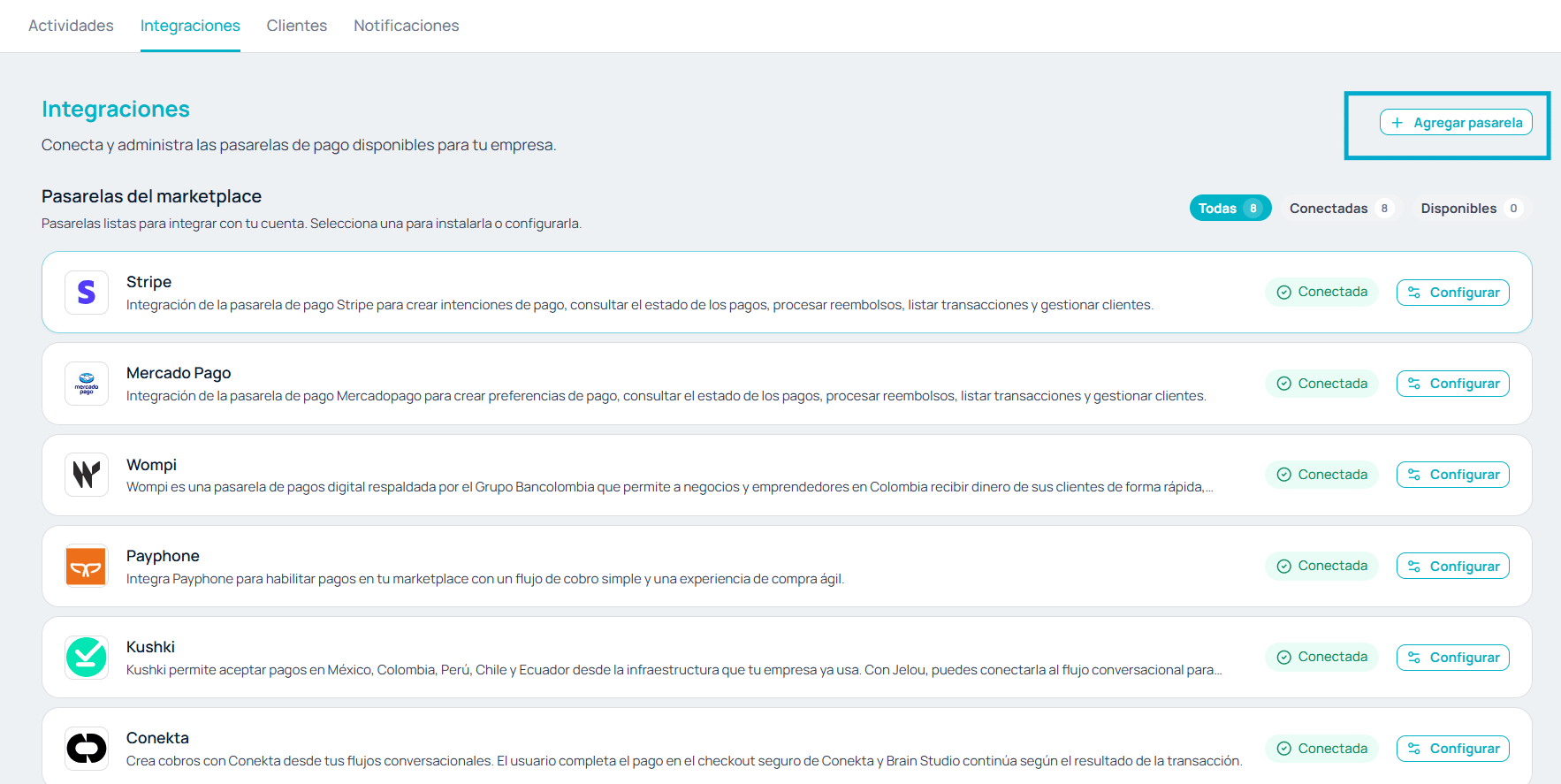
Desde Pagos → Integraciones, el botón "Agregar pasarela" abre el wizard de alta.
1
Describe la integración
Desde Pagos, un administrador completa el wizard: credenciales, petición, webhook y retorno.
2
Jelou guarda la configuración
La pasarela queda asociada a tu compañía y lista para probar o editar desde Integraciones.
3
Úsala en Brain Studio
Cuando la pasarela está activa, selecciónala en el nodo Pagos para cobrar dentro de la conversación.
Página de pago de Jelou
Algunos PSP no devuelven al cliente a la conversación cuando termina de pagar: el checkout queda abierto y el cliente no sabe cómo volver. Por eso, Jelou muestra su propia página de pago antes del checkout del PSP. El botón del mensaje abre esa página en lugar del link del PSP, y Jelou se encarga del regreso y de la vigencia del link.- Tu PSP redirige al cliente
- Tu PSP no redirige
Si la petición de tu pasarela usa
{{returnUrl}}, la página lleva al cliente directo al checkout del PSP, sin pasos adicionales. Al terminar, el PSP lo devuelve como siempre.En WhatsApp para Android, el checkout del PSP se abre en una ventana que la página no puede cerrar. Ahí la página le indica al cliente que cierre la ventana de pago para volver a la conversación. El resultado del pago igual llega al flujo por el webhook.
Antes de empezar
Prepara esto antes de abrir el wizard:- La documentación técnica del PSP (endpoint de creación de cobro, autenticación, forma del request/response, webhook si aplica).
- Las API keys o tokens del PSP: primero las de prueba / sandbox, después las de producción.
- Empieza creando la pasarela en Sandbox, conéctala con llaves de prueba y valida el checkout. Solo entonces pasa a Producción con las llaves reales.
Es el mismo modelo BYOK que en el catálogo: las llaves son tuyas. Aquí además defines qué llaves declara el wizard y dónde se usan (casi siempre en los encabezados de la petición, por ejemplo
Authorization: Bearer {{apiKey}}).Próximos pasos
1
Crear la pasarela
Recorre el wizard de 6 pasos para dar de alta tu PSP.
Crear una pasarela personalizada
Configura credenciales, petición, webhook y retorno.
2
Revisar variables
Consulta los placeholders que puedes inyectar en la solicitud al PSP.
Variables y placeholders
Referencia de monto, cliente, orden, retorno y más.
3
Probar antes de publicar
Valida el flujo completo contra el sandbox del PSP.
Probar la pasarela
Genera un paylink de prueba y revisa el checklist de producción.
4
Usar en Brain Studio
Configura el nodo Pagos para cobrar con tu pasarela activa.
Usar en Brain Studio
Campos del nodo, salidas y casos de uso.