
La lista de campañas
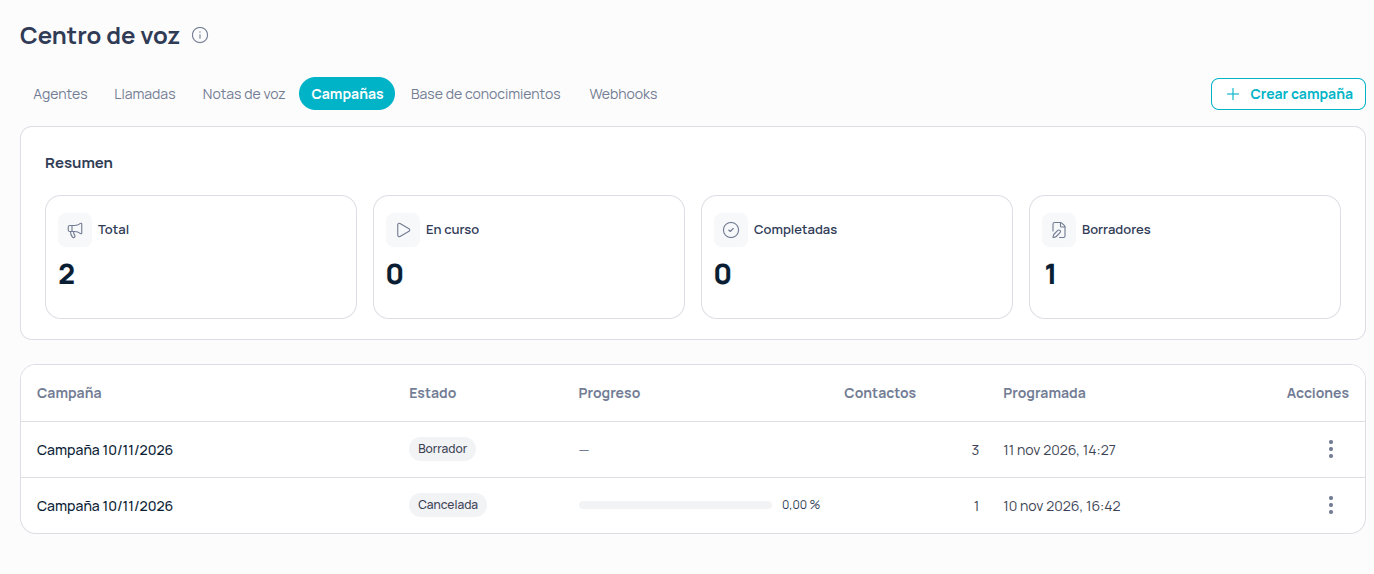
Pestaña Campañas con el resumen y la tabla de campañas
Los estados de una campaña
Crear una campaña no la pone a marcar: nace como borrador.Crear una campaña
Crear campaña pide solo el nombre y, opcionalmente, una descripción del objetivo. La campaña se crea como borrador y se abre su editor, donde configuras el resto.El editor de campaña
El editor tiene tres partes: el encabezado con el nombre y las acciones, la tabla de contactos y, a la derecha, el panel de configuración. Mientras la campaña es un borrador todo se guarda solo: el nombre, la descripción, la configuración y cada contacto que editas. La tabla indica si está todo Guardado o cuántos contactos quedan sin guardar.Encabezado
El nombre y la descripción se editan directamente en el encabezado. La descripción no afecta al agente: sirve para que tu equipo reconozca la campaña en la lista. A la derecha está el botón que corresponde al estado: Lanzar campaña en un borrador, Pausar o Reanudar mientras marca, y Cancelar campaña.Llamadas
Si no hay números para elegir, todavía no has aprovisionado ninguno: consulta Números y canal de ElevenLabs.
Reglas de marcación
Definen qué hacer con los contactos que no se lograron contactar.
Una campaña nueva empieza con 1 reintento, 30 minutos de espera y los tres casos activados.
Contactos
Los contactos se editan directamente en la campaña: haz clic en una celda para editarla, usa Agregar fila para sumar contactos y elimina una fila desde la columna Acciones. Debajo de la tabla se ve cuántas filas tiene. La tabla trae cuatro columnas, con su tipo bajo el título: Nombre, Apellido, Teléfono y Email. El Teléfono es el número al que se llama: elige el país en el selector de la celda y escribe el número sin el código de país.Usar los datos del contacto en el agente
Cada llamada le pasa al agente los datos de su contacto como variables dinámicas, que puedes usar en el prompt y en el primer mensaje del agente:
Para pasar otros datos — el servicio contratado, la fecha de la cita, el monto adeudado — agrega una columna con Agregar columna:
En la tabla, cada columna propia muestra su variable bajo el título y se elimina con el ícono de papelera de su encabezado. Las cuatro columnas iniciales no se pueden eliminar.
Así, un primer mensaje como
Hola {{first_name}}, te llamo para confirmar tu cita de {{servicio}} se completa con los datos de cada contacto.
Algunos nombres ya los usa la llamada — como
first_name, email o contact_id — y no se pueden elegir para una columna. Si una celda está vacía, esa variable no se envía en la llamada de ese contacto.Lanzar la campaña
Cuando el agente, al menos un número de salida y la fecha están listos, Lanzar campaña pide una confirmación con cuántos contactos se llamarán y cuántos se omitirán por no tener teléfono. Al confirmar, la campaña queda Pendiente hasta su fecha programada y luego En curso. La campaña no se lanza si:- no tiene ningún contacto con teléfono;
- la empresa no tiene crédito de voz disponible;
- el agente o un número elegido ya no pueden usarse para campañas. En ese caso, elige otro.
Seguir el avance
Una campaña lanzada muestra sus resultados en lugar de la configuración. Si está programada, en pausa, cancelada, terminada o se detuvo por un error, un aviso arriba lo explica.- Avance: una barra con cuántos contactos ya terminaron sobre el total, y los contadores Contactos, Llamadas hechas — que incluye los reintentos —, Contactados, Sin contactar y En cola.
- Resultado: cómo se reparten los contactos entre Contactados, Sin contactar, En cola y Cancelados, con su porcentaje.
- Rendimiento de la campaña: el embudo que va de los contactos Con teléfono a los Llamados, y de ahí a Contactados y Sin contactar.
- Configuración: el agente, los números, la fecha y las reglas de marcación con que se lanzó.
Desde el CLI
El CLI cubre el mismo ciclo desde la terminal y agrega dos cosas que no están en la pantalla: probar la campaña contra un solo contacto antes de lanzarla y trabajar con listas de contactos reutilizables (jelou voice contacts lists), que se arman desde un archivo CSV o XLSX y se usan en varias campañas.
jelou voice schedules
Crear, activar, ver el avance de marcado, listar las llamadas hechas, pausar, reanudar y cancelar una campaña desde la terminal.
Buenas prácticas
Empieza con unas pocas filas de contactos internos. Validar el saludo, el flujo y las respuestas de tus herramientas con cinco llamadas cuesta poco; descubrir un error después de llamar a mil contactos cuesta mucho más. Prueba las variables antes de lanzar. Si el prompt usa{{servicio}} y la columna está vacía o se llama distinto, el agente no recibe ese dato.
Cuida el horario programado. Llamar fuera de horas razonables reduce la tasa de respuesta y afecta la percepción de tu marca.
Ajusta los reintentos al caso. Para un recordatorio, un reintento a los 30 minutos suele bastar; para cobranza puede valer más espera entre intentos. Desactiva Buzón de voz si el agente ya deja un mensaje útil en el buzón.
Activa la detección de buzón de voz en el agente. En campañas salientes es la diferencia entre cortar al detectar una grabadora y gastar el tiempo completo de la llamada hablándole a un buzón. Consulta Herramientas del agente.
Una campaña, un objetivo. El mensaje del agente debe corresponder al motivo de la llamada; reutilizar el mismo agente para campañas con propósitos distintos produce conversaciones que no encajan.