
Introdução
O canal Web é o widget de chat que você instala no seu site. Ao criá-lo, a Jelou gera automaticamente uma API Key do widget e deixa o canal publicado em produção; com essa API Key você insere o widget na sua página por meio de um script. O widget pode ficar conectado de duas formas:- A um projeto do Brain, onde um workflow responde.
- Ao Inbox, onde os operadores respondem.
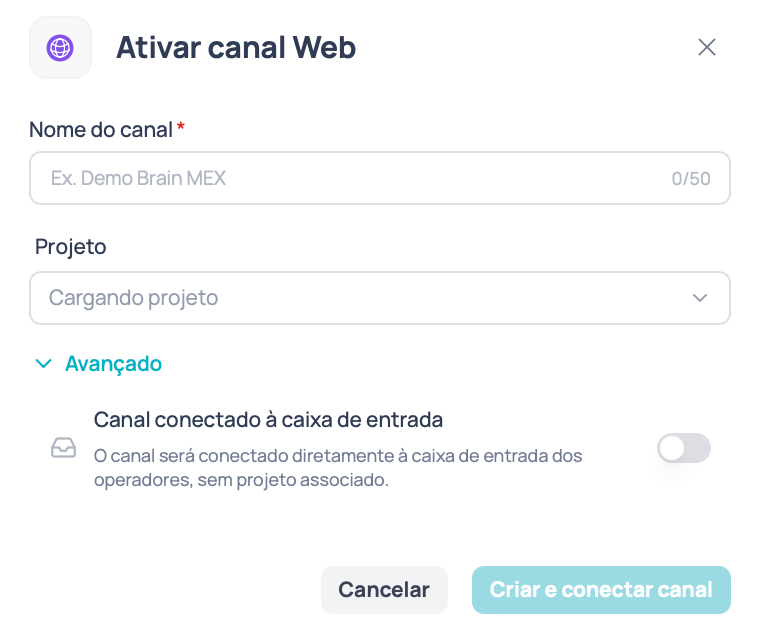
Janela para ativar o canal Web
Pré-requisitos
Antes de ativar o canal você precisa de:- Acesso à seção Canais e permissão para criar canais.
- Acesso ao código-fonte do seu site, ou permissão para adicionar scripts às suas páginas.
O canal Web está disponível para todos os tipos de empresa.
Ativar o canal
1
Abrir o formulário
Vá a Canais e escolha Web. A janela Ativar canal Web é aberta.
2
Nomear o canal
Escreva um nome descritivo, por exemplo
Web Site Principal. Ele deve ter entre 4 e 50 caracteres.3
Escolher a conexão
Por padrão o canal se conecta a um projeto: selecione-o na lista, que permite busca.Se preferir que os operadores respondam, abra a seção Avançado e ative Canal conectado ao Inbox.
4
Criar e conectar
Clique em Criar e conectar canal. O botão permanece desabilitado até o nome ter mais de 3 caracteres e existir uma conexão válida: projeto selecionado ou Inbox ativado.
Instalar o widget
Abra o canal na tabela de Canais para ver sua configuração, organizada em quatro abas:Notas
- O nome do canal pode continuar sendo editado depois; a API Key não muda.
- A aparência do widget é configurada automaticamente com valores predefinidos, então o canal funciona desde o primeiro momento mesmo que você nunca abra a aba Aparência.
- Um mesmo projeto pode ter vários canais Web; cada um tem sua própria API Key.