
Como instalar uma integração
Com o Jelou Agent
Descreva o que você quer construir. O Jelou Agent detecta qual integração você precisa, pede confirmação da conexão e constrói o fluxo automaticamente.1
Descreva o que você quer construir
Ative o modo Jelou Agent no Canvas e escreva seu prompt.Exemplos:
- “Crie um agente que consulte os últimos leads do Bitrix24 e me permita adicionar um novo por voz”
- “Crie um fluxo que cobre com Stripe e confirme o pagamento ao usuário”
- “Monte um agente que agende consultas no Google Calendar”
2
Confirme a integração
Se a integração não estiver instalada, o Jelou Agent a detecta e exibe um card de confirmação. Clique em Confirmar para conectá-la. O Jelou Agent exibe a integração como Conectado e continua construindo o fluxo.
3
Clique em Drag to canvas
O Jelou Agent gera o fluxo completo com todos os nós configurados. Clique em Drag to canvas para transferi-lo.
O Jelou Agent escolhe a superfície correta de acordo com o caso. Um fluxo de cobranças gera nós Canvas com a ferramenta de pagamento e suas saídas específicas. Um fluxo de CRM ou agenda gera um AI Agent com a integração configurada como ferramenta.
O fluxo aparece no Canvas com todos os nós configurados.
Pelo Marketplace
1
Abra o Marketplace
No Brain Studio, selecione Marketplace no menu lateral esquerdo.
2
Conecte a integração
Navegue por categorias ou use a busca. Clique na integração e depois em Conectar. Insira suas credenciais (API key, token) ou autorize o acesso via OAuth.
3
Instale
Clique em Instalar.
A integração aparece na aba Instaladas do Marketplace e na barra lateral do Canvas na seção Marketplace.
Como usar uma integração instalada
O habitual é usar a integração como ferramenta em um nó AI Agent: o modelo decide quando invocar cada ferramenta de acordo com a conversa. Use o Canvas quando o processo exigir ramificações e saídas explícitas (por exemplo, cobranças com vários resultados possíveis). Se você construir com o Jelou Agent, ele incorpora a integração na superfície que melhor se encaixa no seu caso.
Em um AI Agent
O caso mais frequente: dentro de um nó AI Agent você dá acesso a uma ou mais integrações do Marketplace; o agente decide quando invocar cada ferramenta de acordo com o contexto da conversa. É a superfície natural quando as intenções do usuário são variadas: o mesmo agente pode consultar um CRM, agendar no calendário ou enviar um e-mail, dependendo do que ele pedir a cada momento.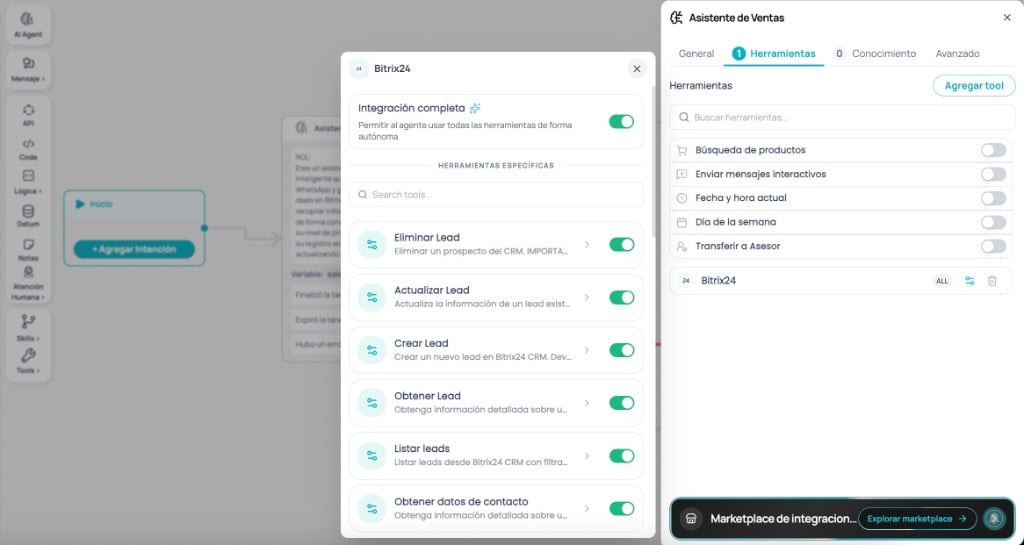
AI Agent — aba Ferramentas, integração adicionada e configuração de tools (exemplo no Brain Studio)
1
Abra a aba Ferramentas
No nó AI Agent, vá para a aba Ferramentas e clique em Adicionar ferramenta.
2
Busque e selecione a integração
Digite o nome da integração na busca e selecione-a.
3
Escolha quais ferramentas ela pode usar
- Integração completa: o agente acessa todas as ferramentas disponíveis.
- Seleção individual: ative apenas as ferramentas de que você precisa.
Algumas integrações mostram dois grupos de ferramentas dentro do AI Agent. Shopify, por exemplo, separa as ferramentas nativas do Jelou Shop (ativas por padrão) das ferramentas externas da API do Shopify (desativadas por padrão). Ative as que correspondam ao seu caso de uso.
4
Defina o comportamento por tool
Para cada tool ativa, configure o que o agente faz ao executá-la:
- Nenhum: o agente continua a conversa normalmente.
- Executar end_function: o agente finaliza a tarefa ao concluir essa ação.
- Pausar interação: o agente espera antes de continuar, útil para validações ou confirmações intermediárias.
No Canvas
Use o Canvas quando o processo precisar de etapas ordenadas e cada resultado exigir um caminho diferente no fluxo. O caso mais claro são as cobranças: um pagamento pode terminar em sucesso, falha, erro de código ou erro HTTP, e o fluxo deve reagir de forma diferente para cada um. As ferramentas de pagamento expõem essas saídas; o Canvas permite conectar cada uma à próxima etapa adequada.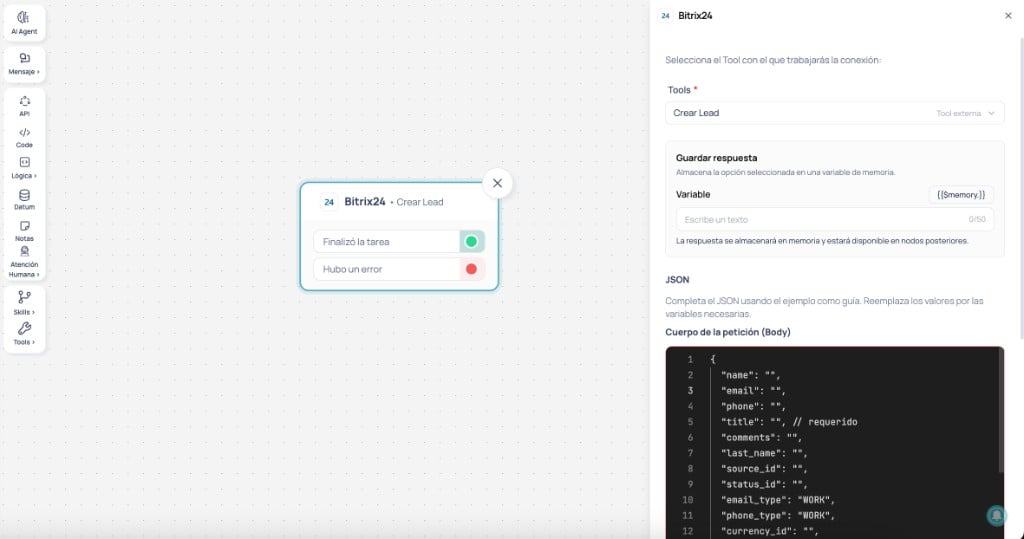
Canvas — nó de integração do Marketplace com tool selecionada e corpo da requisição (exemplo no Brain Studio)
1
Arraste a integração para o Canvas
No painel lateral esquerdo, expanda a seção Marketplace. Arraste a integração que você quer usar para o Canvas.
2
Selecione a ferramenta
No painel direito, abra o seletor Tools e escolha a ação que você quer executar.As ferramentas estão etiquetadas com seu tipo:
- Ferramenta nativa — capacidade construída por Jelou, com saídas específicas do processo (Pagamento bem-sucedido, Pagamento falho, Código de erro, Validação bem-sucedida etc.)
- Ferramenta externa — ação da API do provedor, com duas saídas genéricas: Tarefa finalizada e Houve um erro
3
Configure os inputs
- Ferramenta nativa: preencha os campos do formulário (valor, motivo do pagamento, ambiente etc.).
- Ferramenta externa: preencha o corpo da requisição em JSON. Use
{{$memory.variable}}para passar variáveis do fluxo.
4
Conecte as saídas
Conecte cada saída à próxima etapa conforme o resultado esperado.
O nó mostra o nome da ferramenta selecionada quando está corretamente configurado. “Nó sem configurar” indica que falta selecionar uma ferramenta ou completar campos obrigatórios.
Canvas vs AI Agent
Comparação rápida entre Canvas e AI Agent:Canvas e AI Agent não são excludentes. Um agente pode derivar para um nó Canvas para executar uma transação que requer etapas controladas, e retomar a conversa após a conclusão.
Integrações
Explore todas as integrações disponíveis organizadas por categoria.