
Introdução ao AI Routing
Como funciona
As mensagens iniciais são comparadas automaticamente com o nome e a descrição de todos os workflows do projeto. O sistema escolhe o workflow cujo propósito mais se aproxima do que o usuário está perguntando e o executa. Se nenhum workflow for adequado, o workflow padrão é executado.O AI Routing é configurado em dois níveis: no nível do projeto (estratégia geral e habilitação) e no nível do workflow (nome, descrição e regras de execução individuais).
Validação por canal. O AI Router escolhe entre todos os workflows do projeto e, depois de selecionar um, verifica se esse workflow está disponível no canal pelo qual a mensagem chegou (WhatsApp, Facebook, etc.). Se o workflow não estiver disponível nesse canal, o workflow padrão é executado.
Configuração por projeto
A página de AI Routing em Ajustes centraliza a configuração de roteamento para cada projeto. Selecione o projeto no seletor do lado esquerdo para ver todos os cartões de configuração.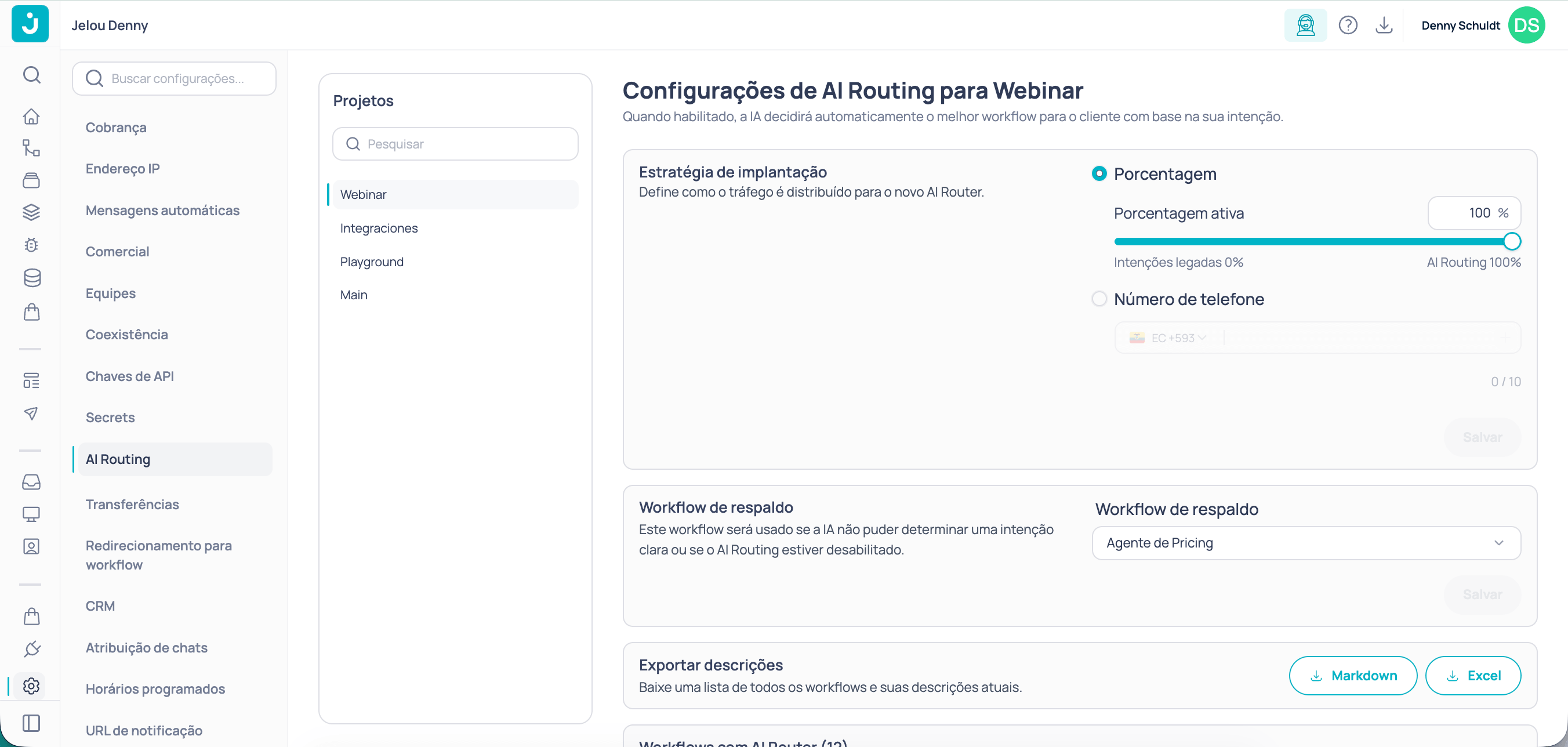
Estratégia de implantação
Esta seção só aparece se o projeto ainda tiver intenções legadas configuradas.
0 %→ todo o tráfego usa intenções legadas100 %→ todo o tráfego usa AI Routing- Útil para fazer uma migração progressiva sem desligar o sistema anterior de uma só vez
Tomada de controle
Define quando o AI Router assume o controle da conversa. É útil para lidar com usuários que iniciam com uma saudação antes de expor sua dúvida real. Escolha entre dois modos: Roteamento imediato — o AI Router tenta encaminhar o usuário desde sua primeira mensagem. Ideal quando seus usuários costumam escrever diretamente sua dúvida sem preâmbulos. Filtrar saudações — o sistema ignora mensagens curtas de cortesia como “Oi” ou “Bom dia” e aguarda detectar uma intenção real antes de rotear o usuário. Com este modo ativo, você pode configurar dois valores adicionais:Workflow padrão
Selecione no menu suspenso o workflow que será executado quando o AI Routing não conseguir determinar uma intenção clara, ou quando o AI Routing estiver desabilitado. Clique em Salvar para aplicar a alteração.Exportar descrições
Baixe um arquivo com a lista de todos os workflows do projeto e suas descrições atuais. Escolha entre formato Markdown ou Excel conforme seu fluxo de trabalho. Útil para revisar ou auditar a qualidade das descrições que o AI Routing usa para rotear.Workflows com AI Router
O cartão inferior mostra todos os workflows do projeto divididos em dois grupos — os que já têm AI Routing configurado e os que ainda não têm — com um indicador de status:- Ponto verde — o workflow tem descrição e o AI Routing pode usá-lo para rotear.
- Ponto laranja — o workflow não tem descrição; o AI Routing não conseguirá selecioná-lo corretamente.
Configuração por workflow
Acesse o painel de configuração a partir do nó Start de qualquer workflow. O painel tem três abas.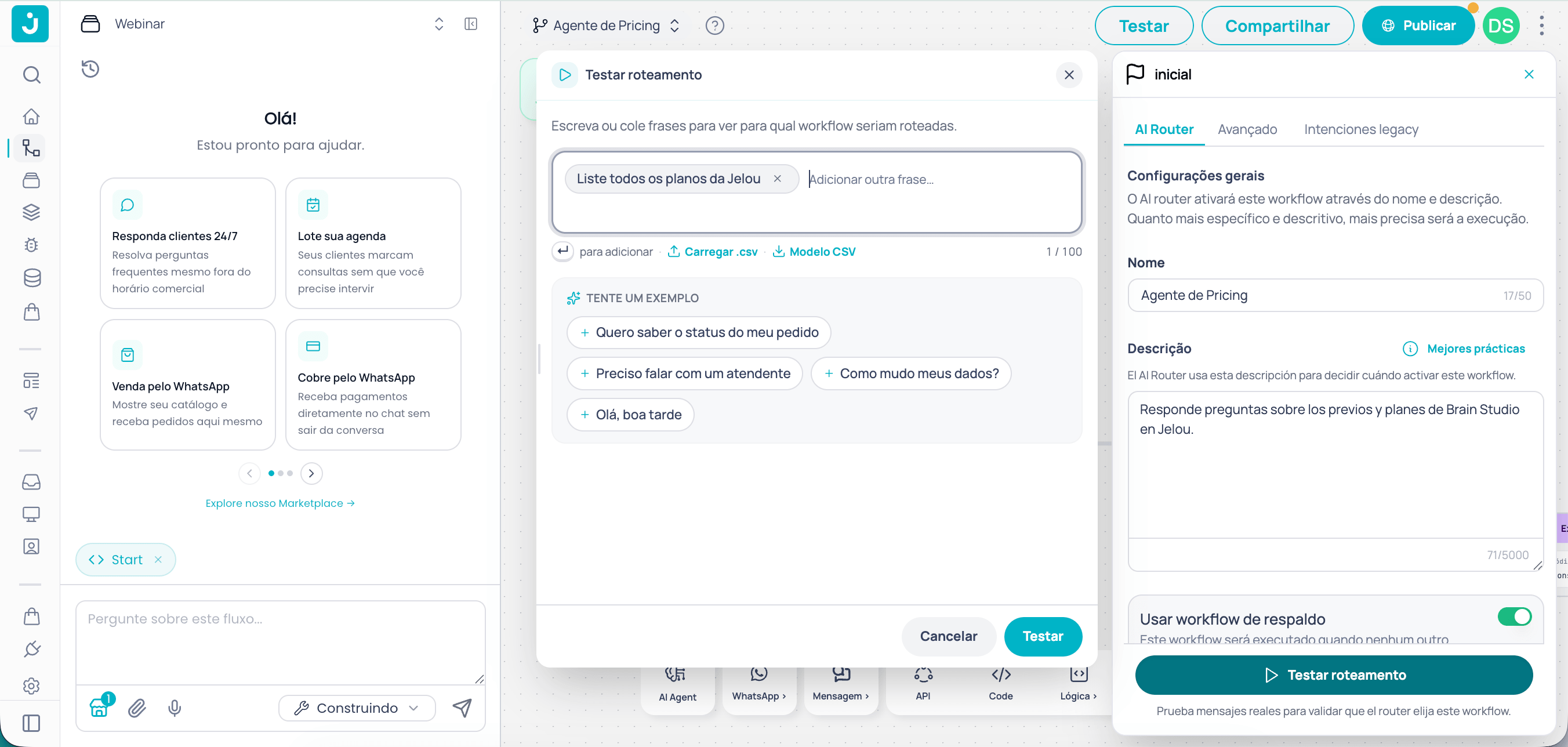
Aba AI Router
Configure o nome e a descrição que o sistema usa para rotear mensagens para este workflow.Testar roteamento
Antes de publicar, verifique se as mensagens são roteadas para o workflow correto diretamente nesta aba.1
Abra o painel de testes
Clique em Testar roteamento. O modal de avaliação é aberto.
2
Insira as mensagens a avaliar
Escreva uma ou várias frases no campo de texto, ou baixe o modelo, preencha-o com as mensagens que deseja avaliar e faça upload para testar em volume.
3
Interprete os resultados
Para cada mensagem avaliada você verá:
- Workflow selecionado: o workflow para o qual a mensagem seria roteada.
- Raciocínio: breve explicação de por que esse workflow foi escolhido.
- Indicador de correspondência: verde se a mensagem corresponde ao workflow que está sendo testado, cinza se corresponde a outro workflow do projeto, âmbar se não houve nenhuma correspondência e o workflow padrão será executado.
Aba Avançado
Configure regras de execução que restringem quando e para quem o workflow é ativado. Ocultar workflow — exclui este workflow do AI Routing. Quando oculto, o sistema nunca o selecionará automaticamente; ele só pode ser executado por meio de um redirecionamento forçado a partir de outro workflow.Você não pode ocultar o workflow padrão. Desative-o antes de ocultá-lo.
Lista de usuários permitidos
Lista de usuários permitidos
Restringe o workflow a um grupo específico de números de telefone. Somente os usuários da lista poderão ativá-lo, independentemente do conteúdo da mensagem.
- Formato obrigatório: E.164 (ex.
+5511999123456,+5215512345678) - Máximo de 20 entradas por workflow
- Cada entrada inclui número de telefone e nome opcional para identificação
Lista de prefixos de país
Lista de prefixos de país
Limita o workflow a usuários que se comunicam de certos países, usando o prefixo telefônico internacional.
- Exemplos:
+55(Brasil),+57(Colômbia),+52(México),+593(Equador) - Você pode selecionar vários prefixos simultaneamente
- Se o número do usuário não corresponder a nenhum prefixo, a mensagem é roteada para o workflow padrão
Aba Intenções Legacy
Esta aba só aparece se a conta ainda tiver intenções configuradas.
Se 100 % do tráfego já usa AI Routing, as intenções legadas não têm efeito. Você pode mantê-las como reserva durante a transição.
Migrar de intenções legadas
Os projetos que ainda usam o sistema de intenções legadas verão o botão Migrar projeto na página de AI Routing em Ajustes. Ao abrir a janela de migração, o sistema usa as intenções configuradas em cada workflow para inferir automaticamente uma descrição inicial — a mesma que o AI Routing usará para rotear mensagens.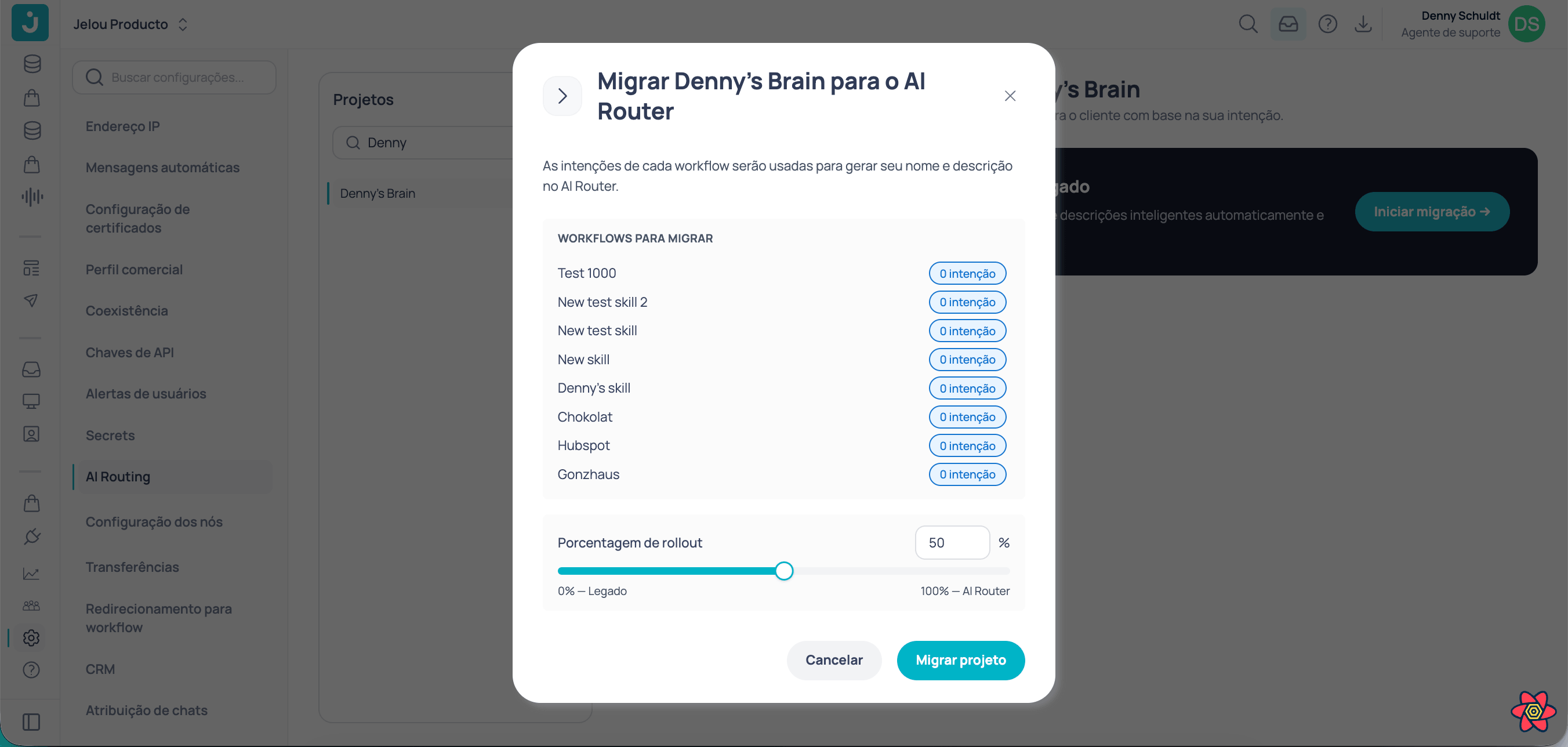
1
Abra a janela de migração
Na página de AI Routing, clique no botão Migrar projeto. A janela exibe todos os workflows do projeto junto com a quantidade de intenções legadas associadas a cada um.
2
Revise as descrições inferidas
A lista mostra cada workflow com sua quantidade de intenções e a descrição inferida a partir delas. Revise cada descrição e ajuste as que não refletem com precisão o propósito do workflow — quanto mais clara for a descrição, mais preciso será o roteamento.
3
Defina a porcentagem de implantação
Ajuste o slider para determinar que porcentagem do tráfego começará a usar AI Routing. O tráfego restante continuará usando as intenções legadas. Comece com um valor baixo — entre 10 % e 20 % — para validar o roteamento antes de escalar.
4
Confirme a migração
Clique em Migrar. A porcentagem configurada entra em vigor imediatamente. Você pode ajustá-la a qualquer momento na seção Estratégia de implantação.
As intenções legadas não são excluídas durante a migração. Elas permanecem ativas para a porcentagem do tráfego que ainda não usa AI Routing.
Casos de uso
Assistente de e-commerce com múltiplas especialidades
Assistente de e-commerce com múltiplas especialidades
Um projeto com workflows de suporte (devoluções, reclamações), vendas (catálogo, preços) e pagamentos (faturamento, métodos de pagamento): o AI Routing analisa a mensagem do usuário e a direciona para o workflow correto sem menus ou botões de seleção. O workflow padrão lida com consultas ambíguas com uma resposta genérica.
Suporte técnico segmentado por produto
Suporte técnico segmentado por produto
Uma empresa com três linhas de produto configura um workflow por linha, cada um com uma descrição detalhada dos problemas que atende. As mensagens que mencionam sintomas específicos chegam diretamente ao workflow especializado sem que o usuário precise indicar o produto.
Atendimento exclusivo para clientes VIP
Atendimento exclusivo para clientes VIP
Uma equipe de atendimento ao cliente ativa a lista de usuários permitidos no seu workflow de suporte premium. Somente os números registrados como VIP acessam esse workflow; os demais usuários são atendidos pelo workflow padrão.
Migração progressiva de intenções legadas
Migração progressiva de intenções legadas
Uma equipe que já tem intenções configuradas usa a estratégia de implantação por porcentagem para migrar gradualmente. Começa com 20 % do tráfego no AI Routing, valida os resultados com o painel de testes e aumenta a porcentagem semana a semana até chegar a 100 %.
Mapa do projeto
Visualize o AI Router e seus workflows em um mapa dentro de Configurações do projeto → Workflows.
Publicar versões
Implante seu projeto com o AI Routing configurado em produção.
Histórico de versões
Revise e restaure versões anteriores da sua configuração.
Execuções de workflow
Monitore como os workflows roteados são executados em produção.
Nó AI Agent
Configure o AI Agent dentro de cada workflow para processar as mensagens roteadas.