
- Geral — Modelo e instruções
- Ferramentas — Ferramentas nativas, personalizadas e MCP
- Contexto — Mensagem inicial, histórico e conhecimento externo
- Avançado — Salvar resposta, modelo de fallback, segurança, expiração, DLP e mais
- Eventos — Eventos de rastreamento e condições de avaliação
Geral
A aba Geral contém a configuração essencial do agente.Modelo
Selecione o modelo de linguagem (LLM) que o agente usará para gerar respostas. Considere latência, custo e complexidade da tarefa antes de fazer sua seleção. Os modelos disponíveis incluem: OpenAI- GPT 4.1 Mini: uma variante simplificada do GPT-4.1 otimizada para respostas rápidas com menor demanda de recursos.
- GPT 4.1: uma evolução refinada do GPT-4, com melhor compreensão, raciocínio e precisão.
- GPT 4-o (Azure): uma versão do GPT 4-o hospedada no Azure, focada em estabilidade e desempenho em ambientes corporativos. Suporta visão.
- GPT 4-o Mini: uma versão mais rápida e leve do GPT 4-o, orientada para casos de uso com prioridade em velocidade. Suporta visão.
- GPT 5.2: o modelo da última geração da OpenAI com raciocínio avançado, contexto maior e alta precisão em tarefas complexas.
- Claude 3.5 Sonnet: excelente para tarefas complexas que exigem texto mais elaborado e contextos extensos.
- Claude 4 Sonnet: alta capacidade de raciocínio e análise.
- Claude 4.6 Sonnet: a última geração do Claude, com raciocínio aprimorado e maior precisão.
- Gemini 2.5 Flash: processamento rápido com capacidades multimodais. Suporta visão.
- Gemini 2.5 Pro: raciocínio avançado com capacidades multimodais. Suporta visão.
- Gemini 3 Flash: última geração do Gemini com processamento multimodal otimizado. Suporta visão.
- Llama 4 Scout: modelo ágil e de baixa latência, ideal para ideias rápidas e interações leves.
- Llama 4 Maverick: modelo de alto desempenho projetado para raciocínio exigente e resolução de problemas em múltiplas etapas.
Instruções
Defina o comportamento base do agente por meio de um prompt de sistema. As instruções determinam qual papel ele adota, que tom usa e quais passos segue antes de responder. Certifique-se de que sejam concisas, concretas e sem ambiguidade. As instruções suportam interpolação de variáveis usando a sintaxe{{$variable}}, o que permite personalizar dinamicamente o comportamento com base no contexto da conversa.
O campo inclui um contador de caracteres que se ajusta com base no modelo selecionado, pois cada modelo tem um limite máximo diferente.
Ver recomendações e exemplos de prompting
Ferramentas
A aba Ferramentas permite adicionar ferramentas que ampliam as capacidades do agente além da geração de texto. O agente decide autonomamente quando invocar cada ferramenta com base no contexto da conversa. Para adicionar ferramentas, clique no botão ”+ Adicionar ferramentas” e selecione as ferramentas que você precisa.Ferramentas nativas
São ferramentas predefinidas integradas à plataforma. Elas são marcadas com o texto “(Nativa)” no seletor:Ferramentas personalizadas
Ferramentas criadas pelo usuário a partir do Brain Studio. Ao adicionar uma ferramenta personalizada, você pode configurar:- Nome e descrição que o modelo usa para decidir quando invocá-la.
- Parâmetros de entrada personalizados.
- Ação na execução: comportamento após a ferramenta ter sido executada.
Ferramentas MCP (Model Context Protocol)
Integre serviços externos usando o padrão MCP. Existem dois tipos de integração:Apps MCP nativas
Aplicativos do marketplace Jelou que são instalados diretamente na plataforma. Cada app MCP pode ser configurada em dois modos:- Modo integração: habilita todas as ferramentas do app de uma vez.
- Modo granular: permite selecionar ferramentas individuais do app e configurar cada uma separadamente.
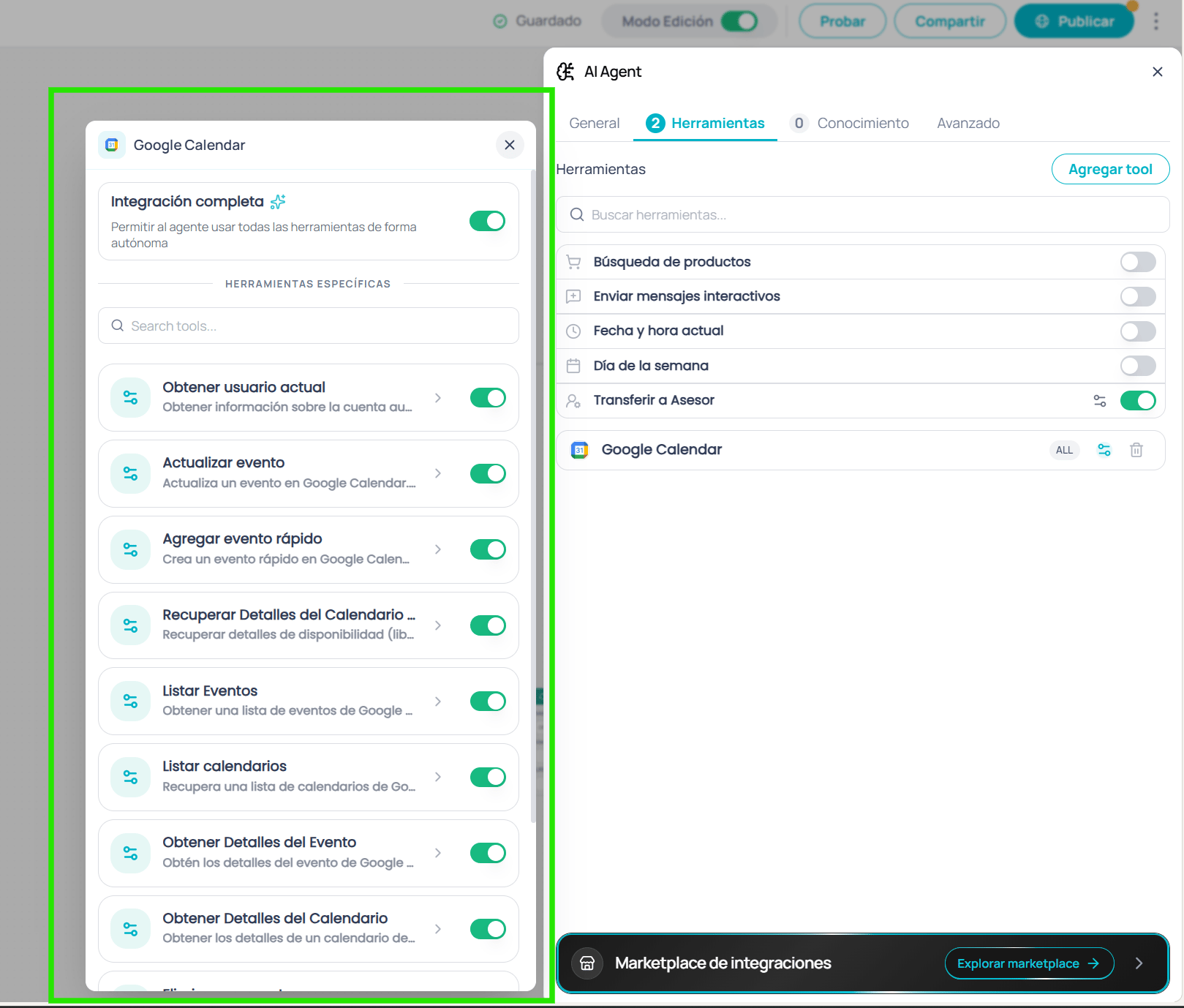
Configuração de um app MCP no modo granular com ferramentas individuais
Parâmetros padrão
No modo granular, cada ferramenta individual permite configurar parâmetros padrão. Clique em uma ferramenta para abrir sua visualização detalhada, onde você pode:- Ver todos os parâmetros da ferramenta com seu tipo, descrição e se são obrigatórios.
- Definir valores padrão que o agente usará em cada invocação, em vez de deixar a IA decidir.
- Usar o seletor de variáveis para injetar valores dinâmicos do fluxo (ex:
{{$context.email}}). - Alternar entre visualização de formulário e editor JSON para editar todos os parâmetros de uma vez.
- Pesquisar parâmetros por nome quando a ferramenta tem muitos.
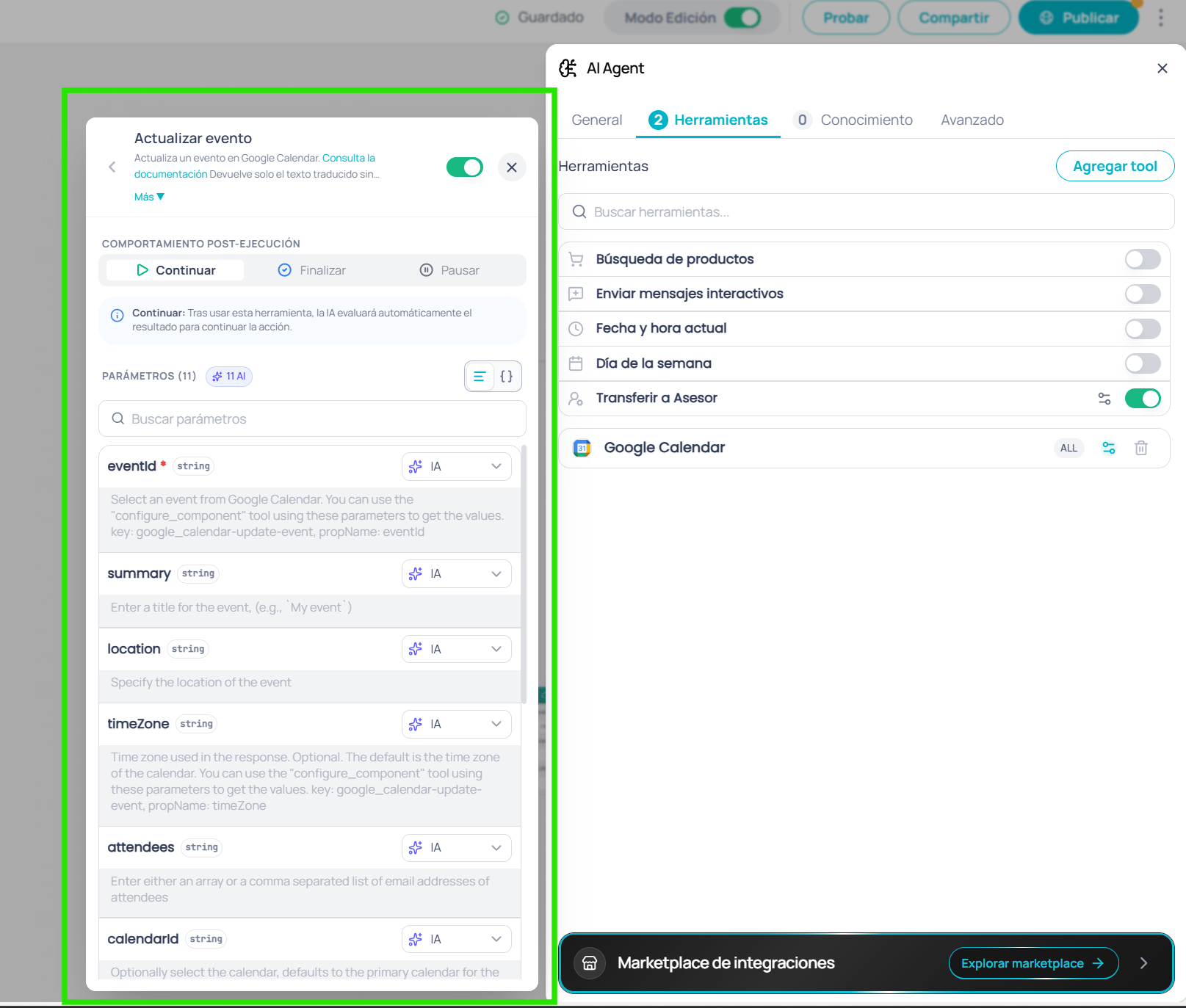
Visualização detalhada de uma ferramenta MCP com seus parâmetros configuráveis
Servidores MCP externos
Conexões com seus próprios servidores MCP via URL personalizada.Configurar a URL do servidor
Adicionar cabeçalhos (opcional)
Selecionar as ferramentas
Ações de ferramentas
Cada ferramenta (nativa, personalizada ou MCP) pode configurar uma ação que é executada após ser invocada:Otimização de tokens
Na parte superior da aba Ferramentas você encontrará o interruptor Otimização de tokens. Ao ativá-lo, os resultados que as ferramentas retornam ao agente são serializados no formato TOON (Token-Oriented Object Notation) em vez de JSON antes de serem enviados ao modelo. TOON é um formato compacto de dados estruturados pensado para modelos de linguagem: declara os campos uma única vez e elimina a pontuação repetitiva do JSON (chaves, aspas e nomes de campos duplicados em cada item). A informação é a mesma; apenas a representação muda, então o agente a interpreta da mesma forma usando menos tokens. O mesmo resultado de uma ferramenta nos dois formatos:Contexto
A aba Contexto centraliza a configuração do contexto de entrada do agente: como cada conversa começa, quantas mensagens anteriores ele lembra e quais fontes de conhecimento consulta para gerar suas respostas.Mensagem inicial
Define o texto que o agente recebe como primeiro turno do usuário quando o nodo começa a ser executado. Essa configuração determina com quais informações o agente começa para gerar sua primeira resposta.Exemplos por caso de uso
Passar a última mensagem — Atendimento ao cliente
Um usuário escreve “Qual é o horário de atendimento?” e o agente o recebe diretamente como entrada, gerando uma resposta baseada em sua base de conhecimento.
Sem mensagem do usuário — Quando não há consulta real do usuário
Use esta opção quando a última mensagem disponível não representa uma consulta real do usuário. Cenários comuns:
- Pós-campanha HSM: o usuário respondeu a um template de WhatsApp tocando em um botão como “Sim, tenho interesse”. Esse payload não é uma consulta — o agente deve iniciar a partir de suas instruções e do contexto do fluxo.
- Workflows automatizados: o fluxo foi disparado por um webhook, scheduler ou API externa. Não há mensagem do usuário porque nenhum usuário escreveu nada.
-
Pós-coleta de dados: nodos de Input anteriores já coletaram nome, número de pedido, etc. A última mensagem é um dado (ex:
"ORD-12345"), não uma pergunta. O agente deve responder com base nas informações já armazenadas na memória.
Personalizado — Contexto personalizado com variáveis
Permite construir uma mensagem de entrada combinando variáveis do fluxo. Por exemplo, para passar informações de contexto ao agente:
{{$variable}} e tem um limite de 100 caracteres. Use o seletor de variáveis para explorar as variáveis disponíveis no seu fluxo.Lembrar mensagens anteriores
Quando habilitado, o agente inclui como contexto as últimas N mensagens da conversa cada vez que inicia. Isso permite manter a coerência conversacional quando o usuário retoma uma sessão após um intervalo.Habilitar histórico
Definir a quantidade
Bloco de upload
O bloco de upload unificado aceita documentos e imagens na mesma interação. Você pode adicionar arquivos de três maneiras:- Arrastar e soltar arquivos diretamente no bloco
- Clicar no bloco para abrir o seletor de arquivos
- Colar uma URL no campo de link na parte inferior do bloco (suporta os mesmos formatos de documento e imagem listados abaixo)
Documentos
Quando você faz upload de um documento, um painel se abre onde você define seu nome (máximo 30 caracteres) e uma descrição opcional que ajuda o agente a entender o conteúdo do arquivo. Após o upload, você pode editar seus metadados ou excluí-lo da lista.Imagens
As imagens são carregadas diretamente sem etapas adicionais e aparecem como miniaturas abaixo do bloco de upload. Você pode carregar até 3 imagens por agente.- Clique em uma miniatura para visualizá-la em tela cheia
- Passe o cursor sobre uma miniatura para ver o botão de exclusão
Datastores
Conecte bancos de dados Datum para que o agente possa consultar informações estruturadas em tempo real:- Selecione o datastore a conectar
- Configure as operações permitidas no banco de dados
Contexto externo
Permite retomar este nó a partir de um sistema externo por meio da API de retomada. Útil para workflows que requerem processamento assíncrono externo, como validações, pagamentos ou aprovações.Habilitar contexto externo
Copiar o endpoint
Configurar a requisição
executionId está disponível como {{$context.executionId}} dentro do fluxo e tem validade de 24 horas.Gerenciamento de memória
A seção Gerenciamento de memória agrupa um conjunto de fontes que, ao ativá-las, conectam ferramentas nativas para que o agente possa salvar e lembrar informações, ler e atualizar dados do contato no CRM, compartilhar variáveis entre nodos e acessar dados de plataforma (usuário, canal e empresa) como contexto. Cada fonte é um toggle independente: você ativa apenas as capacidades de que o agente precisa. As fontes de memória e CRM expõem operações que o agente invoca de forma autônoma, enquanto os blocos de contexto de plataforma são injetados automaticamente no prompt.Avançado
A aba Avançado contém configurações adicionais para um controle mais preciso do comportamento do agente.Salvar resposta
Permite armazenar a última resposta do agente em uma variável para uso em nodos subsequentes do fluxo.Habilitar salvar resposta
Definir o nome da variável
ai_agent_response).{{$context.ai_agent_response}} nos nodos subsequentes do fluxo.
Modelo de fallback
Selecione um modelo alternativo que será usado automaticamente se o modelo principal falhar ou estiver indisponível.Opções de processamento
Opções independentes para habilitar capacidades adicionais para mensagens que o usuário envia durante a conversa:Resposta em várias mensagens
Divide a resposta do agente em bolhas separadas quando contém quebras de parágrafo (\n\n), URLs de mídia ou listas. URLs de imagem, vídeo, áudio ou documento são enviadas como bolhas de mídia independentes conforme o canal, enquanto listas numeradas são mantidas juntas.
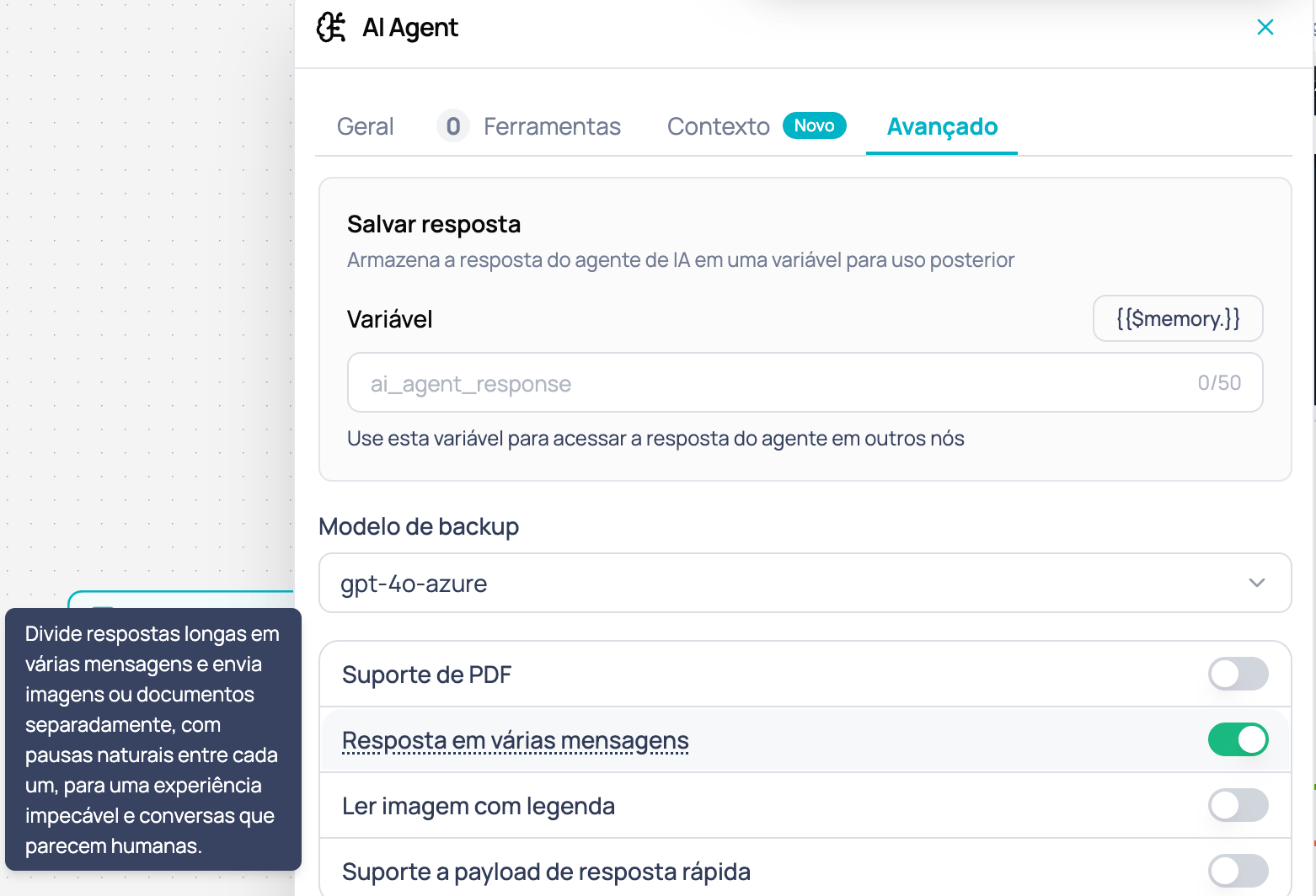
Toggle Resposta em várias mensagens na aba Avançado do nó AI Agent
Mostrar custo ao testar no WhatsApp
Adiciona, ao final de cada resposta do agente nos números de teste do Jelou Apps, os tokens consumidos naquele turno e o seu custo, como uma citação abaixo do texto (> 2,147 tokens · $0.0006). Use-o para medir o consumo enquanto testa o fluxo no WhatsApp.
O Tester não depende deste toggle: ele sempre mostra os tokens e o custo de cada turno como uma linha abaixo da última bolha do turno (1.665 tokens · $0,0062).
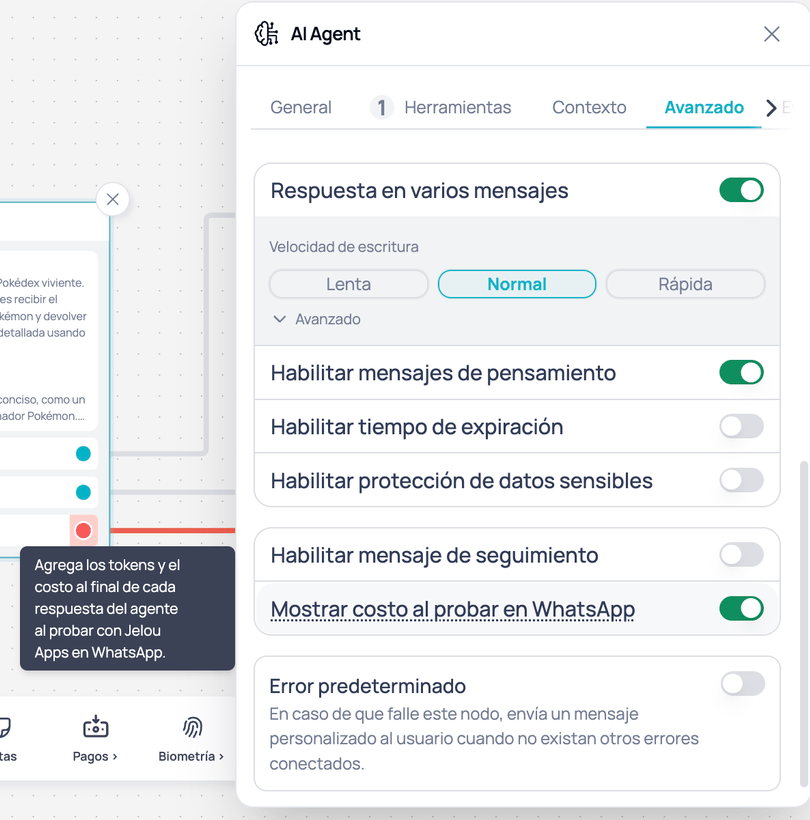
Toggle Mostrar custo ao testar no WhatsApp na aba Avançado do nó AI Agent
AI Agent que você quiser medir no Jelou Apps. Mesmo que você o deixe ativado, quando você conecta o seu próprio número de WhatsApp os seus usuários nunca veem o rodapé.Segurança (Guardrails)
Configure o nível de proteção do agente contra uso indevido, injeção de prompt e solicitações fora do escopo.Habilitar segurança
Selecionar o nível de segurança
Model Armor (opcional)
Expiração
Configure um limite de tempo para a sessão do agente. Se o usuário não responder dentro do tempo configurado, a sessão expira automaticamente.Habilitar expiração
Configurar duração
- Minutos: intervalo de 1 a 1200
- Horas: intervalo de 1 a 20
- Valor padrão: 8 horas (28.800 segundos)
DLP (Prevenção de Perda de Dados)
Habilite a detecção e mascaramento automático de informações sensíveis nas conversas do agente.Habilitar DLP
Selecionar tipos de dados sensíveis
Personalizar substituições (opcional)
Mensagem de acompanhamento
Permite que o agente retome de forma proativa uma conversa inativa, enviando um lembrete ao usuário que parou de responder. Ao ativar o toggle Ativar mensagem de acompanhamento, aparece um botão de configuração que abre um modal onde você define como o lembrete se comporta.Ativar mensagem de acompanhamento
Escolher o modo
- Automático: o agente redige o lembrete por conta própria a partir da conversa.
- Manual: você escreve uma instrução que define como o agente deve se comportar ao retomar. O campo aceita até 900 caracteres.
Definir os limites
Eventos
A aba Eventos agrupa a instrumentação do nodo em duas seções: Configuração de eventos e Condições de avaliação. Ambas alimentam suas métricas e painéis de desempenho.Configuração de eventos
Registra eventos de rastreamento que são disparados toda vez que o nodo é executado, com nome e até 5 propriedades personalizadas por evento. Esta seção funciona da mesma forma que nos demais nodos instrumentáveis. Ver guia completo de eventos de nóCondições de avaliação
As condições de avaliação permitem medir a qualidade e os resultados do seu agente. Você define por meio de um prompt o que deve ser cumprido em uma conversa; quando o agente finaliza a conversa, ele analisa o histórico completo contra cada condição ativa. Para cada condição cumprida, é disparado um evento com o nome da condição, pronto para ser analisado em Métricas.Adicione uma condição
Ative ou desative condições
Casos de uso
Medir consultas agendadas em um agente de vendas
Medir consultas agendadas em um agente de vendas
consulta_agendada é configurada com a instrução “É cumprida se o usuário confirmou uma consulta com data e hora específicas”. Cada conversa que termina com uma consulta confirmada dispara o evento consulta_agendada, e as métricas mostram quantas consultas o agente gera por dia.Detectar clientes insatisfeitos
Detectar clientes insatisfeitos
cliente_insatisfeito é configurada com a instrução “É cumprida se o usuário expressou incômodo ou frustração, ou pediu para falar com um humano sem ser atendido”. O evento permite quantificar conversas problemáticas e priorizar melhorias nas instruções do agente.Exemplo de configuração
Um fluxo de configuração típico para um agente de atendimento ao cliente:Configurar Geral
Adicionar Ferramentas
Configurar Contexto
Ajustar Avançado