
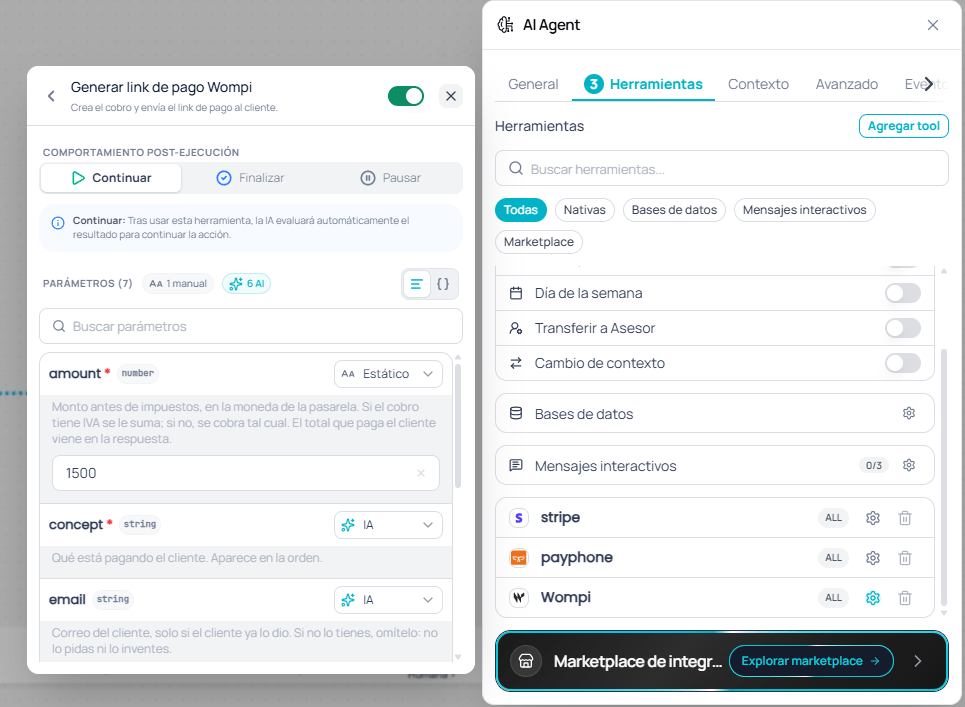
Ferramentas da Wompi no nó AI Agent, com o valor fixo
Antes de começar
O gateway precisa estar instalado e conectado, com o imposto (IVA) configurado, seja pelo Marketplace ou pela habilitação assistida da equipe Jelou. Veja como o seu provedor é instalado. O agente usa as credenciais dessa instalação. Ele não as vê, e você não precisa informá-las de novo no nó. Gateways disponíveis: Wompi, Kushki, Nuvei, Mercado Pago, Payphone, DeUna, PayPal, Datafast, Stripe e Conekta. Placetopay, Niubiz, Culqi e Jelou Pay não têm ferramentas para o agente: para cobrar com eles, use o nó de pagamento.Ferramentas disponíveis
Cada gateway traz duas ferramentas. O nome inclui o gateway, então você pode adicionar vários gateways ao mesmo agente sem confundi-los.O meio de pagamento não passa pelo agente: o sistema o envia diretamente ao cliente. O agente só recebe o número do pedido para usar como referência.
Adicionar as ferramentas ao agente
1
Abrir as ferramentas do nó
No Canvas, abra o nó AI Agent e vá para a aba Ferramentas.
2
Adicionar o gateway
Clique em Adicionar tool, filtre por Marketplace e escolha o gateway. Ele aparece na lista de ferramentas do agente.
3
Configurar a ferramenta de cobrança
Clique no ícone de configuração do gateway e abra Gerar link de pagamento. Ali você define como cada parâmetro é preenchido e o comportamento depois da execução.Para cobrar, use Continuar: o agente recebe o número do pedido e segue a conversa para informá-lo ao cliente.
4
Testar a cobrança
Teste a conversa no tester antes de publicar. Cada cobrança cria um pedido real no gateway, então use uma instalação em modo de teste ou com credenciais de teste. O modo de teste permite até 10 testes por configuração, e a DeUna não tem esse modo.
Fixar o valor e outros dados
Cada parâmetro de Gerar link de pagamento pode ser preenchido de duas formas:- IA: o agente obtém o dado da conversa.
- Estático: o valor fica fixo. O agente não pede e não pode alterá-lo, mesmo que o cliente diga outro valor no chat.
O total que o cliente paga é o valor mais o IVA, a menos que
without_tax esteja ativo. O agente recebe esse total na resposta da ferramenta.
Dados do cliente por gateway
Além do valor e do conceito, cada gateway exige alguns dados do pagador. O agente só pede os dados que o gateway exige e que ele ainda não conhece. Os opcionais ele envia se o cliente já os informou.No WhatsApp o telefone vem da conversa, então o agente não o pede.
O que o cliente vê
Quando o agente gera a cobrança, o cliente recebe a mesma mensagem de pagamento que o nó de pagamento envia, com o botão Proceder al pago. Com WhatsApp Business verificado, o checkout abre como WebView sem sair do WhatsApp; se a conta não estiver verificada, abre no navegador do dispositivo. Depois ele pode perguntar ao agente se o pagamento foi registrado, e o agente consulta com Consultar status do pagamento.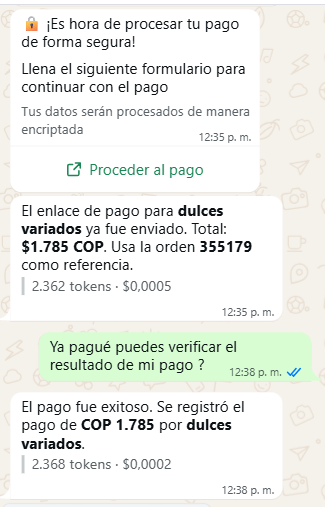
Cobrança e confirmação do pagamento, testadas no tester
O agente só consulta pedidos gerados para o mesmo contato, mesmo que sejam de outra conversa. Assim o cliente pode voltar outro dia para perguntar pelo pagamento, mas não pode consultar pedidos de outros contatos.
Limites atuais
- Vencimento do link. No Mercado Pago, Stripe, Conekta e DeUna o link vence em 30 minutos. Na Kushki, a sessão de pagamento dura 15 minutos a partir da abertura do link. Nos demais gateways não há um vencimento comum; enquanto o cliente não paga, o pedido fica pendente.
- Cada cobrança é um pedido novo. Se o agente gera outra cobrança, é criado outro pedido, mesmo que haja um pendente.
- Não há valor máximo. Se
amountestá no modo IA, o valor é definido pela conversa. Quando o preço é conhecido, deixe-o como Estático.
Recomendações para o prompt
- Confirme antes de cobrar. Cada chamada cria um pedido real. Peça ao agente que mostre o conceito e o valor e espere a confirmação do cliente.
- Verifique se há um pedido pendente. Antes de gerar outra cobrança, o agente deve consultar o status do pedido anterior.
- Não peça o que já está fixo. Se o valor ou o conceito são estáticos, evite instruções como “confirme o valor com o cliente”: o agente não pode alterá-lo.
- Não cole o link. O cliente já recebe a mensagem de pagamento. O agente só deve mencionar o número do pedido.
Solução de problemas
O agente pede um dado que eu já fixei
O agente pede um dado que eu já fixei
Verifique se o parâmetro está no modo Estático na ferramenta e se o prompt não pede ao agente que confirme esse dado com o cliente.
A cobrança é recusada pelo valor mínimo
A cobrança é recusada pelo valor mínimo
Cada gateway tem um valor mínimo por moeda. Se o total fica abaixo, a ferramenta responde com uma mensagem como “
<gateway> no acepta cobros menores a <mínimo> <moeda>”. Aumente o valor ou revise o IVA aplicado.A cobrança é recusada com Stripe ou Conekta
A cobrança é recusada com Stripe ou Conekta
A instalação usa Stripe Connect ou Conekta Connect. Conecte o gateway com as chaves próprias do comerciante.
O gateway recusa os dados do cliente
O gateway recusa os dados do cliente
Alguns gateways exigem e-mail, nome, sobrenome ou telefone. Confira a tabela de dados do cliente por gateway e se o agente não envia valores vazios.
O agente diz que não conseguiu gerar a cobrança
O agente diz que não conseguiu gerar a cobrança
Revise a execução no debugger para ver a mensagem real que a ferramenta devolveu.
Próximos passos
Provedores de pagamento
Como instalar e conectar cada gateway.
Modo de teste
Teste um gateway sem credenciais próprias.
Experiências de pagamento
Diferenças entre checkout, pagamento nativo e confirmação externa.
Comissões e custos
Quanto cada gateway cobra por transação.