
Auto-publicação
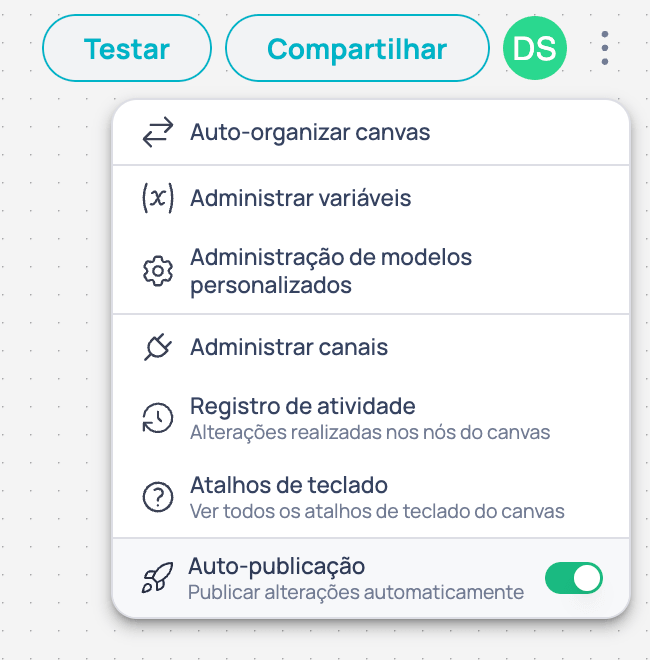
Auto-publicação ativa no menu de opções
A configuração se aplica no nível da conta: quando ativada, afeta todos os workflows regulares da empresa ao mesmo tempo.
A auto-publicação se aplica apenas a workflows regulares. Tools e Workflows do Marketplace sempre requerem publicação manual.
Ativar ou desativar a auto-publicação
1
Abra o menu contextual
Na barra superior do Brain, clique no ícone de opções no canto superior direito.
2
Altere a configuração
Encontre a opção Auto-publicação e ative ou desative o toggle conforme necessário.
Publicar manualmente
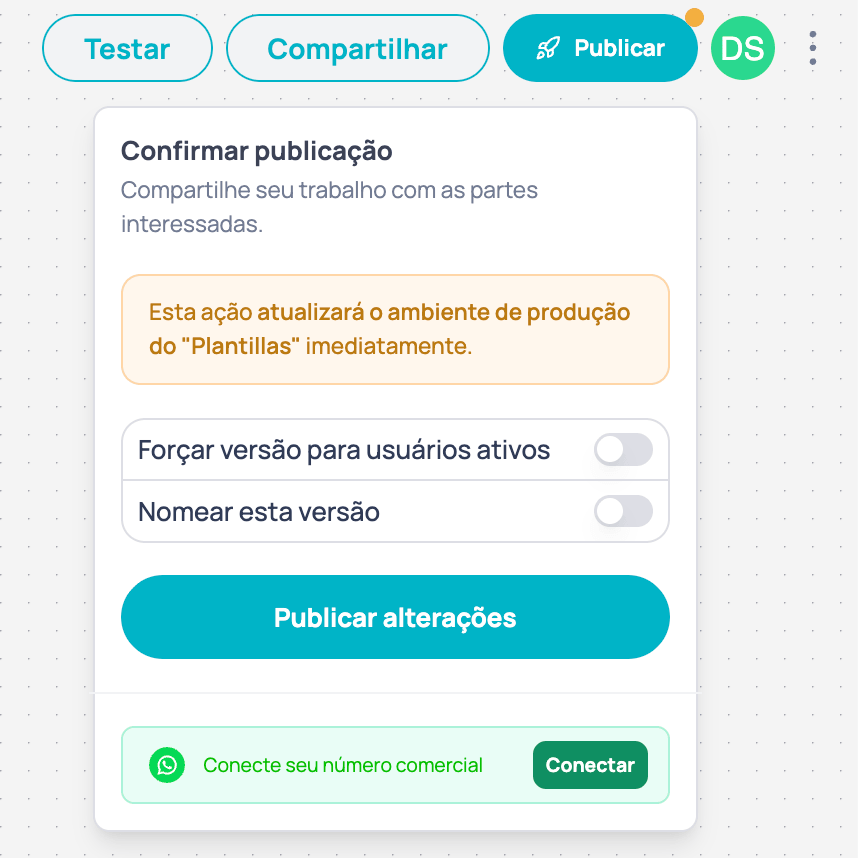
Auto-publicação desativada no menu de opções
1
Identifique as alterações pendentes
Quando há alterações não publicadas, o botão Publicar na barra superior exibirá um indicador laranja. Isso significa que seu rascunho difere da última versão publicada.
2
Clique em Publicar
Clique no botão Publicar na barra superior. Um popover de confirmação se abre indicando que as alterações serão implantadas em produção.
3
Revise as opções de publicação
A publicação levará à produção todas as alterações dos workflows do seu projeto atual. Você pode forçar esta nova versão para que usuários que já estão no meio do fluxo adotem a nova versão, ou adicionar um nome a esta versão para identificá-la no histórico de versões.
4
Confirme a publicação
Clique em Publicar alterações. O sistema cria um novo commit com a data, hora e seu usuário como autor.
Publicar no Marketplace
Você pode publicar Workflows e Tools individuais no Marketplace para que outras equipes possam reutilizá-los. Esta publicação é sempre manual, independentemente do modo de publicação da sua conta.1
Abra a opção de publicação
No canvas do seu workflow ou Tool, clique no botão Publicar na barra de ferramentas.
2
Preencha o formulário
Preencha os campos obrigatórios:
- Versão: nome da versão (ex.:
v1.0.0,v2.1.0). - Descrição: breve resumo das alterações ou funcionalidade.
- Privacidade: escolha entre Público (visível para todos os usuários) ou Privado (acesso somente com autorização).
3
Publique
Clique em Publicar. A versão estará disponível no Marketplace e poderá ser selecionada a partir de nós de AI Agent ou outros workflows.
Selecionando versões nos nós
Quando você adiciona um workflow ou Tool publicada a um nó de AI Agent, pode escolher qual versão usar no seletor de versões no painel de configuração. Cada versão mostra se é pública ou privada.Se você publicar uma nova versão com alterações nas entradas ou saídas, os workflows que usam versões anteriores não serão afetados até que você atualize manualmente a versão selecionada.
Histórico de versões
O histórico de versões registra todas as publicações manuais do seu projeto. A partir daqui você pode visualizar qualquer versão, comparar alterações e restaurar uma versão anterior.O histórico de versões só está disponível quando a auto-publicação está desativada. Com a auto-publicação ativa, as alterações não geram entradas no histórico de versões.
1
Acesse o histórico de versões
Na barra superior do Brain, abra o menu de opções no canto superior direito e selecione Histórico de Versões. Um painel lateral se expandirá com a lista de versões ordenadas por data.Cada entrada mostra:
- Data e hora da publicação
- Usuário que realizou a publicação
- Badge Atual na versão ativa em produção
2
Visualize e compare versões
Selecione uma versão diferente para ver no canvas como o seu workflow estava construído naquele momento. Use essa visualização para comparar antes de decidir se vai restaurar.
3
Restaure uma versão
Se precisar voltar a uma versão anterior, clique em Restaurar esta versão no canto superior direito — o botão só aparece no modo de visualização. Tenha em mente que restaurar substitui a versão ativa em produção imediatamente.
Tester
Teste seu workflow antes de publicar
Jelou Apps
Compartilhe e teste em produção