
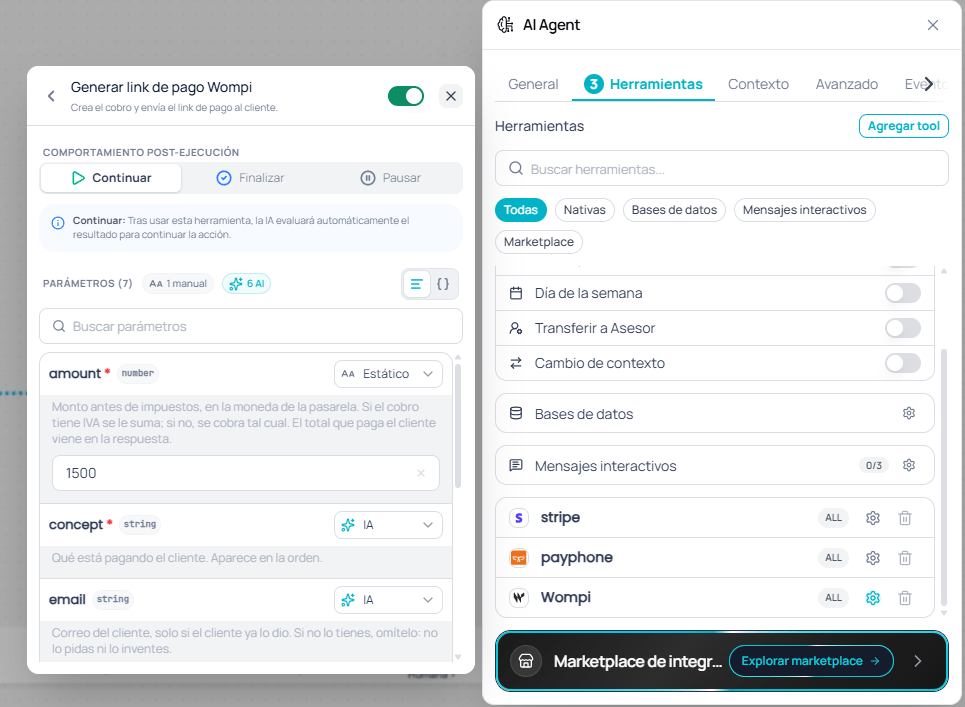
Herramientas de Wompi en el nodo AI Agent, con el monto fijo
Antes de comenzar
Necesitas la pasarela instalada y conectada, con su IVA configurado, ya sea desde el Marketplace o con la habilitación asistida del equipo Jelou. Revisa cómo se instala tu proveedor. El agente usa las credenciales de esa instalación. No las ve ni tienes que volver a ingresarlas en el nodo. Pasarelas disponibles: Wompi, Kushki, Nuvei, Mercado Pago, Payphone, DeUna, PayPal, Datafast, Stripe y Conekta. Placetopay, Niubiz, Culqi y Jelou Pay no tienen herramientas para el agente: para cobrar con ellas, usa el nodo de pago.Herramientas disponibles
Cada pasarela trae dos herramientas. El nombre incluye la pasarela, así que puedes agregar varias pasarelas al mismo agente sin que se confundan.El medio de pago no pasa por el agente: el sistema se lo envía directamente al cliente. El agente solo recibe el número de orden para usarlo como referencia.
Agregar las herramientas al agente
1
Abrir las herramientas del nodo
En Canvas, abre el nodo AI Agent y entra a la pestaña Herramientas.
2
Agregar la pasarela
Presiona Agregar tool, filtra por Marketplace y elige la pasarela. Aparece en la lista de herramientas del agente.
3
Configurar la herramienta de cobro
Presiona el ícono de configuración de la pasarela y entra a Generar link de pago. Ahí defines cómo se completa cada parámetro y el comportamiento después de ejecutarla.Para cobrar, usa Continuar: el agente recibe el número de orden y sigue la conversación para dárselo al cliente.
4
Probar el cobro
Prueba la conversación desde el tester antes de publicar. Cada cobro crea una orden real en la pasarela, así que usa una instalación en modo prueba o con credenciales de prueba. El modo prueba admite hasta 10 pruebas por configuración, y DeUna no lo tiene.
Fijar el monto y otros valores
Cada parámetro de Generar link de pago puede completarse de dos formas:- IA: el agente lo obtiene de la conversación.
- Estático: el valor queda fijo. El agente no lo pide y no lo puede cambiar, aunque el cliente diga otro monto en el chat.
El total que paga el cliente es el monto más el IVA, salvo que
without_tax esté activo. El agente recibe ese total en la respuesta de la herramienta.
Datos del cliente por pasarela
Además del monto y el concepto, cada pasarela exige algunos datos del pagador. El agente solo pide los que exige la pasarela y que todavía no conoce; los opcionales los envía si el cliente ya los dio.En WhatsApp el teléfono sale de la conversación, así que el agente no lo pide.
Qué ve el cliente
Cuando el agente genera el cobro, el cliente recibe el mismo mensaje de pago que envía el nodo de pago, con el botón Proceder al pago. Con WhatsApp Business verificado, el checkout se abre como WebView sin salir de WhatsApp; si la cuenta no está verificada, se abre en el navegador del dispositivo. Después puede preguntarle al agente si su pago se registró, y el agente lo consulta con Consultar estado del pago.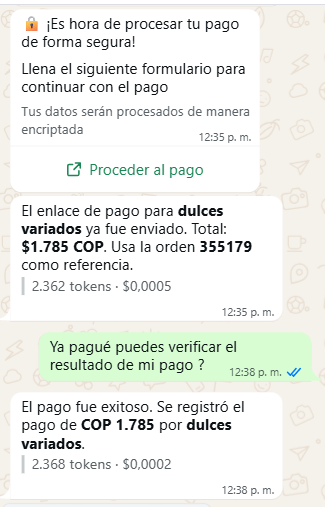
Cobro y confirmación del pago, probados desde el tester
El agente solo consulta órdenes generadas para el mismo contacto, aunque sean de otra conversación. Así el cliente puede volver otro día a preguntar por su pago, pero no puede consultar órdenes de otros contactos.
Límites actuales
- Vencimiento del link. En Mercado Pago, Stripe, Conekta y DeUna el link vence a los 30 minutos. En Kushki, la sesión de pago dura 15 minutos desde que se abre el link. En las demás pasarelas no hay un vencimiento común; mientras el cliente no pague, la orden queda pendiente.
- Cada cobro es una orden nueva. Si el agente vuelve a generar un cobro, se crea otra orden, aunque haya una pendiente.
- No hay monto máximo. Si
amountestá en modo IA, el monto lo define la conversación. Cuando el precio es conocido, déjalo en Estático.
Recomendaciones para el prompt
- Confirma antes de cobrar. Cada llamada crea una orden real. Indícale al agente que muestre el concepto y el monto y espere la confirmación del cliente.
- Revisa si hay una orden pendiente. Antes de generar otro cobro, el agente debe consultar el estado de la orden anterior.
- No pidas lo que ya está fijo. Si el monto o el concepto son estáticos, evita instrucciones como “confirma el monto con el cliente”: el agente no puede cambiarlo.
- No pegues el link. El cliente ya recibe el mensaje de pago. El agente solo debe mencionar el número de orden.
Solución de problemas
El agente pide un dato que ya fijé
El agente pide un dato que ya fijé
Revisa que el parámetro esté en modo Estático en la herramienta y que el prompt no le pida confirmar ese dato al cliente.
El cobro se rechaza por monto mínimo
El cobro se rechaza por monto mínimo
Cada pasarela tiene un monto mínimo por moneda. Si el total queda por debajo, la herramienta responde con un mensaje como “
<pasarela> no acepta cobros menores a <mínimo> <moneda>”. Sube el monto o revisa el IVA aplicado.El cobro se rechaza con Stripe o Conekta
El cobro se rechaza con Stripe o Conekta
La instalación usa Stripe Connect o Conekta Connect. Conecta la pasarela con las llaves propias del comercio.
La pasarela rechaza los datos del cliente
La pasarela rechaza los datos del cliente
Algunas pasarelas exigen correo, nombre, apellido o teléfono. Revisa la tabla de datos del cliente por pasarela y que el agente no envíe valores vacíos.
El agente dice que no pudo generar el cobro
El agente dice que no pudo generar el cobro
Revisa la ejecución en el debugger para ver el mensaje real que devolvió la herramienta.
Siguientes pasos
Proveedores de pago
Cómo instalar y conectar cada pasarela.
Modo prueba
Prueba una pasarela sin credenciales propias.
Experiencias de pago
Diferencias entre checkout, pago nativo y confirmación externa.
Comisiones y costos
Qué cobra cada pasarela por transacción.