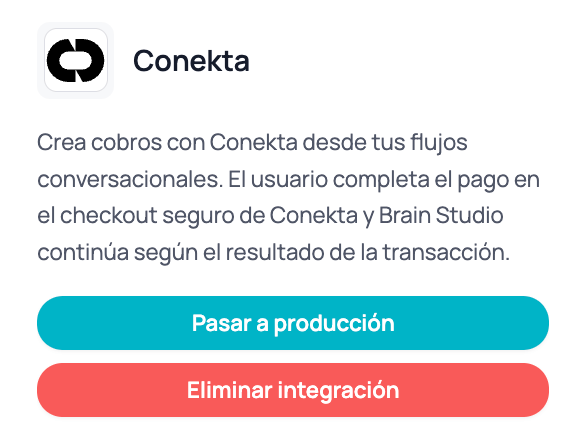
Para que el checkout se abra dentro de WhatsApp como WebView embebido, la cuenta debe ser WhatsApp Business verificada.Si no está verificada, el checkout se abrirá en el navegador externo del dispositivo.
Puedes iniciar la instalación de Conekta desde distintos puntos de Brain Studio. Todas las rutas usan la misma configuración del proveedor.
Jelou Agent
Marketplace
Nodo Pagos
Templates
Pídele a Jelou Agent que agregue pagos con Conekta mientras construyes o ajustas un flujo.Ejemplos:
“Agrega pagos con Conekta a este flujo”
“Necesito cobrar con Conekta en este caso”
“Quiero procesar pagos con Conekta”
Jelou Agent detecta Conekta como proveedor disponible desde Marketplace e inicia el flujo asistido de instalación.
Abre Marketplace, busca Conekta en Pagos & Procesamiento o usa el buscador.Luego presiona Conectar o Instalar para iniciar el flujo de instalación.
Desde la barra de herramientas de Canvas, abre el nodo Pagos.Dentro del nodo Pagos, puedes ver Conekta como proveedor disponible. Si todavía no está conectado, presiona Instalar para iniciar el mismo flujo de conexión usado por Marketplace, Jelou Agent y templates.
Algunos templates de Brain Studio pueden incluir configuración de pagos.Durante la creación del template, Brain Studio puede pedirte elegir un proveedor de pago y conectar Conekta como parte del flujo de configuración.
Todas las rutas de instalación usan la misma configuración del proveedor. Lo que cambia es desde dónde inicias el flujo.
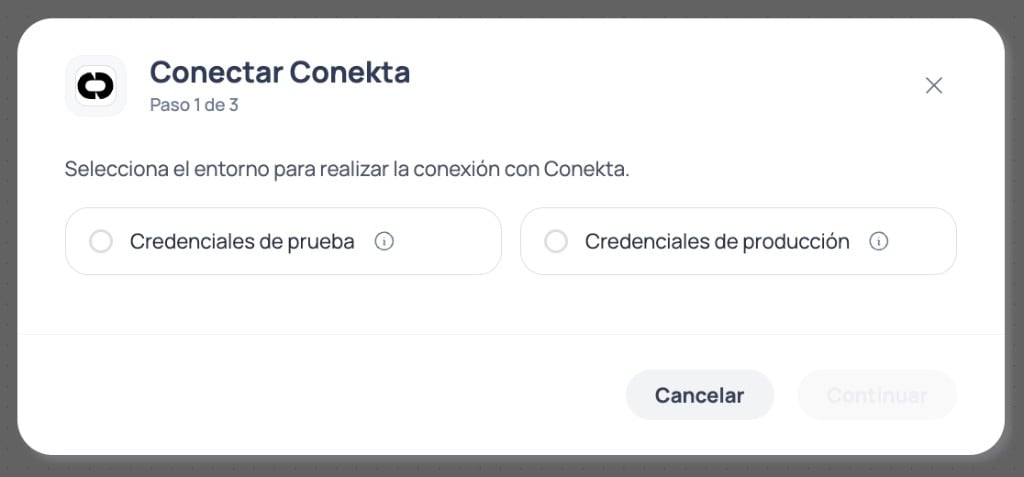
Prueba: credenciales para pruebas sin dinero real.
Producción: credenciales para procesar pagos reales.
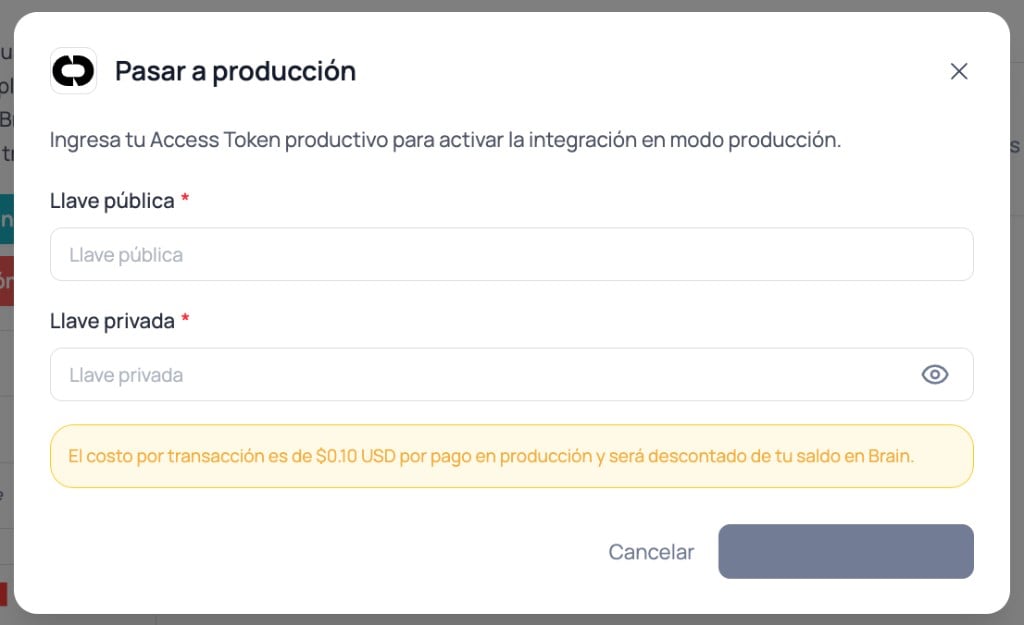
Las credenciales de prueba no procesan pagos reales. Antes de operar en producción, debes conectar Conekta usando credenciales productivas o usar Pasar a producción.
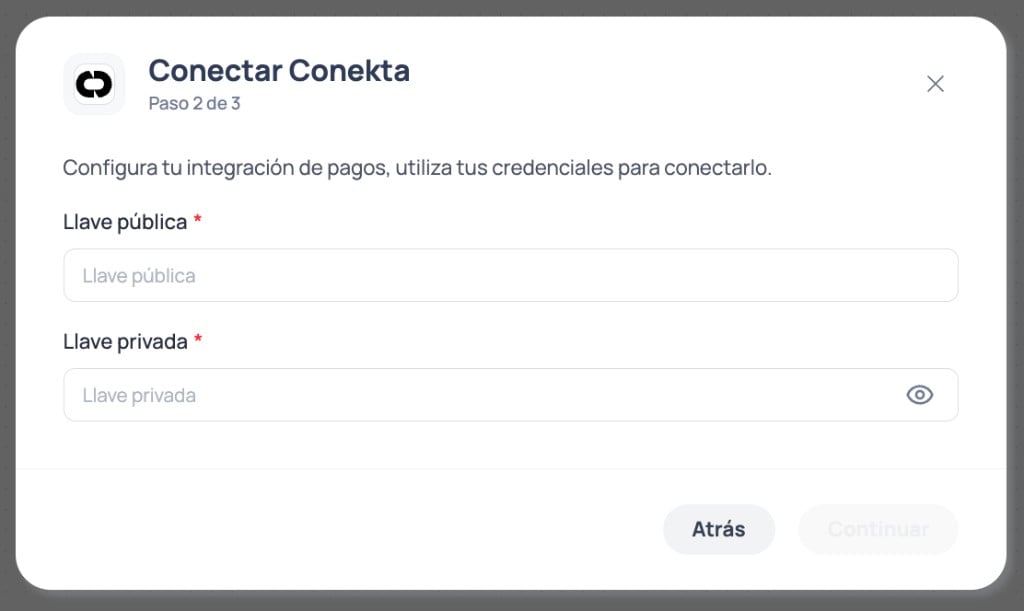
Usa siempre credenciales del mismo ambiente. No mezcles llaves de prueba con llaves de producción.
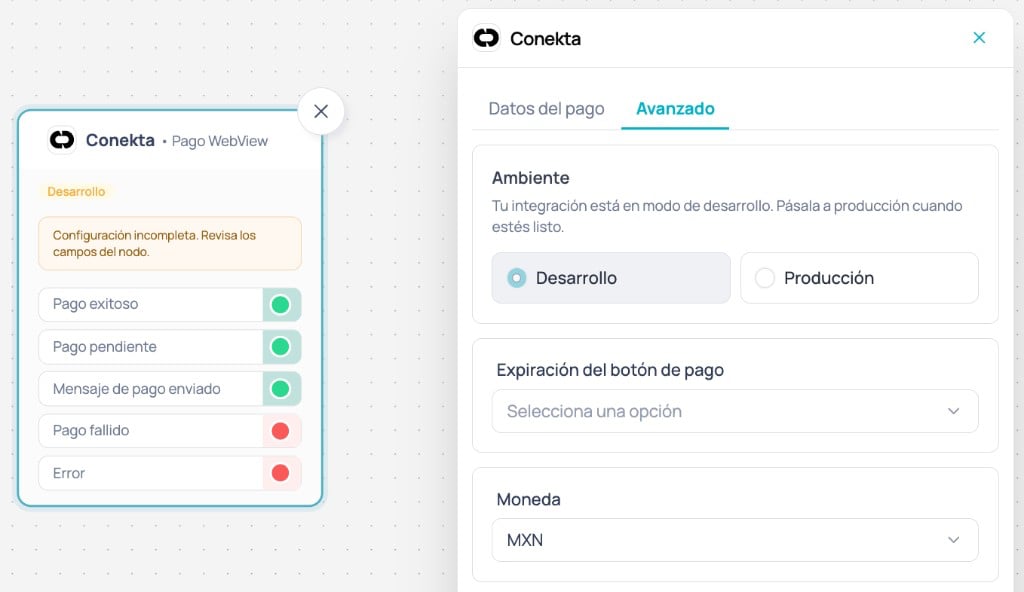
Para pasar de desarrollo/prueba a producción con la misma instalación, usa la sección Pasar a producción.
Para rotar credenciales o reemplazar la configuración, desconecta Conekta y vuelve a instalarlo siguiendo el flujo común de instalación de esta página.