Esta guía te acompaña en la preparación de credenciales y webhooks para pruebas y producción en el panel de Conekta.
Al finalizar esta guía tendrás la llave pública, la llave privada y el webhook configurados para conectar Conekta en Brain Studio.

Antes de comenzar

Necesitas:
  • Una cuenta activa de Conekta
  • Acceso al panel de Conekta con permisos de administrador
  • Definir si conectarás credenciales de prueba o de producción

Ambientes en Conekta

Conekta separa las credenciales por ambiente:
  • Prueba: ambiente de pruebas. Permite simular pagos sin mover dinero real.
  • Producción: ambiente real. Procesa transacciones con dinero real.
Cada ambiente tiene su propio par de llaves y su propio webhook. No mezcles credenciales ni webhooks de prueba con los de producción.
No mezcles credenciales ni webhooks entre ambientes. Si una sola llave o webhook pertenece a otro ambiente, la instalación puede fallar o los estados de pago pueden no sincronizarse correctamente.
Conekta solo permite copiar o ver la llave privada en el momento de su creación. Si la pierdes, deberás generar una nueva.

URL y eventos del webhook

En ambos ambientes debes usar la misma URL de notificación:
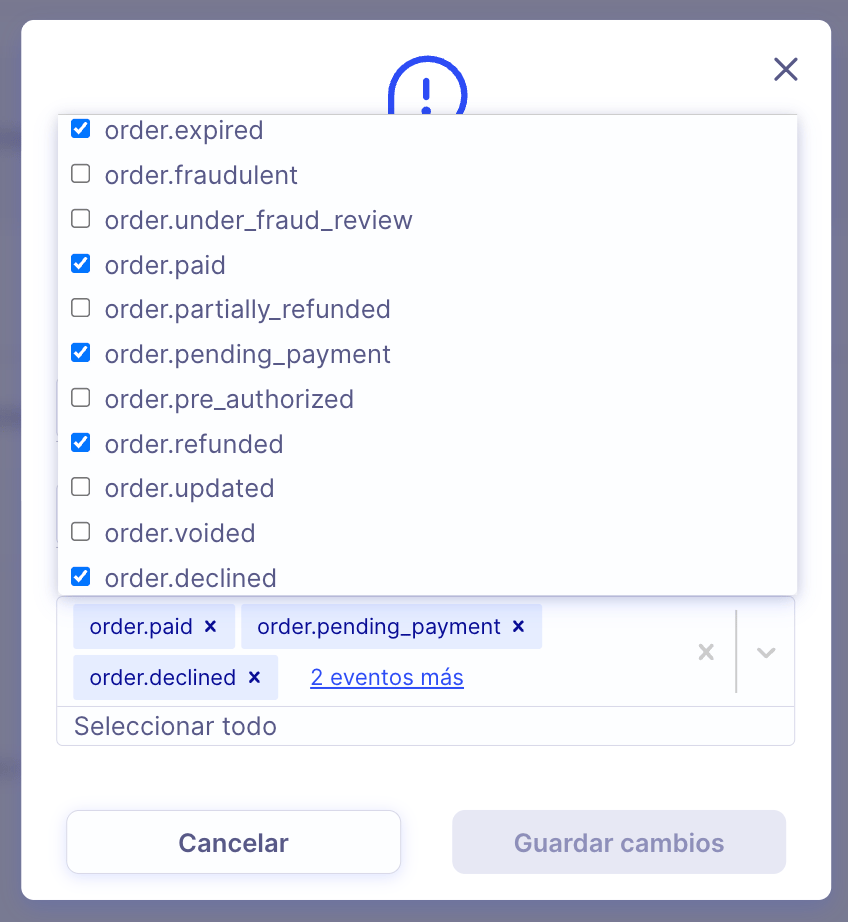
Selecciona estos 5 eventos dentro de la categoría orders:
Brain Studio usa estos eventos para actualizar el estado del pago y continuar el flujo por la salida correspondiente.

Parte 1 — Preparar credenciales y webhook de prueba

1

Entrar al panel de Conekta

Inicia sesión en https://panel.conekta.com/ con la cuenta del comercio.
2

Activar modo prueba

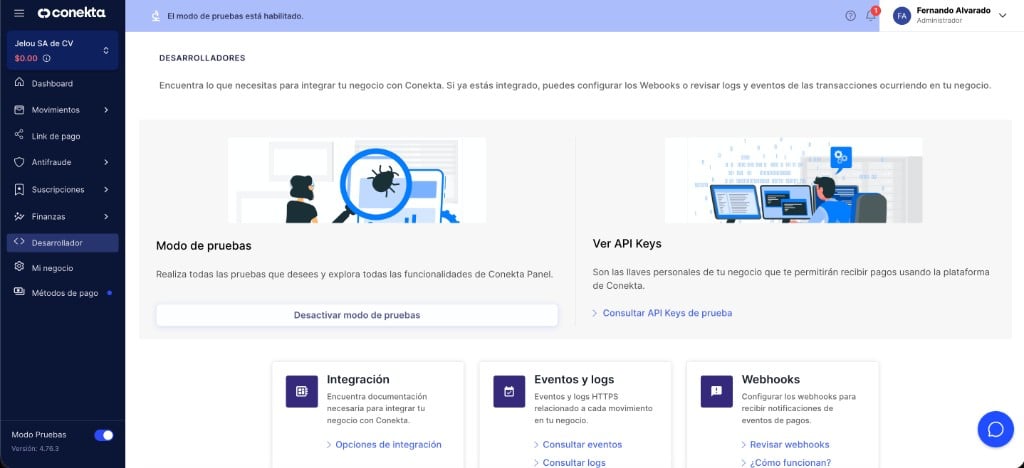
En la esquina inferior izquierda del panel, activa el interruptor Modo Pruebas.Deberías ver el aviso El modo de pruebas está habilitado en la parte superior del panel.
3

Abrir Desarrolladores

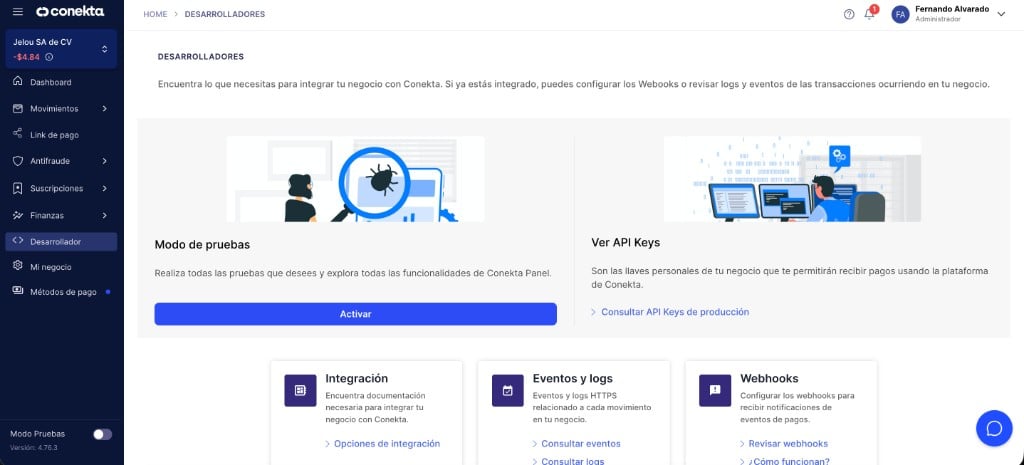
En el menú lateral, abre Desarrollador.
Panel de Conekta con modo prueba activo, sección Desarrolladores visible y tarjeta Webhooks al final

Panel de Conekta con modo prueba activo, sección Desarrolladores y tarjeta Webhooks

4

Consultar API Keys de prueba

En la tarjeta Ver API Keys, haz clic en Consultar API Keys de prueba.
5

Copiar la llave pública

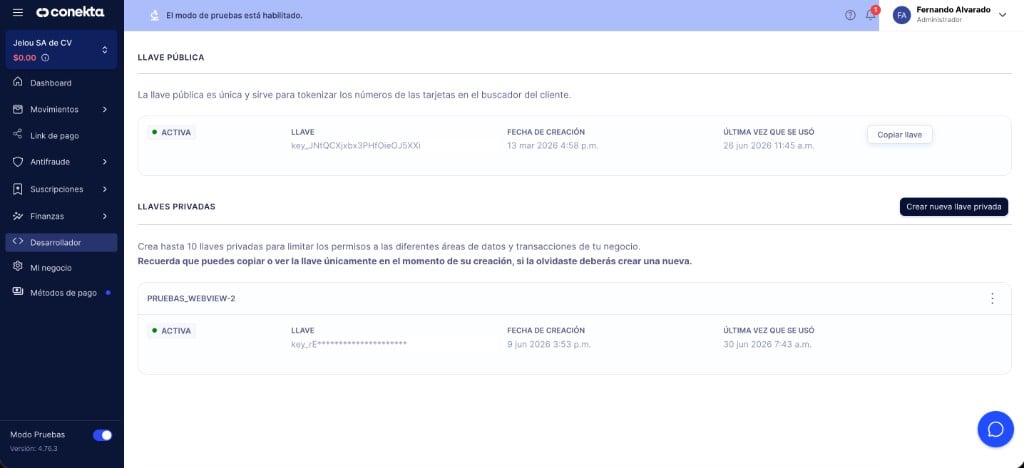
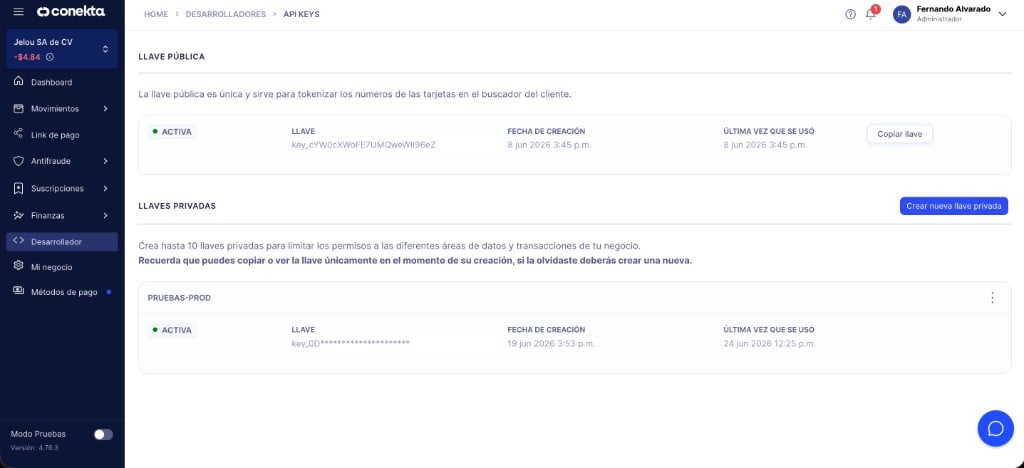
En la sección Llave pública, copia la llave activa con Copiar llave.
Pantalla de API Keys de prueba de Conekta mostrando la llave pública y el botón Crear nueva llave privada

API Keys de prueba: llave pública y creación de llave privada

6

Crear y copiar la llave privada

En la sección Llaves privadas, haz clic en Crear nueva llave privada.Asigna un nombre descriptivo, confirma la creación y copia la llave privada de inmediato. Conekta no volverá a mostrarla completa después de cerrar ese paso.
7

Abrir Webhooks de prueba

Regresa a Desarrollador. En la tarjeta Webhooks, haz clic en Revisar webhooks.
8

Crear el webhook de prueba

Haz clic en Crear Webhook y completa:
  • URL del webhook: https://chat-payments.jelou.ai/link-webhook?provider=CONEKTA
  • Nombre o descripción: un nombre descriptivo, por ejemplo Jelou Brain
  • Eventos a notificar: selecciona los 5 eventos de orders indicados arriba
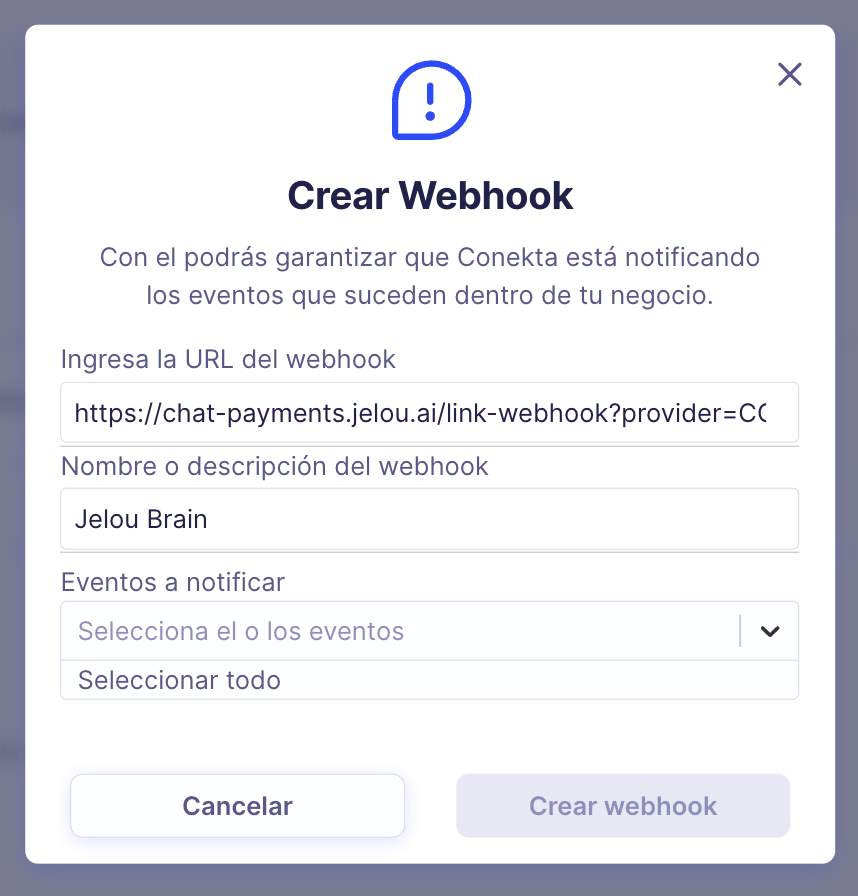
Modal de Conekta para crear webhook con URL, nombre y selector de eventos

Modal Crear Webhook en Conekta

Selector de eventos del webhook de Conekta con order.expired, order.paid, order.pending_payment, order.refunded y order.declined seleccionados

Eventos de orders a seleccionar en el webhook

9

Confirmar webhook de prueba activo

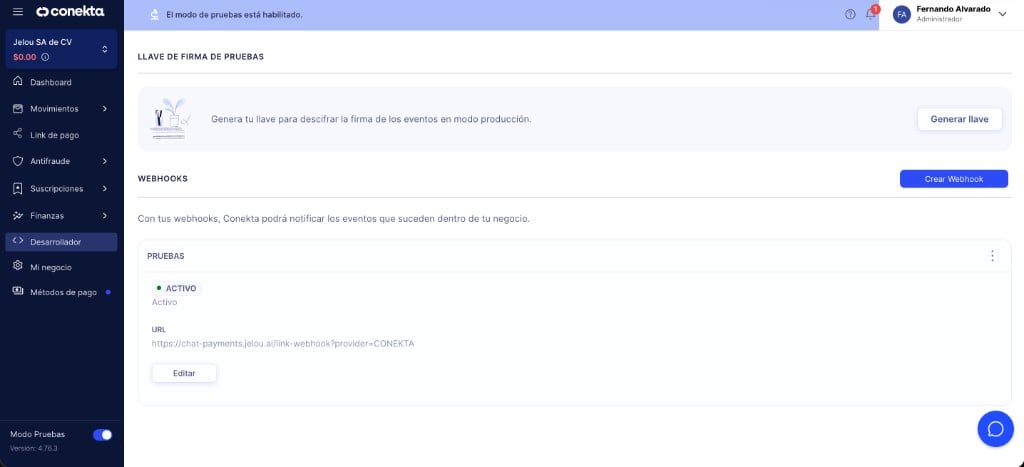
Guarda el webhook y verifica que quede Activo con la URL de Jelou.
Lista de webhooks de prueba de Conekta mostrando un webhook activo con la URL de Jelou

Webhook de prueba activo en Conekta


Parte 2 — Preparar credenciales y webhook de producción

1

Desactivar modo prueba

En la esquina inferior izquierda del panel, desactiva el interruptor Modo Pruebas.Confirma que ya no aparece el aviso de modo de pruebas habilitado.
2

Abrir Desarrolladores

En el menú lateral, abre Desarrollador.
Panel de Conekta con modo prueba desactivado y la sección Desarrolladores visible

Panel de Conekta con modo prueba desactivado y sección Desarrolladores

3

Consultar API Keys de producción

En la tarjeta Ver API Keys, haz clic en Consultar API Keys de producción.
4

Copiar la llave pública

En la sección Llave pública, copia la llave activa con Copiar llave.
Pantalla de API Keys de producción de Conekta mostrando la llave pública y el botón Crear nueva llave privada

API Keys de producción: llave pública y creación de llave privada

5

Crear y copiar la llave privada

En la sección Llaves privadas, haz clic en Crear nueva llave privada.Asigna un nombre descriptivo, confirma la creación y copia la llave privada de inmediato.Cuando pases Conekta a producción en Brain Studio, usa este par productivo. No reutilices credenciales de prueba.
6

Abrir Webhooks de producción

Regresa a Desarrollador. En la tarjeta Webhooks, haz clic en Revisar webhooks.
7

Crear el webhook de producción

Haz clic en Crear Webhook y completa la misma configuración que en prueba:
  • URL del webhook: https://chat-payments.jelou.ai/link-webhook?provider=CONEKTA
  • Nombre o descripción: un nombre descriptivo, por ejemplo Jelou Brain
  • Eventos a notificar: selecciona los 5 eventos de orders indicados arriba
Confirma que el webhook quede Activo en el ambiente de producción.

Qué credenciales pide Brain Studio

Al instalar Conekta, Brain Studio solicita:
El IVA se configura durante la conexión en Brain Studio, no en el panel de Conekta. El webhook se configura directamente en Conekta y no se ingresa en Brain Studio.

Próximo paso

Conectar en Brain Studio

Instala Conekta usando las credenciales del ambiente que vas a usar y define el IVA aplicado para la integración.