Conecta Kushki para habilitar el proveedor en tu workspace y dejar disponible el nodo de pago en Brain Studio con experiencia de WebView embebido.

Antes de comenzar

Asegúrate de tener:
  • Una cuenta activa de Kushki
  • La llave pública de Kushki
  • La llave privada de Kushki
  • El ID de comercio de Kushki
  • La firma de webhook de Kushki
  • El porcentaje de IVA que aplicará la operación
  • La moneda de cobro acorde al país de tu cuenta
  • El webhook solicitado a Kushki con la URL https://chat-payments.jelou.ai/kushki-webhook
  • Credenciales correctas según el ambiente: prueba o producción
Para obtener o revisar credenciales y solicitar el webhook a Kushki, sigue Obtención de credenciales.
Para que el checkout se abra dentro de WhatsApp como WebView embebido, la cuenta debe ser WhatsApp Business verificada.Si no está verificada, el checkout se abrirá en el navegador externo del dispositivo.

Formas de iniciar la instalación

Puedes iniciar la instalación de Kushki desde distintos puntos de Brain Studio. Todas las rutas usan la misma configuración del proveedor.
Pídele a Jelou Agent que agregue pagos con Kushki mientras construyes o ajustas un flujo.Ejemplos:
  • “Agrega pagos con Kushki a este flujo”
  • “Necesito cobrar con Kushki en este caso”
  • “Quiero procesar pagos con Kushki”
Jelou Agent detecta Kushki como proveedor disponible desde Marketplace e inicia el flujo asistido de instalación.
Todas las rutas de instalación usan la misma configuración del proveedor. Lo que cambia es desde dónde inicias el flujo.

Flujo común de instalación

Independientemente del punto de entrada, el proceso compartido es el siguiente.
1

Elegir credenciales de prueba o producción

Selecciona el entorno de conexión:
  • Credenciales de prueba
  • Credenciales de producción
Modal de Brain Studio paso 1 de 3 para elegir credenciales de prueba o credenciales de producción al conectar Kushki

Paso 1 de 3: selección del ambiente para conectar Kushki

2

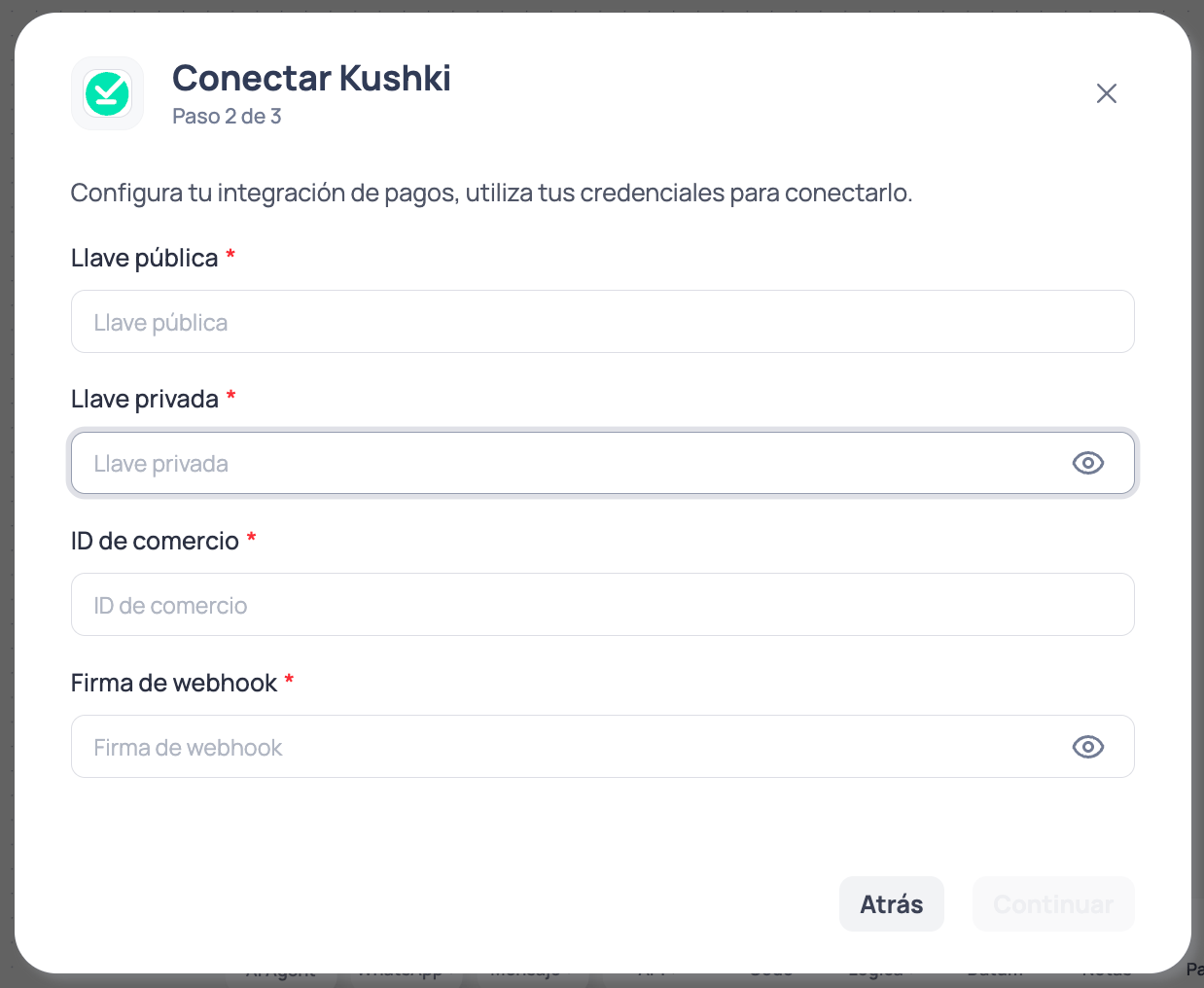
Completar credenciales de Kushki

Completa el modal (paso 2 de 3) con:
  • Llave pública
  • Llave privada
  • ID de comercio
  • Firma de webhook
Modal de Brain Studio paso 2 de 3 para ingresar llave pública, llave privada, ID de comercio y firma de webhook de Kushki

Paso 2 de 3: credenciales requeridas para conectar Kushki

3

Configurar IVA y moneda de cobro

Define el IVA aplicado y selecciona la moneda de cobro.Las monedas disponibles son:
Modal de Brain Studio paso 3 de 3 para configurar el IVA aplicado y la moneda de cobro al conectar Kushki

Paso 3 de 3: IVA aplicado y moneda de cobro

4

Confirmar conexión

Presiona Continuar / Conectar integración. Brain Studio guardará la configuración y dejará Kushki disponible en tu workspace.
5

Usar Kushki desde el nodo Pagos en Canvas

Tras instalar, podrás usar Kushki desde el nodo Pagos en Canvas, haya empezado el flujo desde Jelou Agent, Marketplace, el nodo Pagos o un template.

Credenciales de prueba vs producción

Kushki separa las credenciales por ambiente:
  • Prueba: credenciales para pruebas sin dinero real.
  • Producción: credenciales para procesar pagos reales.
Las credenciales de prueba no procesan pagos reales. Antes de operar en producción, debes conectar Kushki usando credenciales productivas o usar Pasar a producción.
Usa siempre credenciales del mismo ambiente. No mezcles llaves de prueba con llaves de producción.

Pasar a producción

Si instalaste Kushki con credenciales de desarrollo/prueba, puedes usar el nodo de pago para pruebas. Para operar con pagos reales:
1

Abrir Pasar a producción

Puedes iniciar el cambio desde cualquiera de estos puntos:
Abre el nodo Kushki en Canvas, ve a la pestaña Avanzado y selecciona Producción.
Panel lateral Avanzado del nodo Kushki en Canvas con opción para pasar la integración a producción

Pasar a producción desde la pestaña Avanzado del nodo Kushki

En ambos casos se abre el mismo modal para pasar la integración a producción.
2

Completar credenciales productivas

Ingresa las mismas credenciales que en la instalación, pero del ambiente de producción:
  • Llave pública
  • Llave privada
  • ID de comercio
  • Firma de webhook
En producción, cada transacción tiene un costo de $0.10 USD por pago, descontado de tu saldo en Brain Studio, además de las tarifas de Kushki.
3

Confirmar el cambio

Confirma la acción. A partir de ese momento, la integración opera con credenciales de producción.

Cambiar credenciales

  • Para pasar de desarrollo/prueba a producción con la misma instalación, usa la sección Pasar a producción.
  • Para rotar credenciales o reemplazar la configuración, desconecta Kushki y vuelve a instalarlo siguiendo el flujo común de instalación de esta página.

Próximo paso

Una vez conectada la integración, continúa con:

Uso y configuración

Configura el nodo de pago y continúa el flujo según el resultado del pago en WebView.