
Al terminar tendrás la llave pública, la llave privada, la firma de webhook y el ID de comercio, con el webhook solicitado a Kushki.
Antes de comenzar
Necesitas:- Decidir si usarás credenciales de prueba o de producción
- Acceso de administrador a la consola Kushki del ambiente correspondiente
- Contactar a Kushki para configurar el webhook (no se crea en self-service)
Ambientes en Kushki
Kushki usa una consola distinta por ambiente:
Dónde copiar cada valor en la consola:
URL del webhook
En prueba y producción, Kushki debe configurar esta URL:Solicita la configuración por correo e incluye tu ID de comercio. En Brain Studio solo ingresas la firma de webhook, no la URL.
Parte 1 — Ambiente de prueba
1
Crear cuenta UAT
Regístrate en https://uat-console.kushkipagos.com/auth/signup.Luego inicia sesión en https://uat-console.kushkipagos.com/auth.
2
Copiar llave pública y llave privada
Abre Desarrolladores → Credenciales y copia: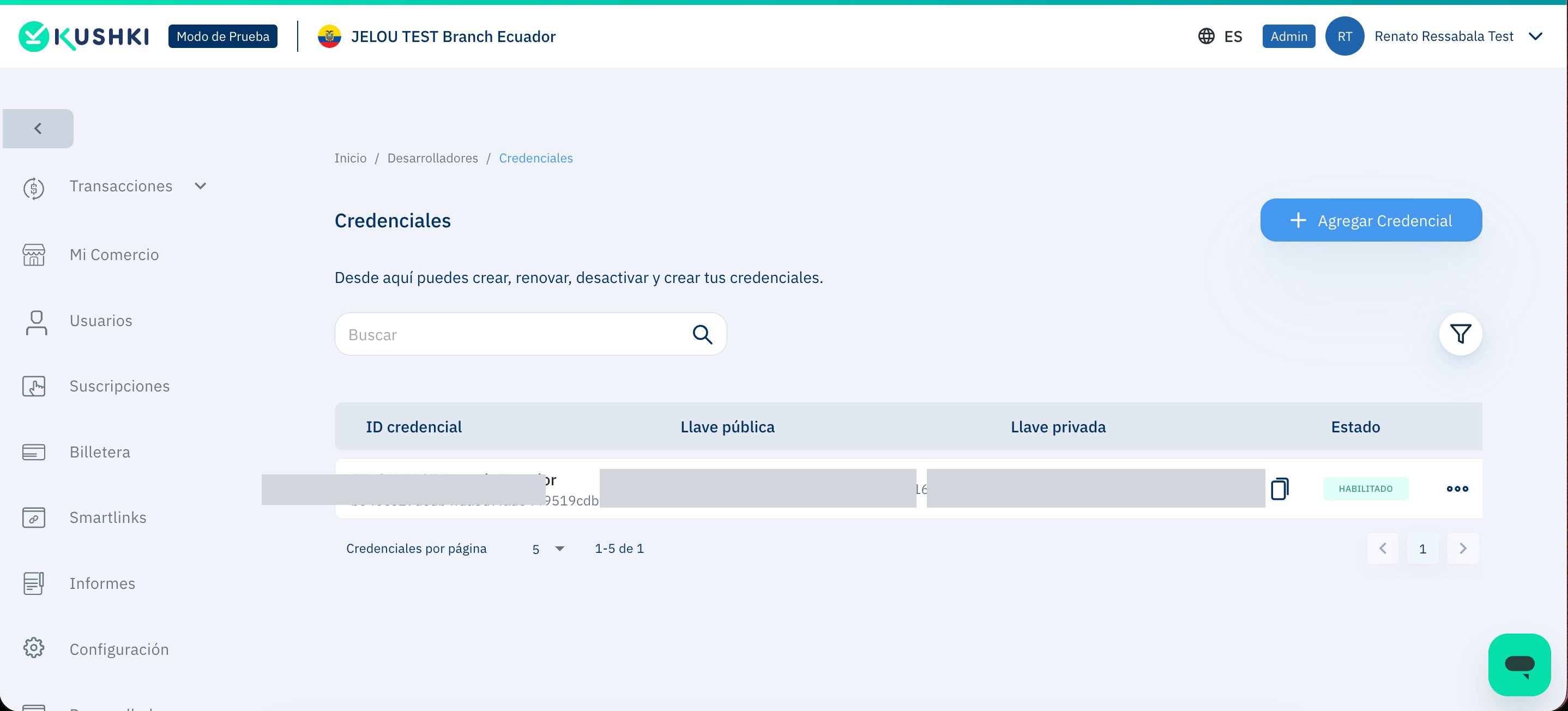
- Llave pública
- Llave privada
Consola Kushki UAT: Desarrolladores → Credenciales
3
Copiar la firma de webhook
Abre Desarrolladores → Webhooks y copia el valor de Webhook signature.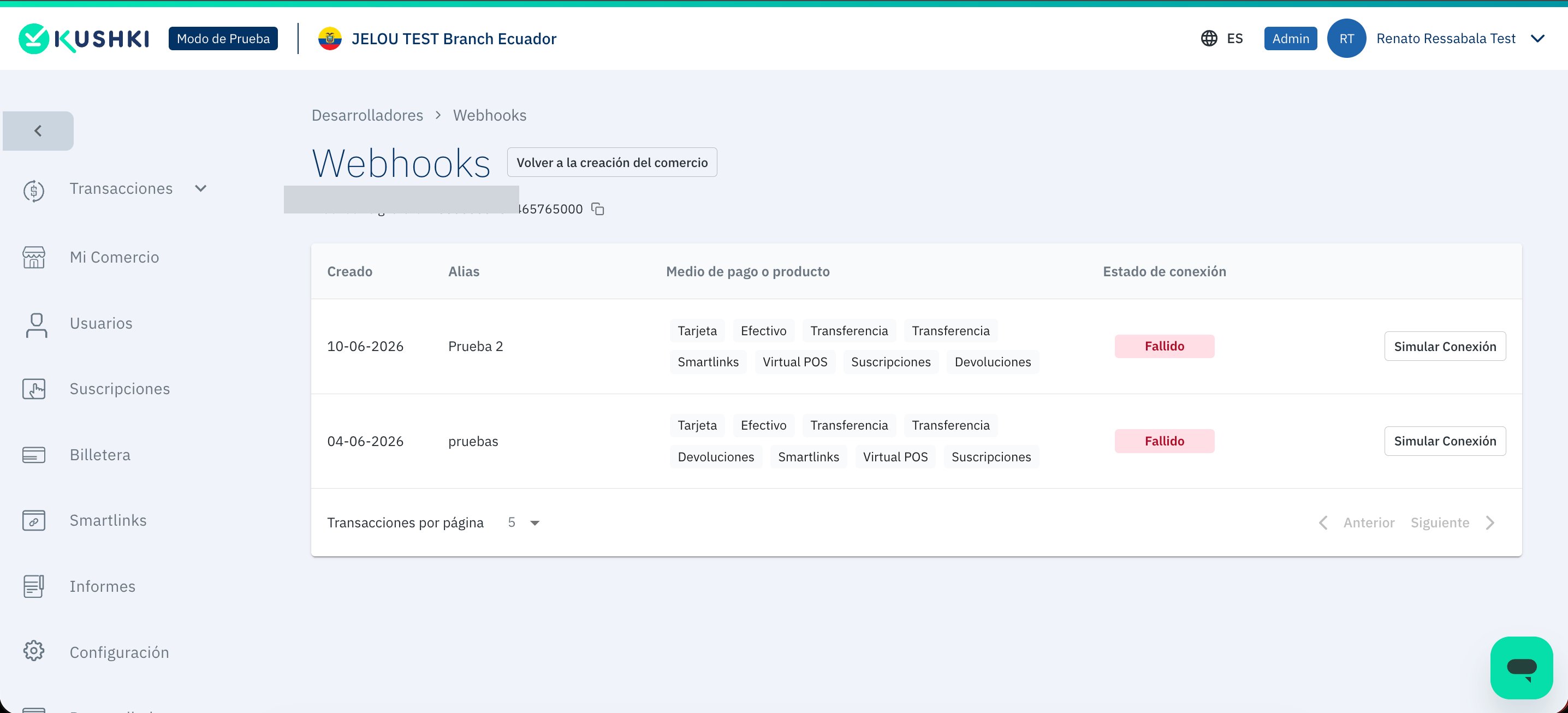
Consola Kushki UAT: Desarrolladores → Webhooks
4
Copiar el ID de comercio
Abre Mi Comercio y copia el ID de Comercio.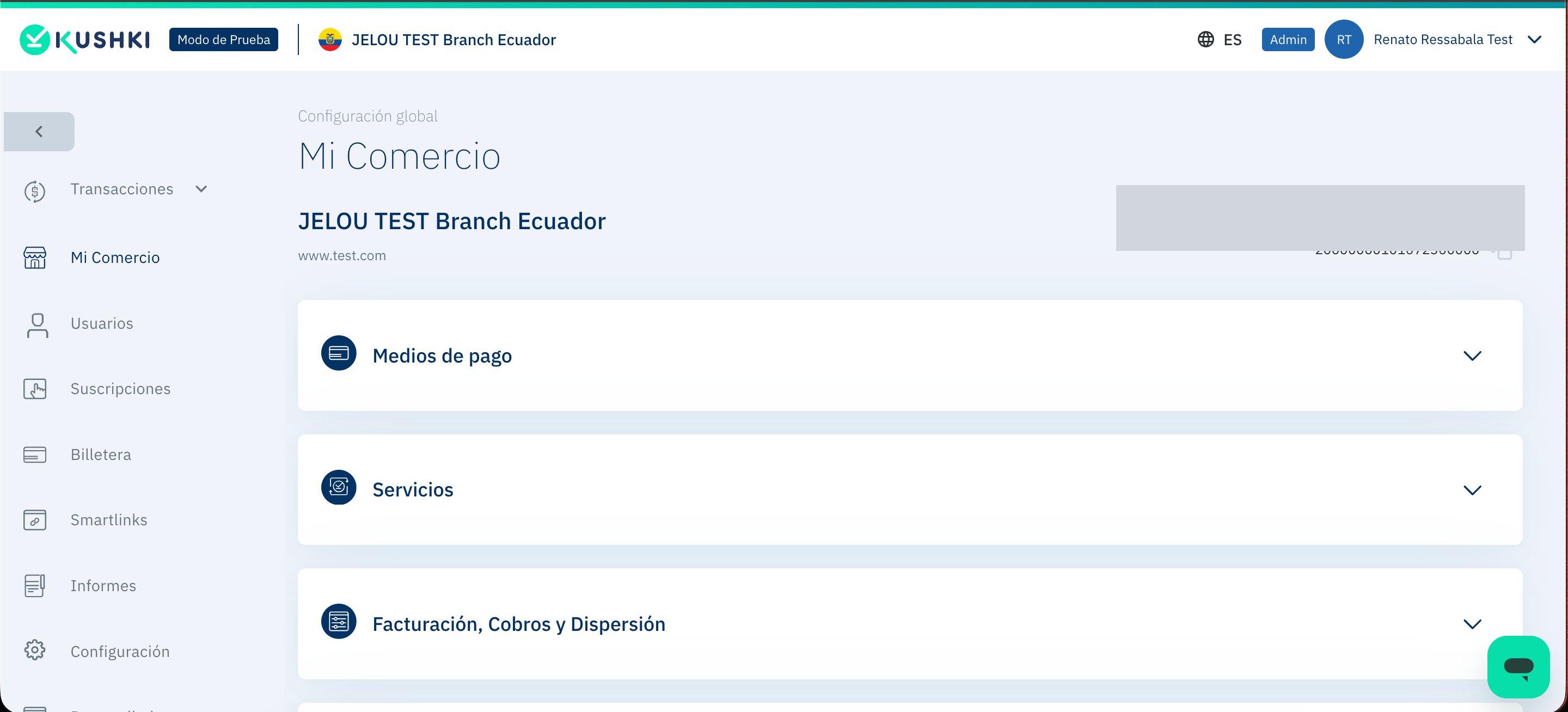
Consola Kushki UAT: Mi Comercio
5
Solicitar webhook y botón de pagos
Escribe a [email protected] con tu ID de Comercio y solicita:
- Configurar el webhook con
https://chat-payments.jelou.ai/kushki-webhook - Activar el servicio botón de pagos en ese ID de comercio
6
Configurar Botón de pagos
Cuando el servicio esté activo, abre Configuración → Integraciones → Botón de Pagos.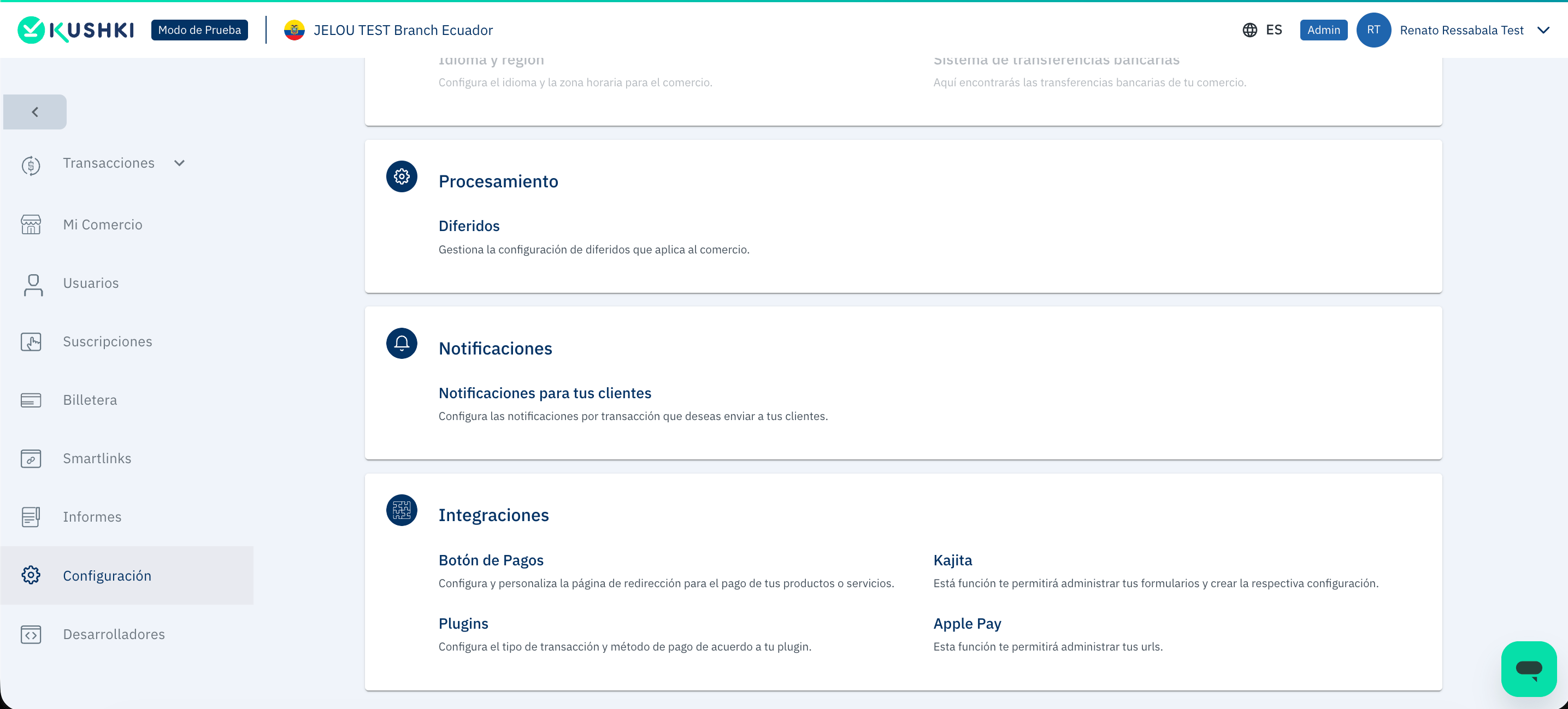
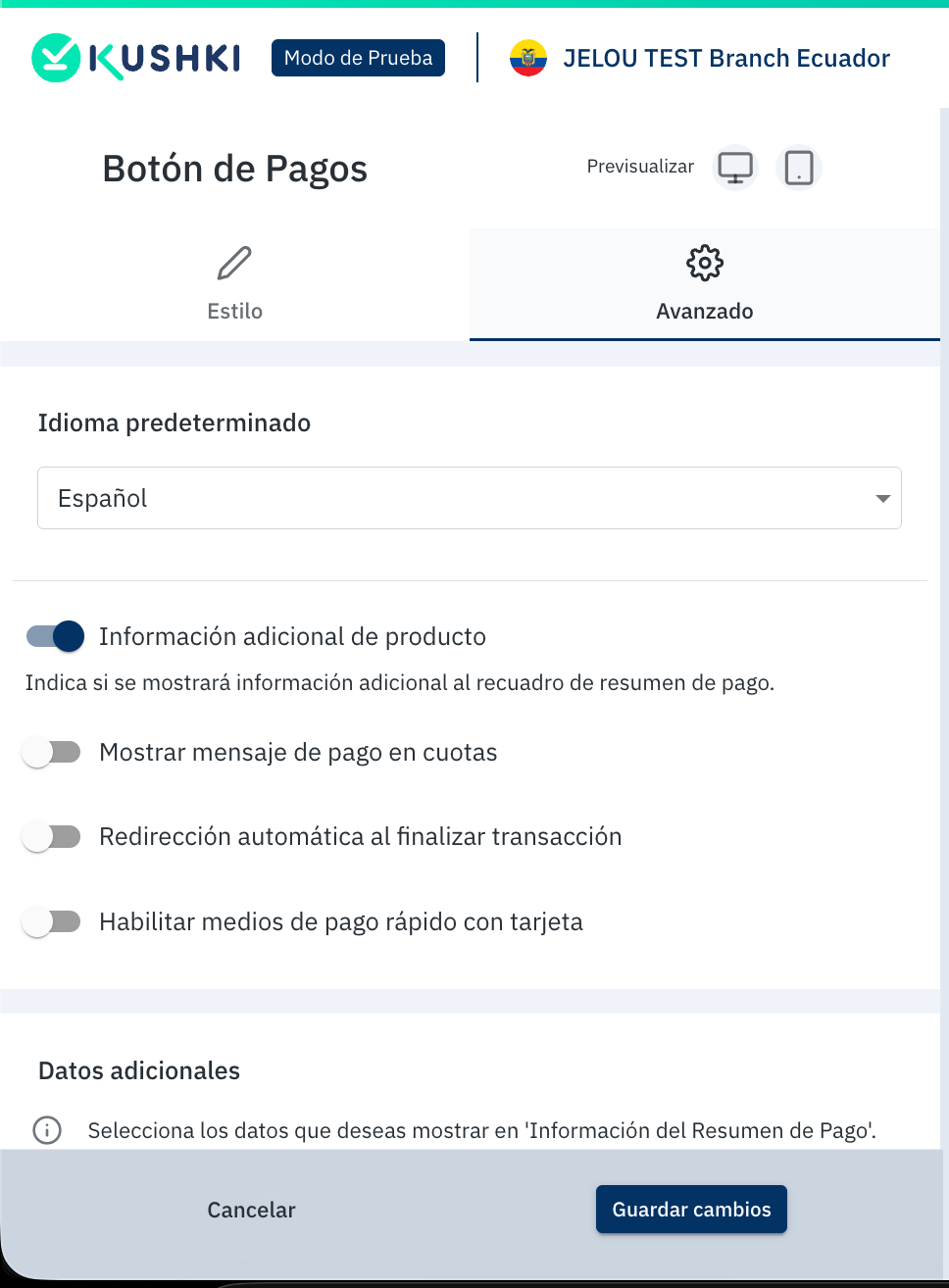
Configuración → Integraciones → Botón de Pagos
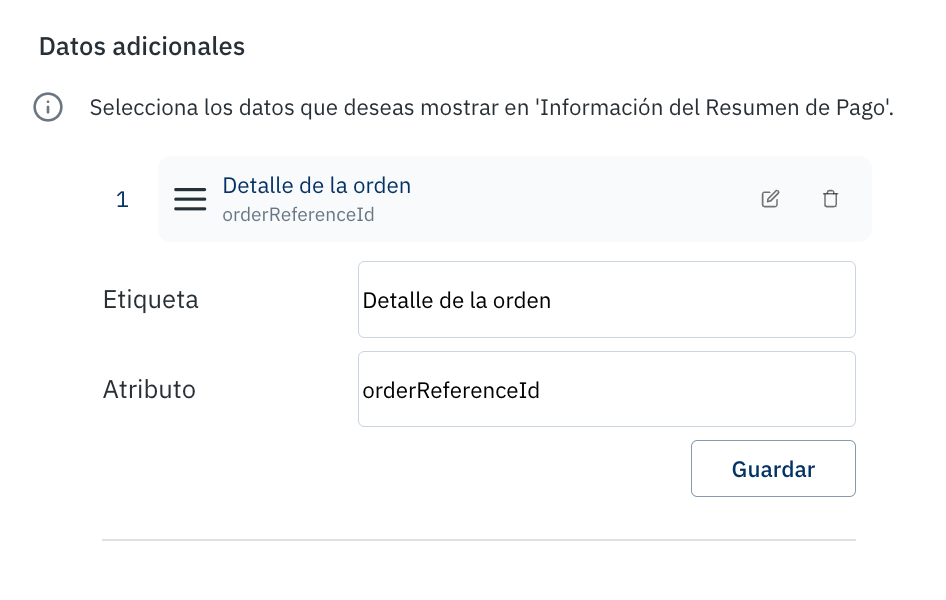
Botón de Pagos → Avanzado: Información adicional de producto
- Etiqueta:
Detalle de la orden - Atributo:
orderReferenceId
Datos adicionales con atributo orderReferenceId
Parte 2 — Ambiente de producción
Jelou ya está certificado como plataforma ante Kushki. No necesitas una certificación adicional del comercio.1
Solicitar accesos productivos
Escribe a [email protected] (comercial / partnerships) y solicita:
- Accesos a la consola productiva
- Credenciales de producción
- Configuración del webhook con
https://chat-payments.jelou.ai/kushki-webhook
2
Entrar a la consola de producción
Kushki enviará los accesos a console.kushkipagos.com. Inicia sesión con la cuenta productiva.
3
Copiar las credenciales productivas
Copia el mismo conjunto de valores:
- Llave pública y llave privada en Desarrolladores → Credenciales
- Firma de webhook en Desarrolladores → Webhooks
- ID de comercio en Mi Comercio
4
Configurar Botón de pagos en producción
Repite la configuración de Botón de Pagos descrita en la Parte 1:
- Activa Información adicional de producto
- En Datos adicionales, usa la etiqueta
Detalle de la ordeny el atributoorderReferenceId - Guarda los cambios
Qué credenciales pide Brain Studio
En el paso 2 de 3 del modal de conexión, Brain Studio pide: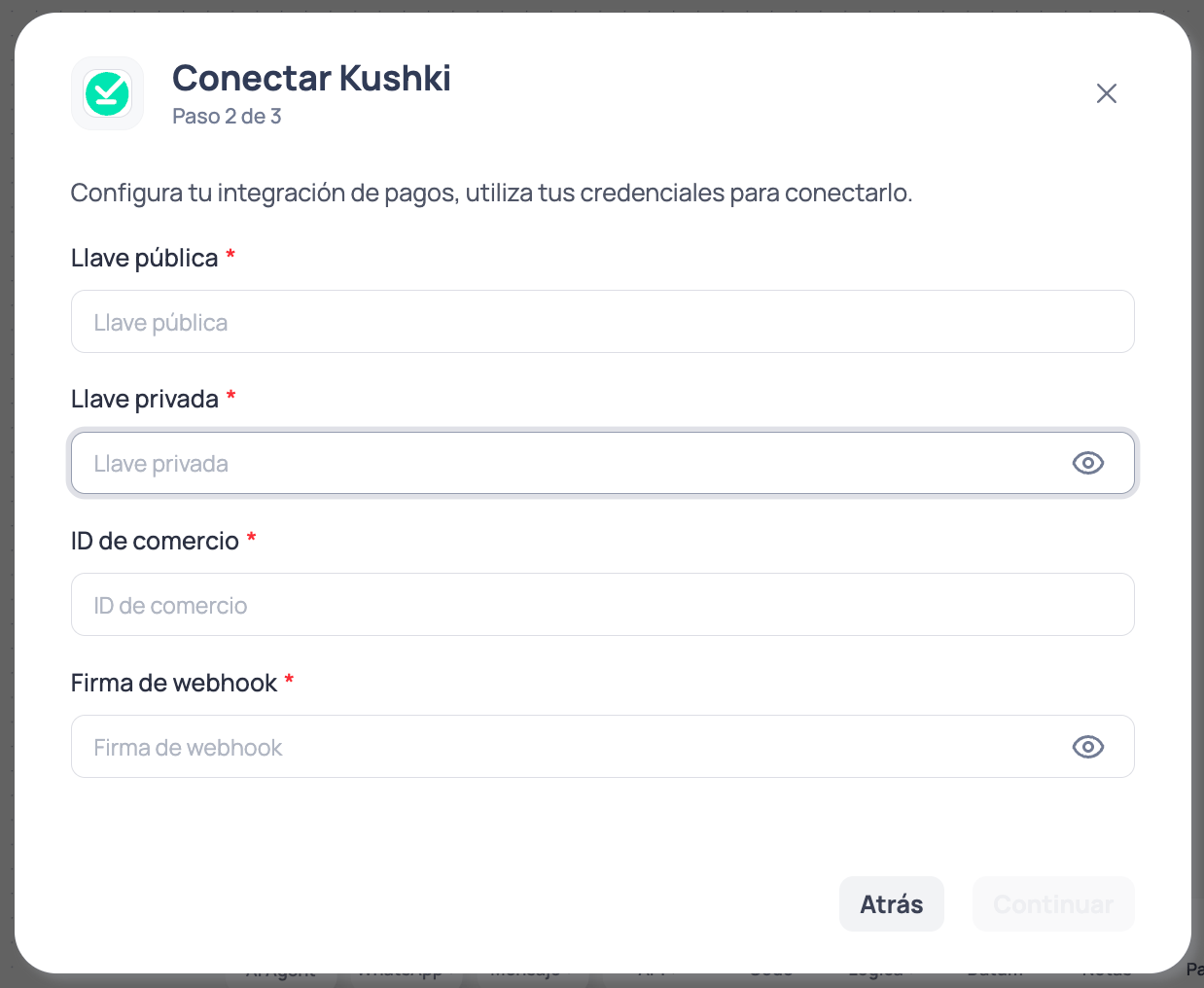
Modal Conectar Kushki: paso 2 de 3 con las cuatro credenciales
Próximo paso
Conectar en Brain Studio
Instala Kushki con las credenciales del ambiente que vas a usar y define el IVA y la moneda de cobro.